『もう少し柔軟にカスタマイズしたい』
『クラシック形式だと、商品ページが作りづらい』
『商品ページもブロックエディタで編集できないかな』
WordPressを使っていると、
- クラシックエディタ
- ブロックエディタ
の2種類の編集方法があります。
クラシックエディタは、『ブログ執筆』などに使いやすく、
ブロックエディタは、『ホームページ作成』に活用しています。
クラシックエディタはシンプルな反面、細かな調整がしづらい点もあるため、
最近はブロックエディタを中心に使うようになりました。
そして、ブログやホームページであれば、
- 投稿ページ(ブログの記事)
- 固定ページ(ホームページ)
の2種類ですが、WooCommerceというプラグインを入れると、
- 商品ページ
といった要素が追加されます。
このページは、デフォルトの設定では『クラシックエディタ』形式ですが、編集しづらい点も感じたため、
これを『ブロックエディタ』形式に変える方法をお伝えします。
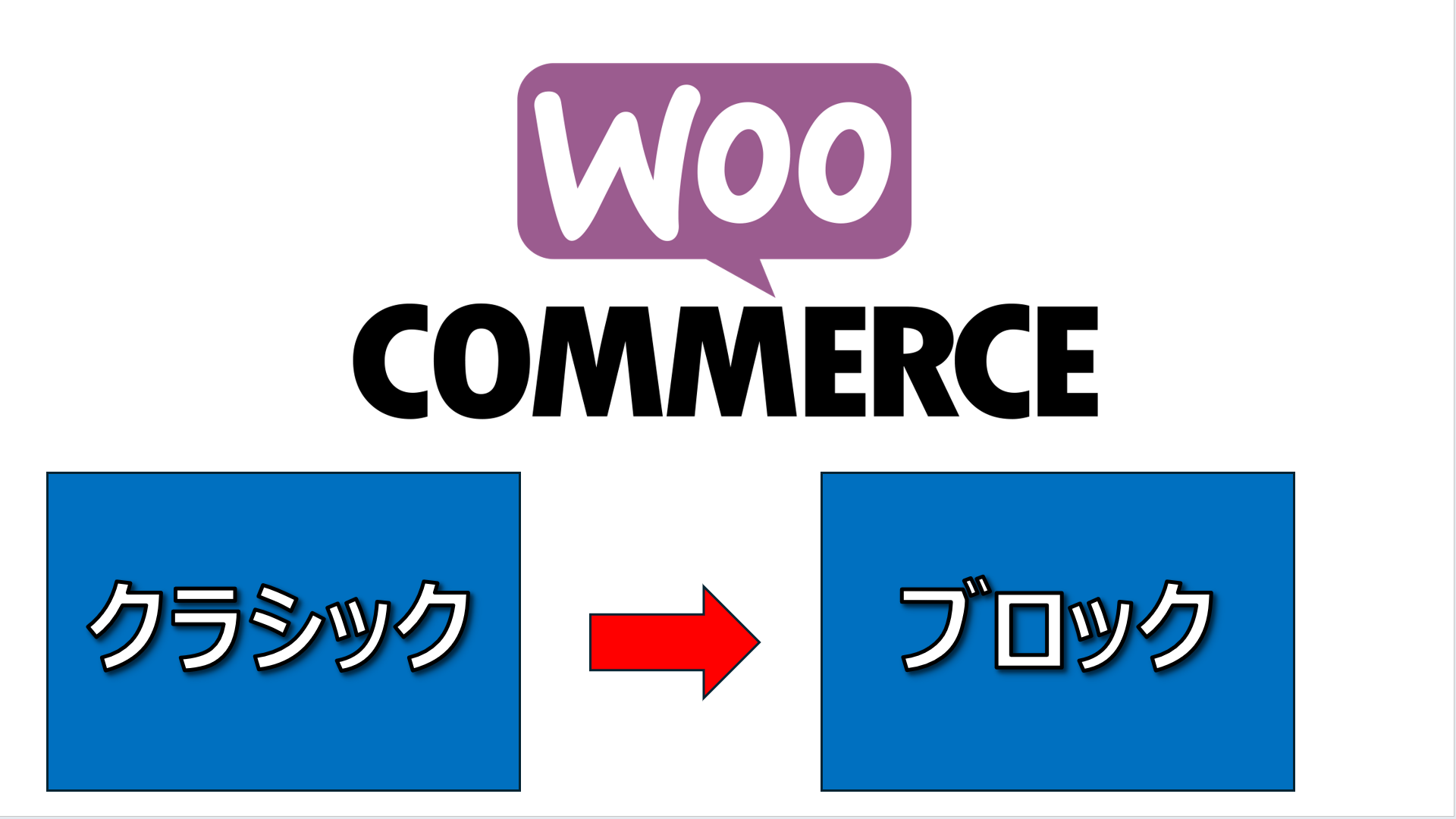
※クラシックからブロックへ
WooCommerce(ウーコマース)って、なんだっけ?
WooCommerceとは、『WordPress向けのECサイト構築プラグイン』です。
特徴としては、
- 無料で利用可能
(プラグイン本体は完全無料) - 高いカスタマイズ性
(オリジナルのネットショップを自由に構築) - WordPressとの連携
(ブログ機能と組み合わせてコンテンツマーケティングが可能)
といったものが挙げられます。
私は、WooCommerceを使って以下の動画販売サイトを運営しています。

このようなECサイトを自分で構築できるのが、WooCommerceです。
- WordPressの知識が必要
- 初期設定に手間がかかる
- 決済手段の用意が必要
といったハードルも多少なりともありますが、これをクリアできれば、
自分以外のプラットフォームに依存せずにECサイトを構築できるようになります。
※作り方をゼロから解説しています
ブロックエディタに変えるメリット・デメリット
商品ページのクラシックエディタでの編集画面はこのようなものです。
商品ページの編集に、クラシックエディタを使うメリットは、
- シンプル
- とっつきやすい
- 標準機能で安心
といった点が挙げられます。
一方で、
- フォントの統一など、見た目の調整がしづらい
- 動画埋め込み等の応用がやりづらい
- 普段ブロックエディタ(WordPressはこちらが標準)を使っていると違和感がある
というデメリットも。
私は、デメリットの方が大きく感じたため、ブロックエディタに変更を試みました。
ブロックエディタに変更する方法
いくつか方法があります。
結論としては、①②では上手くいかず、③の方法で変更しました。
①WooCommerceのβ機能を使う方法
1つ目は、WooCommerceの公式機能のβ版を使うというもの。
ネットで調べると、まずこの方法が出てきます。
しかし、一時期は導入されていたようですが、現時点では公開されていない機能となっており、断念しました。
②プラグインを使う方法
『WooCommerce Blocks』というプラグインが存在します。
これは、ブロックエディタを使って、ECサイトの機能を簡単に実装できるプラグインで、コードを書かずにドラッグ&ドロップの直感的な操作で構築が可能なものです。
と聞くと、『とてもいいじゃないか!』と思うのですが、目的である、
商品ページをブロックエディタ形式にする。
ことはできませんでした。
少しややこしいのですが、
- 商品ページ(個別の商品詳細ページ)そのものを作る
というよりも、
- 商品を使った様々なページレイアウトを作るツール
といったものです。
これ以外にめぼしいプラグインは見当たらず、③functions.php編集に進むことになります。
③functions.phpを編集する
functions.phpの編集方法・留意点は、以下の記事をご覧ください。
慣れればリスクは低めですが、バックアップなどをきちんと取っておかないと、復旧できなくなる可能性もあります。
phpに追加するコード自体はシンプルで、以下を追加します。
// WooCommerce商品でブロックエディタを有効化
function activate_gutenberg_product( $can_edit, $post_type ) {
    if ( $post_type == 'product' ) {
        $can_edit = true;
    }
    return $can_edit;
}
add_filter( 'use_block_editor_for_post_type', 'activate_gutenberg_product', 10, 2 );

// WooCommerceタクソノミー(カテゴリー・タグ)をREST APIで有効化
function enable_taxonomy_rest( $args ) {
    $args['show_in_rest'] = true;
    return $args;
}
add_filter( 'woocommerce_taxonomy_args_product_cat', 'enable_taxonomy_rest' );
add_filter( 'woocommerce_taxonomy_args_product_tag', 'enable_taxonomy_rest' );
これだけでは意味不明なので、解説していきます。
- 興味がなければ、読み飛ばしてください。
- 上記コードを入れればブロックエディタとして商品ページを編集できるようになります。
このコードは2つの機能に分かれています。
- 商品編集画面をブロックエディタにする(前半)
- カテゴリーとタグをブロックエディタで使えるようにする(後半)
①商品編集画面をブロックエディタにする(前半)
function activate_gutenberg_product( $can_edit, $post_type ) {ここでは、『activate_gutenberg_product』という関数を定義します。
$can_edit= 「ブロックエディタを使えるか?」の判定(true/false)$post_type= 「今編集しようとしているのは何か?」(投稿、固定ページ、商品など)
といった情報を渡します。
if ( $post_type == 'product' ) {
    $can_edit = true;
}if= 「もし〜なら」という条件分岐$post_type == 'product'= 「編集しようとしているのが商品ページ(product)なら」$can_edit = true;= 「ブロックエディタを使えるようにする(true = はい)
といった条件分岐を設定しています。
return $can_edit;return= 「この関数の結果として、この値を返す」- 判定結果(true または false)をWordPressに伝える
といった記述をし、最後の『}』で関数が終わることを示します。
最も重要なのが、最後の以下のコードです。
add_filter( 'use_block_editor_for_post_type', 'activate_gutenberg_product', 10, 2 );add_filter= WordPressの「フィルター」という仕組み'use_block_editor_for_post_type'= 「ブロックエディタを使うかどうか判定する場面」というWordPressの仕組み'activate_gutenberg_product'= 上で作った関数の名前を指定10= 優先順位(数字が小さいほど早く実行、通常は10)2= この関数が受け取る引数の数(2つ)
要するに、
『WordPressがブロックエディタを使うかどうか判断するタイミングで、 activate_gutenberg_product 関数も呼んで、商品ページならブロックエディタを使えるようにしてね』
ということを伝えています。
②カテゴリーとタグをブロックエディタで使えるようにする(後半)
次にカテゴリーとタグの設定です。
function enable_taxonomy_rest( $args ) {enable_taxonomy_rest= 関数名$args= カテゴリーやタグの設定情報(配列)
を設定します。
タクソノミーとは、カテゴリーやタグのことです。
$args['show_in_rest'] = true;$args['show_in_rest']= 「REST APIで使えるようにするか」という設定= true= 「はい、使えるようにする」
REST APIとは、『ブロックエディタが裏側で使う通信の仕組み』を指し、ここで「カテゴリーとタグをブロックエディタで使えるようにする」といった設定をしています。
return $args;変更した設定をWordPressに返しています。
   add_filter( 'woocommerce_taxonomy_args_product_cat', 'enable_taxonomy_rest' );
add_filter( 'woocommerce_taxonomy_args_product_tag', 'enable_taxonomy_rest' );- 1行目:商品カテゴリーに対して関数を適用
- 2行目:商品タグに対して関数を適用
以上、ざっくりとコードの解説を記載しました。
やっていることは、
- 「商品ページではブロックエディタを使う」とWordPressに伝える
- 「カテゴリーとタグもブロックエディタで使えるようにする」設定を追加
といったものです。
以上、何か参考になる点があれば嬉しいです。
では、また次回。
編集後記
◇日記
昨日は、ブログ・YouTubeからスタート。
午前中は長男・三男と病院&公園へ。
(妻は教習所へ)
午後から仕事。合間にランを。
◇ブログネタ経緯
過去のネタ帳から。
◇1日1新
お知らせアーカイブページの作成
CW-X(HOT):ランニングウェア
Google Adsense