『クラシックエディタが、やっぱり使いやすい』
『ブロックエディタは、使いづらい』
『でも、ちょっと興味はあるんだよなぁ』
——このように感じたことはありませんか?
クラシックエディタは、非常にシンプルで使いやすい反面、ページを柔軟に作れないこともあります。
両者を使いこなせるといいな、と考えています。

※最近、少しずつブロックエディタも触っています。
ブロックエディタ『も』出す方法
そもそもWordPressでは、
『ブロックエディタ』が標準
であるため、クラシックエディタを使用している人は、
『Classic Editor』という WordPress のプラグインを入れているでしょう。
このプラグインを『有効』にしたままでも、『ブロックエディタ』に切り替えることができます。
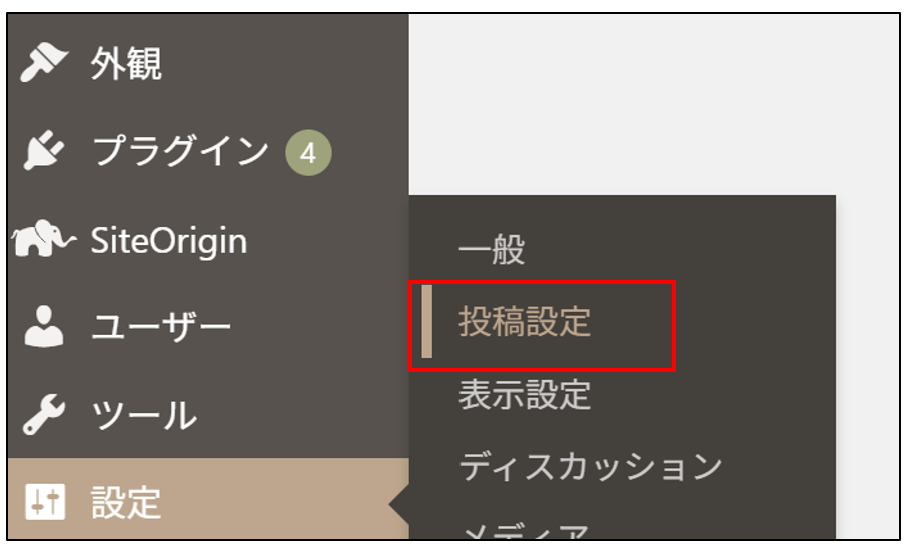
投稿設定を選択します。
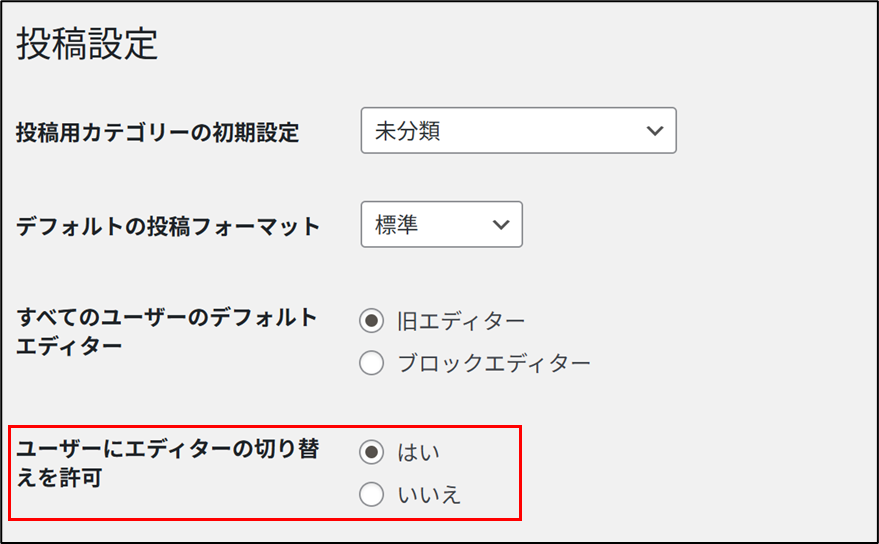
切り替えを許可を「はい」にします。
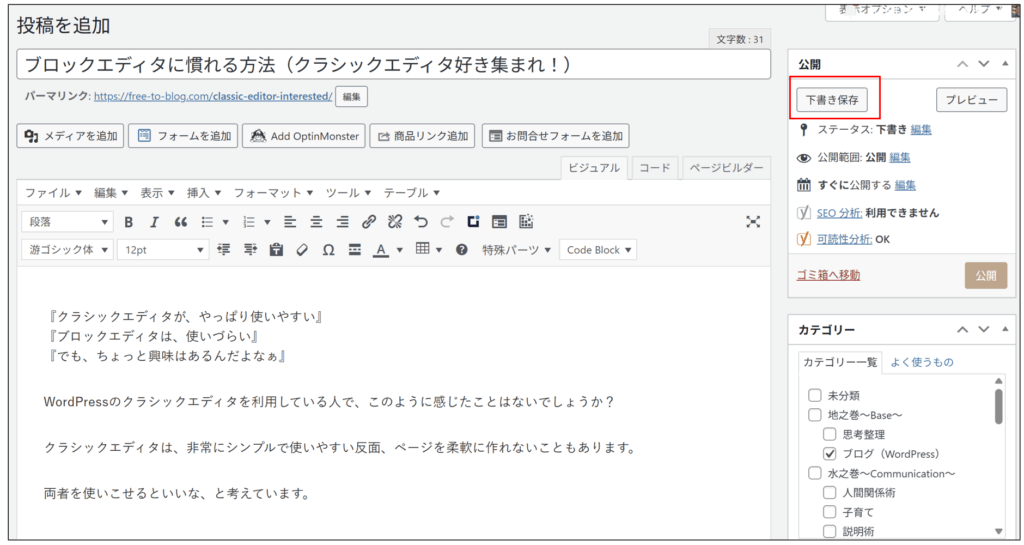
『新規投稿(クラシックエディタ)』で『下書き保存』をすると、
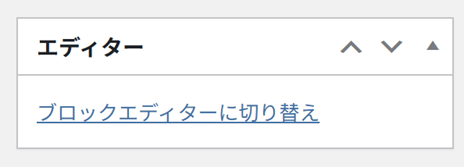
『投稿画面』で『エディター』という項目が表示され、ここから切り替えができます。
↓
もしくは、『投稿一覧』でも、切り替えができるようになります。
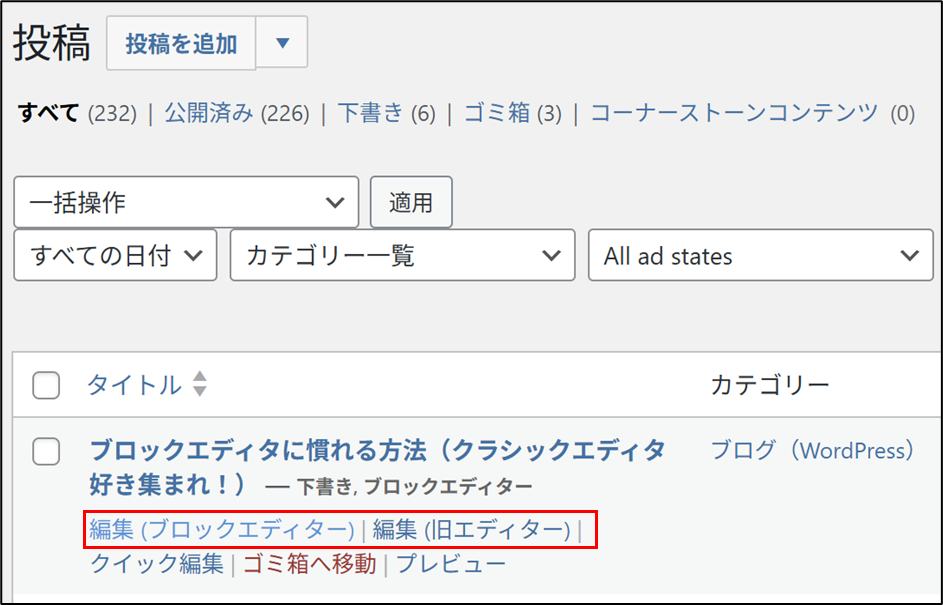
このように設定することで、ブロックエディタに切り替えができるようになります。
注意したいこと
①ブロックに転換を忘れずに
クラシックエディタからブロックエディタに切り替えると、以下のような画面になります。
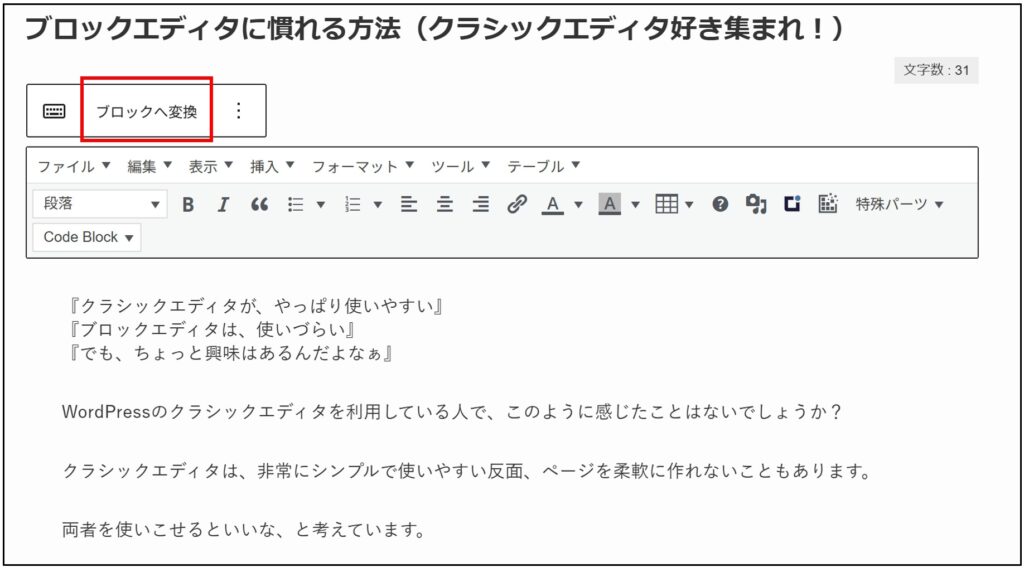
これは、クラシックエディタの形式で、ブロックエディタでも編集できる機能(ブロック)が表示されているものです。
このままにしておくと、ブロックエディタ特有の機能が使えず、1つのブロック(塊)として認識されてしまうため、
必ず『ブロックへ変換』
を押しておくようにしましょう。
この状態のまま、投稿内容にブロックを追加しようとしたり、
別の文章を値貼り付けしようとすると、
内容が全て消える。
という恐ろしい場面に何度か直面しましたので、『ブロックへ変換』を忘れないようお気を付けください。
(仕組みが分かれば、別に大したことではないのですが。。気付くまで時間がかかりました)
②ショートカットキーを覚えよう

といった表示がされているときに『/』を入力すると、いろいろなブロックを挿入することができます。
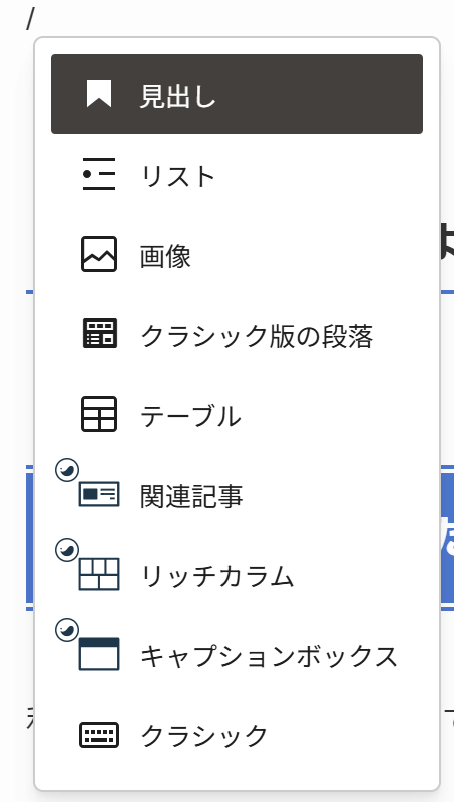
- 文章を書くのであれば、『段落』
- 画像を挿入するのであれば『画像』
- 箇条書きをしたいのであれば『リスト』
など、触りながら、使いたい機能を少しずつ覚えていくことがおすすめです。
また、
- Ctrl + Alt + Y:前にブロックを追加
- Ctrl + Alt + T:後にブロックを追加
- Ctrl + Shift + D:ブロックをコピー
あたりを押さえておくといいでしょう。
『Alt + Shift +H』で『ショートカットキー一覧』も出せますので、確認して頂ければ。
③少しずつ試してみよう
とはいえ、クラシックエディタに慣れ親しんでいると、ブロックエディタは最初の違和感が強いです
無理をせず、1~2分触ってみて『もうキツイ…』となったらクラシックエディタに戻っても良いと思います。
使えるようになったきっかけ
私自身、ブログを200日以上、クラシックエディタで執筆してきました。
シンプルで使いやすいし、それ以上を求める気持ちも湧かなかったので、
『ブロックエディタなんて、いらないぜ!』
と考えていました。
しかし、
- ホームページを柔軟に作りたいなぁ…
- 投稿記事を「新着」「人気」「ランダム」に切り替えて表示したいなぁ…
- ブログのトップページに新着情報を出したいなぁ…
などと、『やりたいこと』が出てきた時に、
『クラシックエディタだけでは厳しいかも…』
となったことが、きっかけです。
ブロックエディタを使うと、このような形で表示することが可能です。
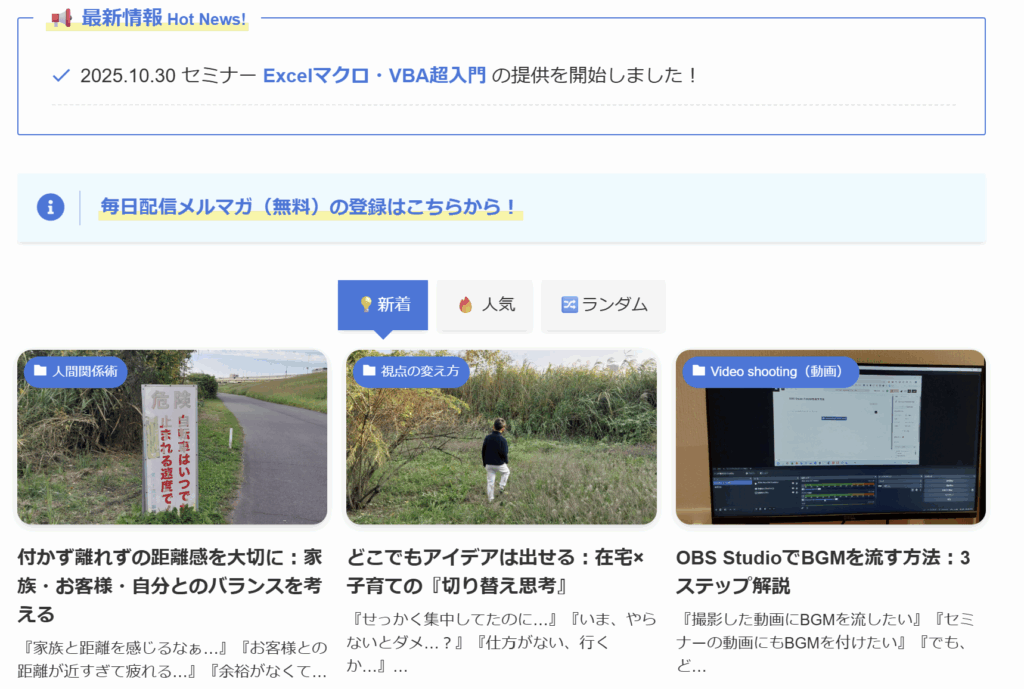
余談ですが、『クリップボードに保存した画像を直接記事に貼れる』のが素敵です。
(クラシックエディタではできないので。。)
クラシックエディタと上手く併用しながら、ブロックエディタも活用していきましょう。
では、また次回。
編集後記
◇日記
昨日は、早朝ラン&ブログ執筆からスタート。
金曜日のプロフィール更新や、定例タスクのあとは2本目のセミナー動画の収録を。
◇ブログネタ経緯
カテゴリを眺めていて思い浮かんだもの。
◇1日1新
ランコースを逆順に
WPXに問い合わせ
◇今日の一冊
いい音がする文章