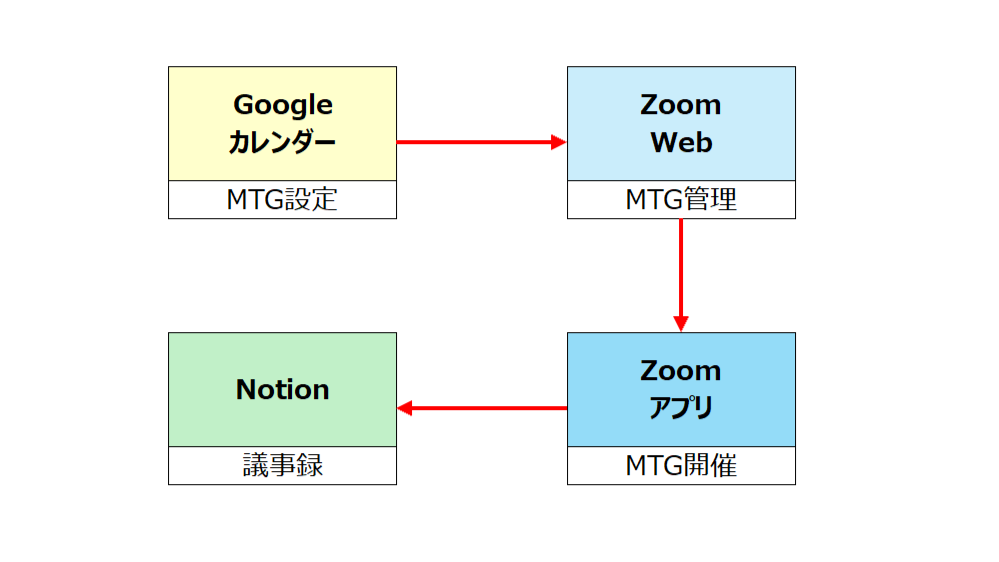
お客様との打ち合わせには、Zoomを使っています。
ただ、私にはZoomアプリだけで予定管理まで行う運用があまりなじまず、
ZoomのWeb版とGoogleカレンダーを中心に設定しています。
打ち合わせ自体はZoomアプリで、
議事録はNotionのお客様カルテに残しています。
実際の流れをまとめてみました。
GoogleカレンダーでZoomを設定する
①Google Workspace アドオンの設定
標準のままだと、Googleカレンダー上でZoom会議を作成できません。
そこで、「Google Workspace アドオン」を使って連携します。
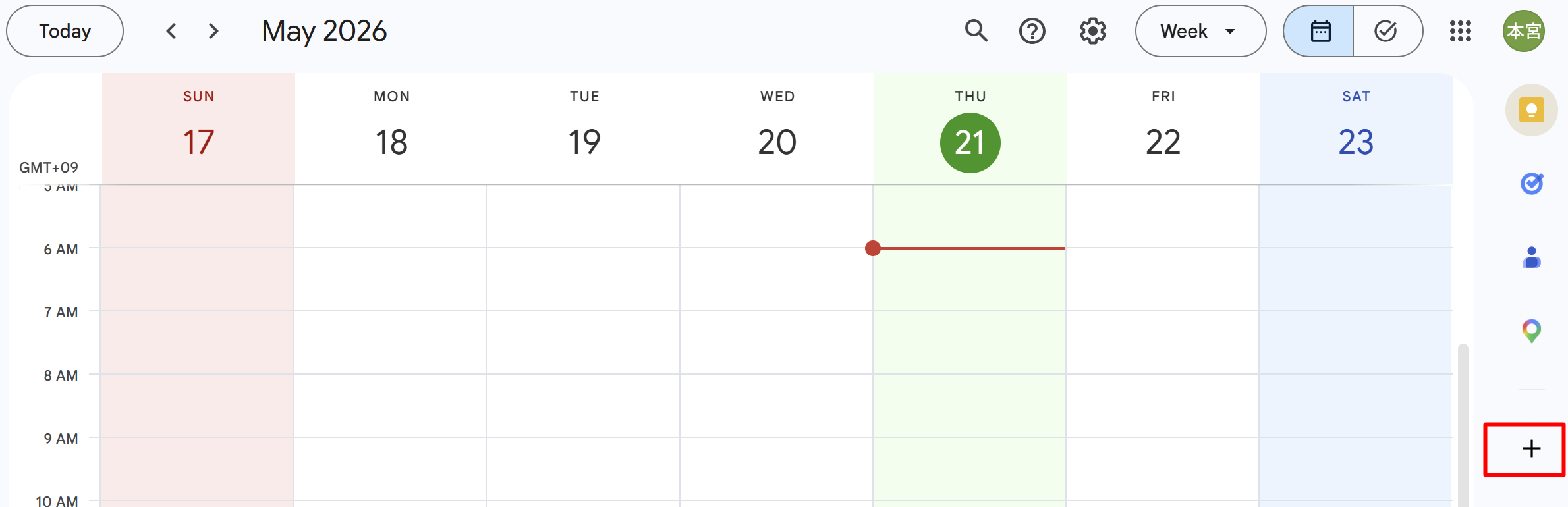
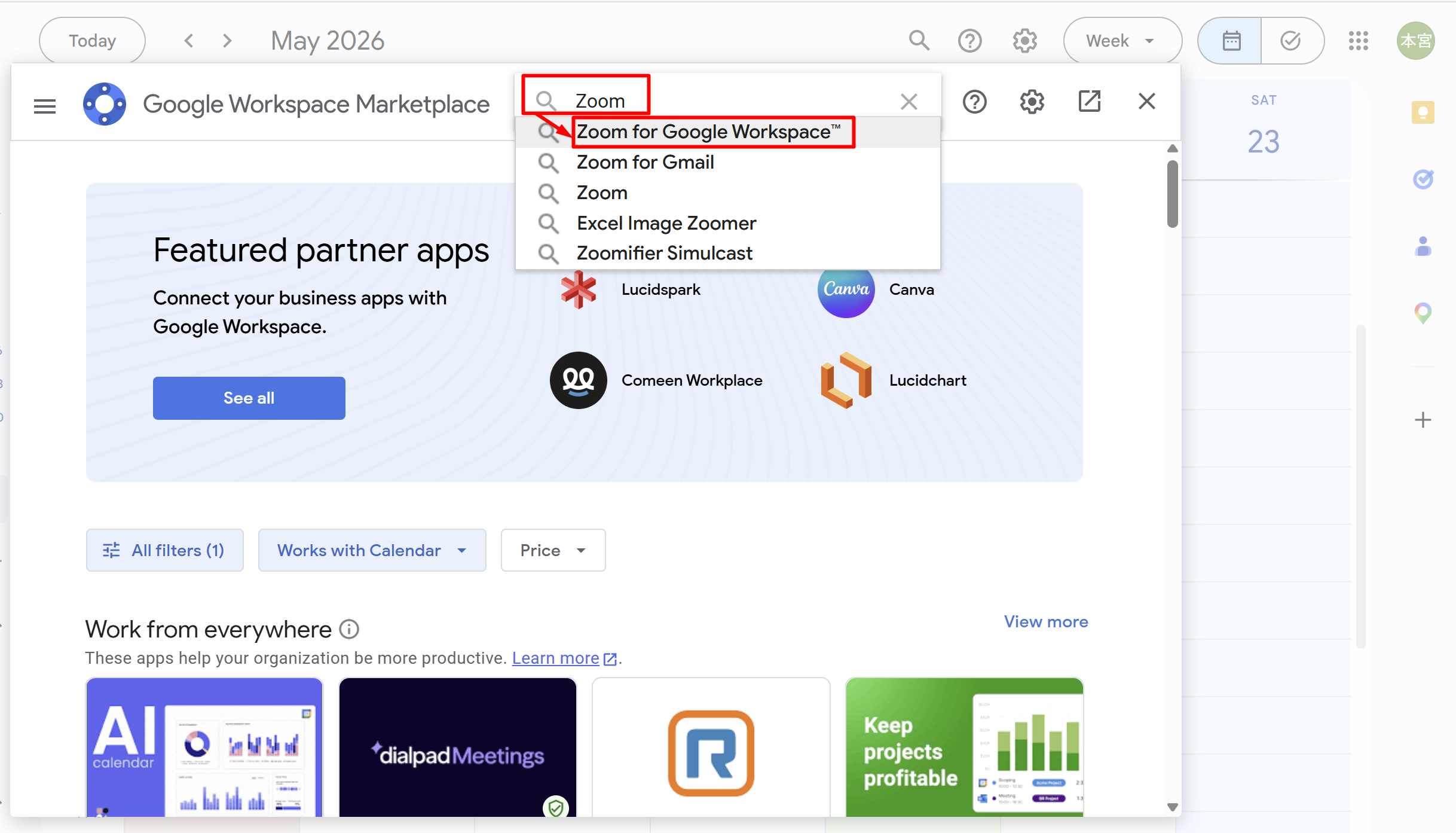
まず、Googleカレンダー右端の「+」をクリックします。
次に、Google Workspace Marketplaceの検索窓で「Zoom」と入れて、
「Zoom for Google Workspace」を選択します。
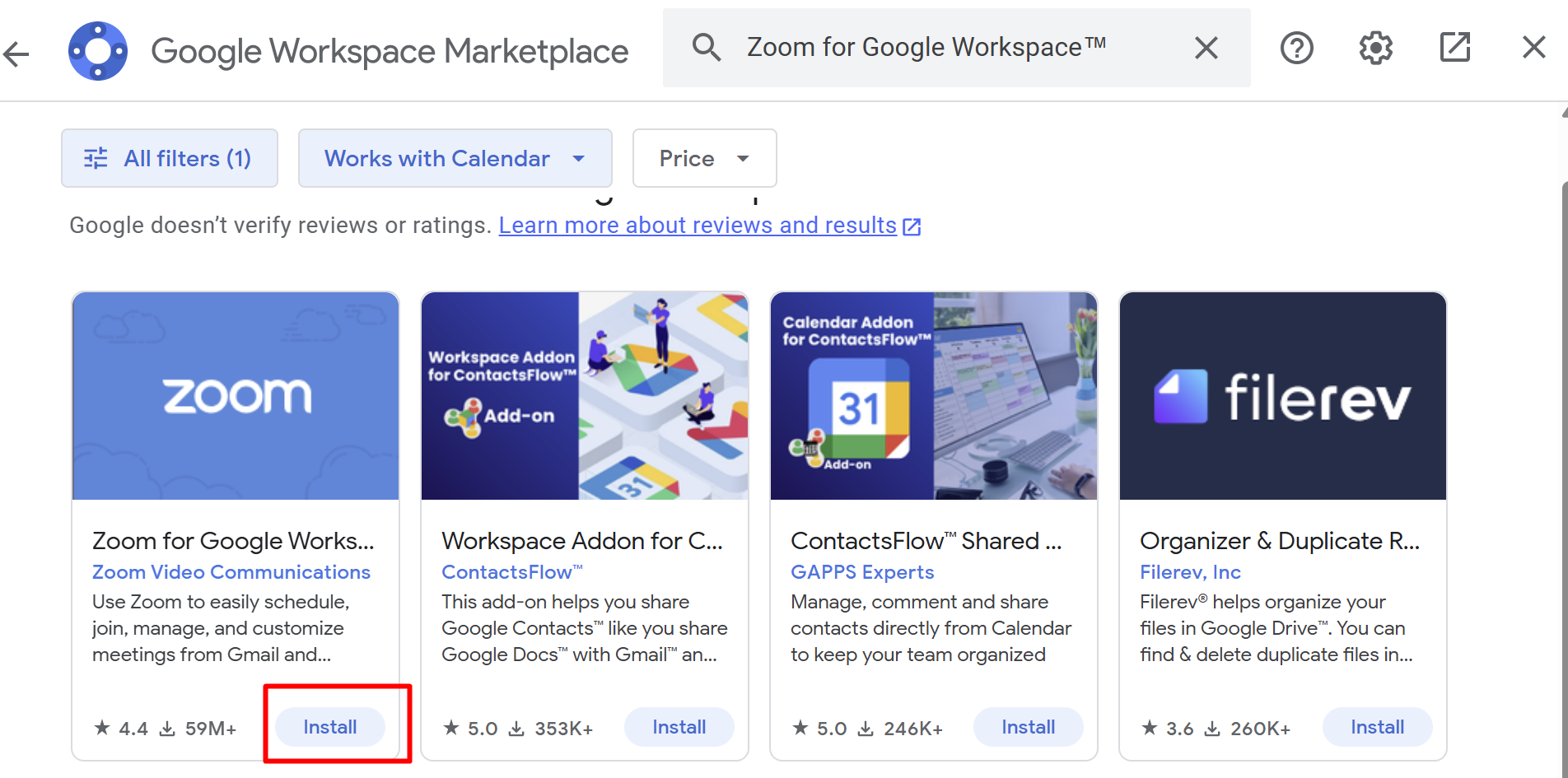
表示されたアドオンをインストールします。
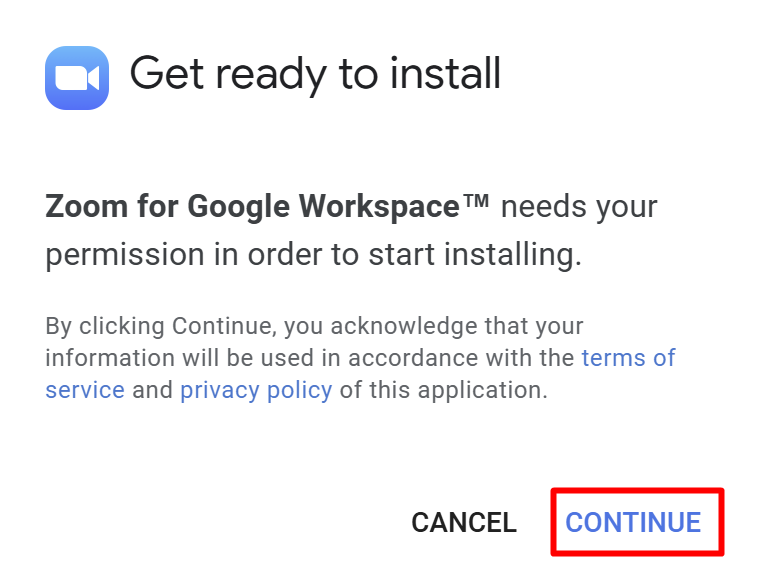
「CONTINUE」をクリックして進みます。
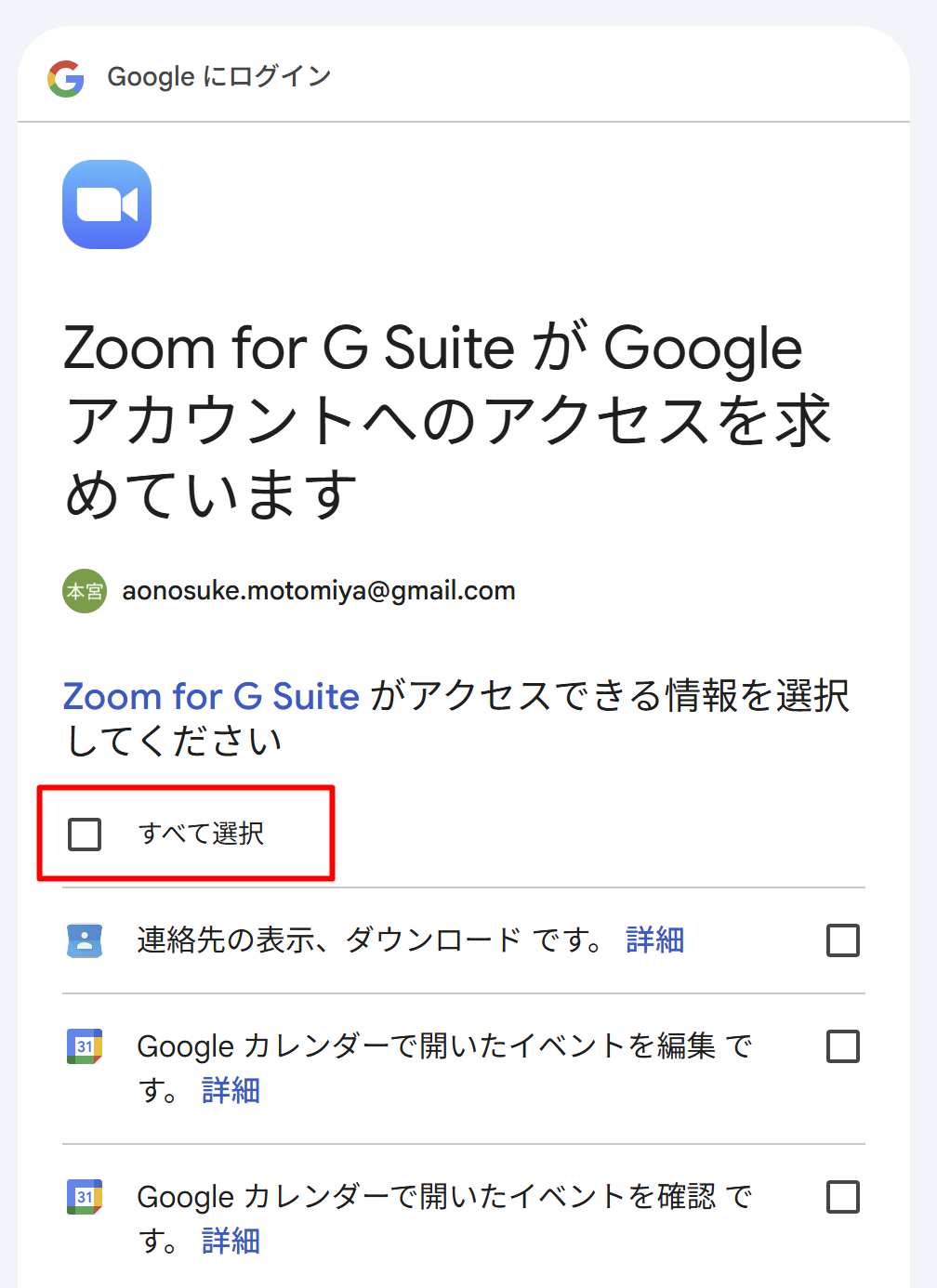
ログイン情報を確認して、次へ。
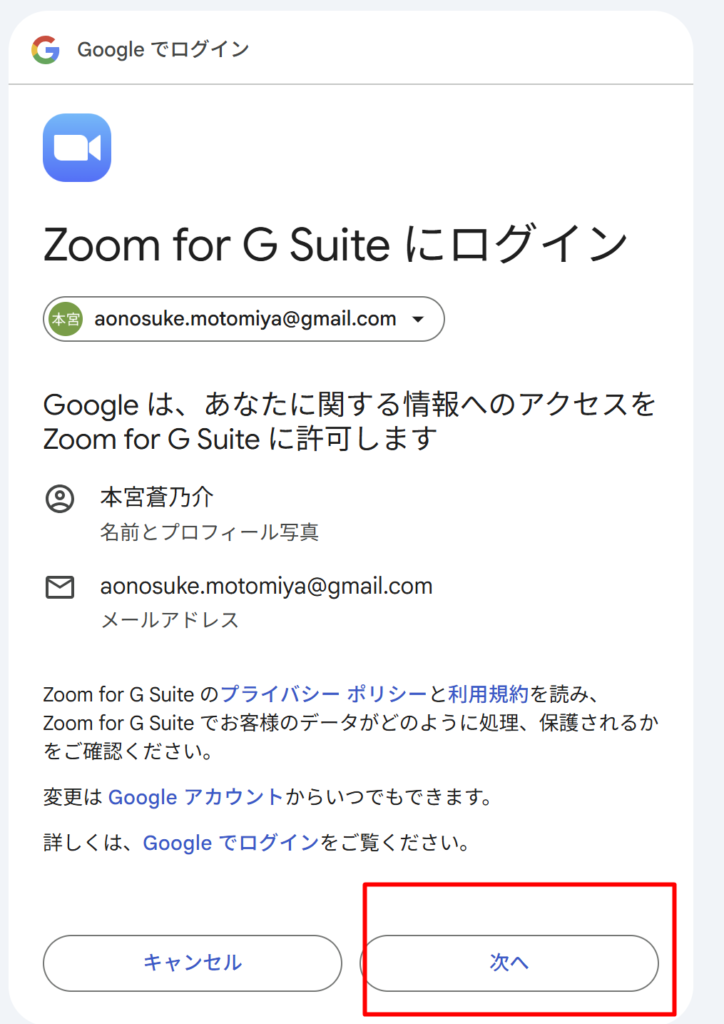
アクセスを許可して、さらに進めます。
(問題なければ「すべて選択」でOK)
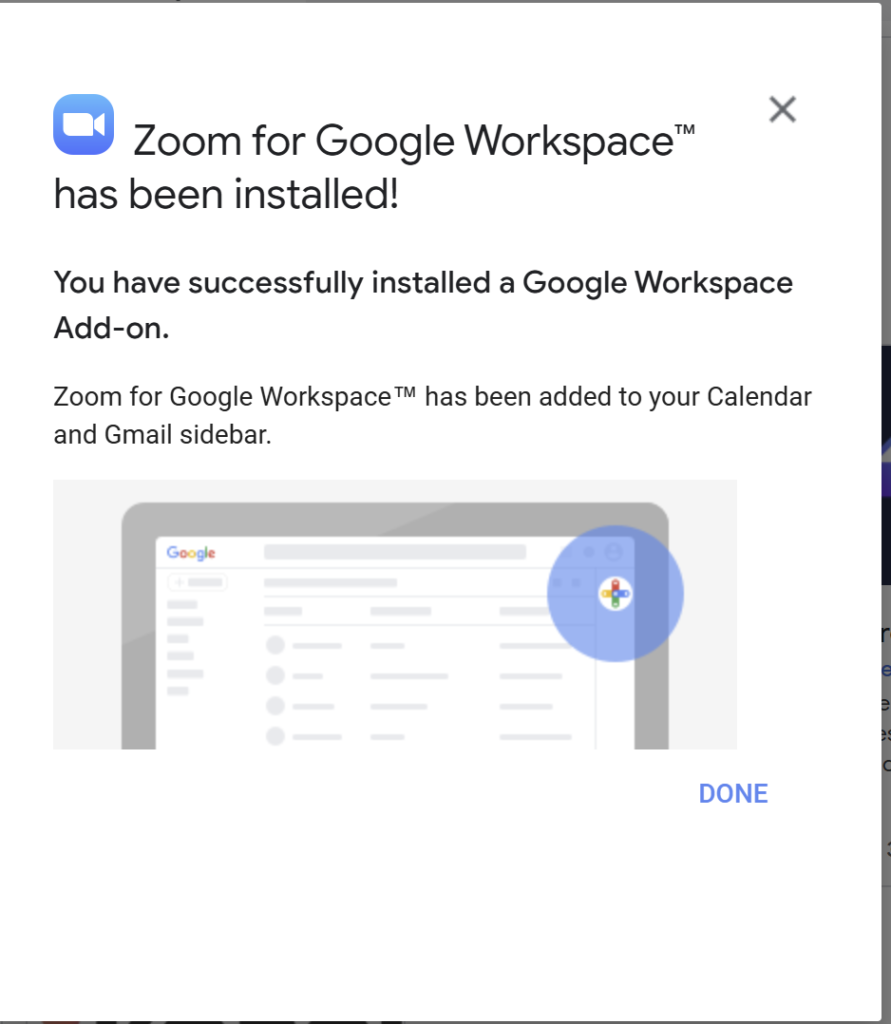
この画面が出れば、無事インストール完了です。
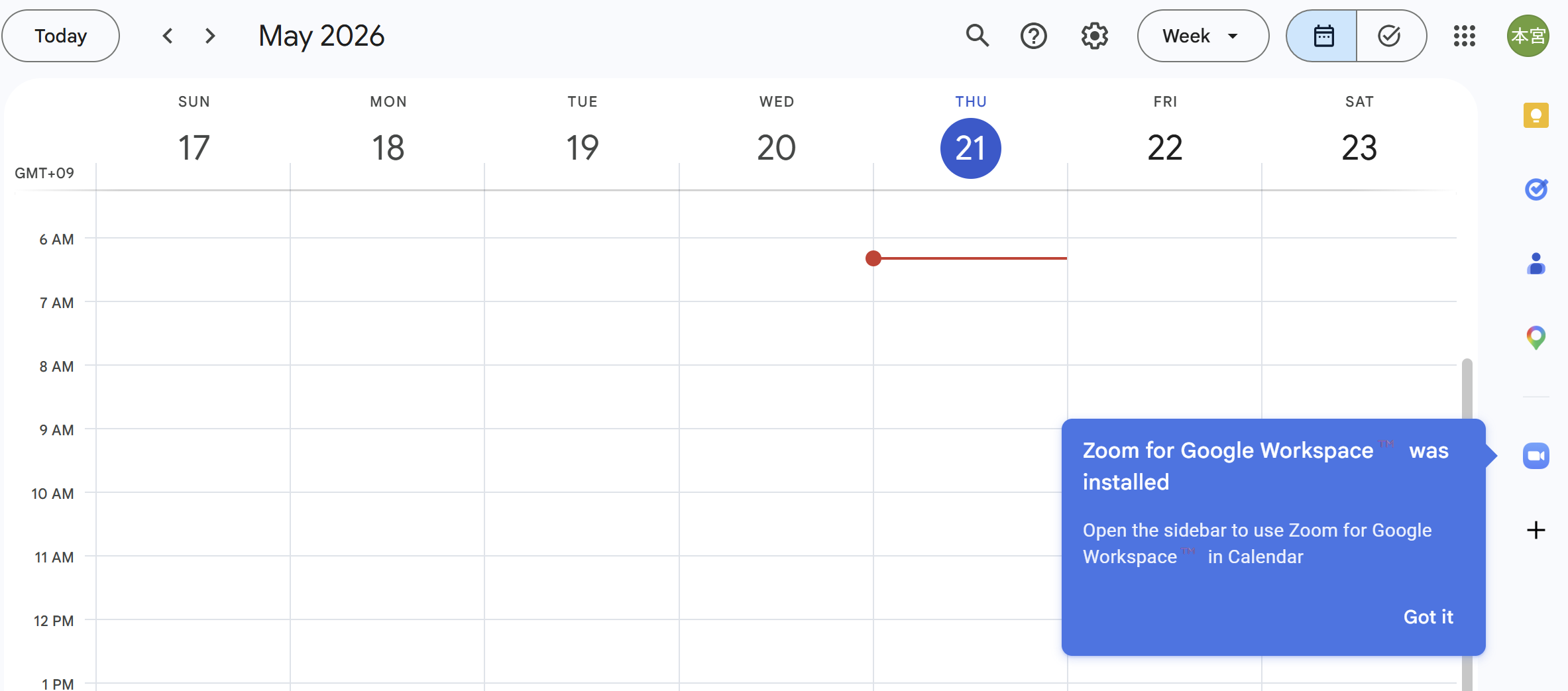
カレンダー画面に、Zoomのアイコンが追加されます。
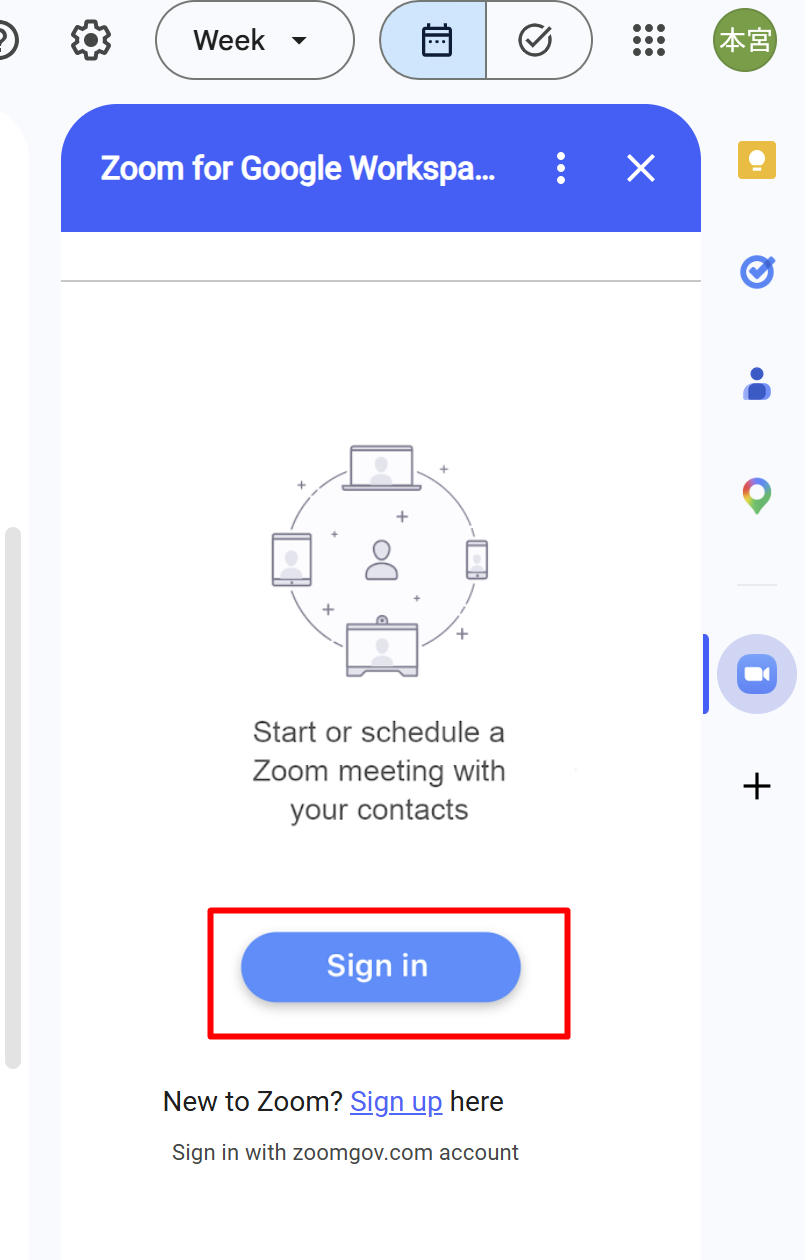
最初だけZoomアカウントでのログインが必要なため、サインインをしておきましょう。
②打ち合わせの設定方法
カレンダーで予定を作成すると、
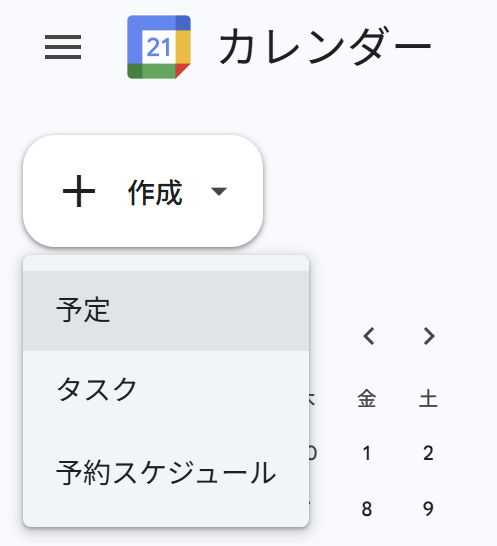
ビデオ会議の追加でZoomが選択できるようになっています。
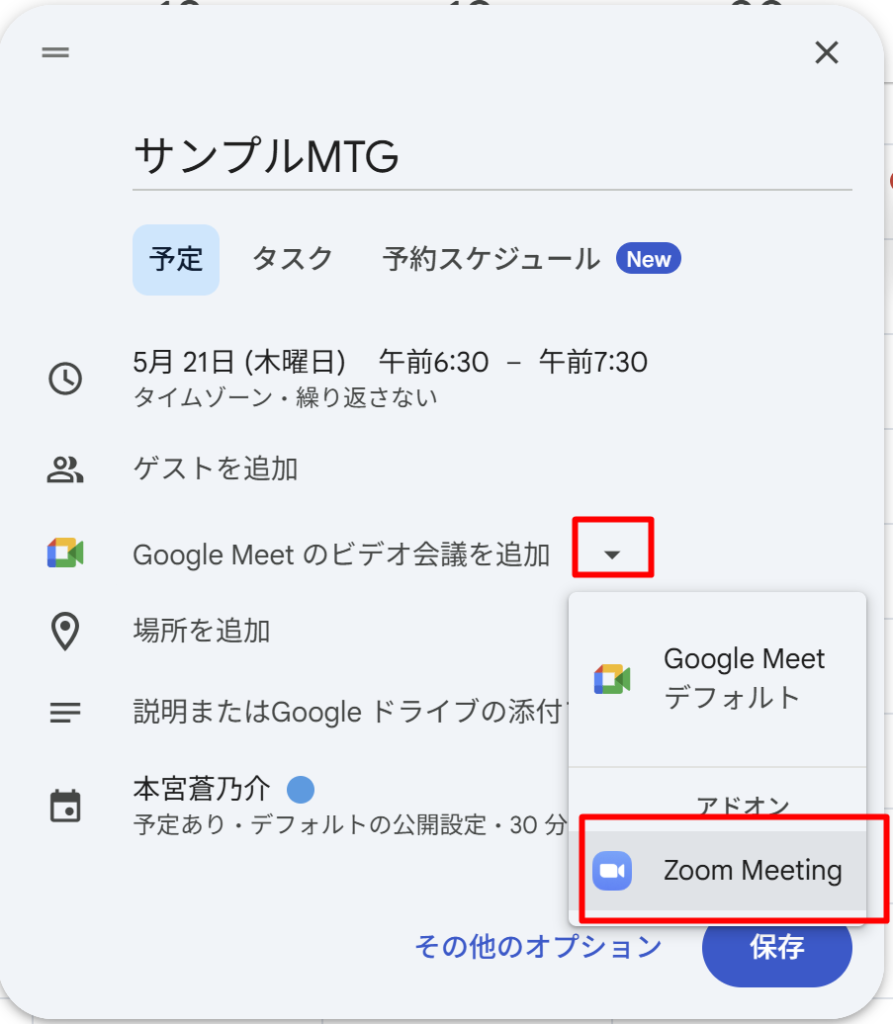
追加すると、以下のようにZoomリンクなどの必要な情報が自動で設定されます。
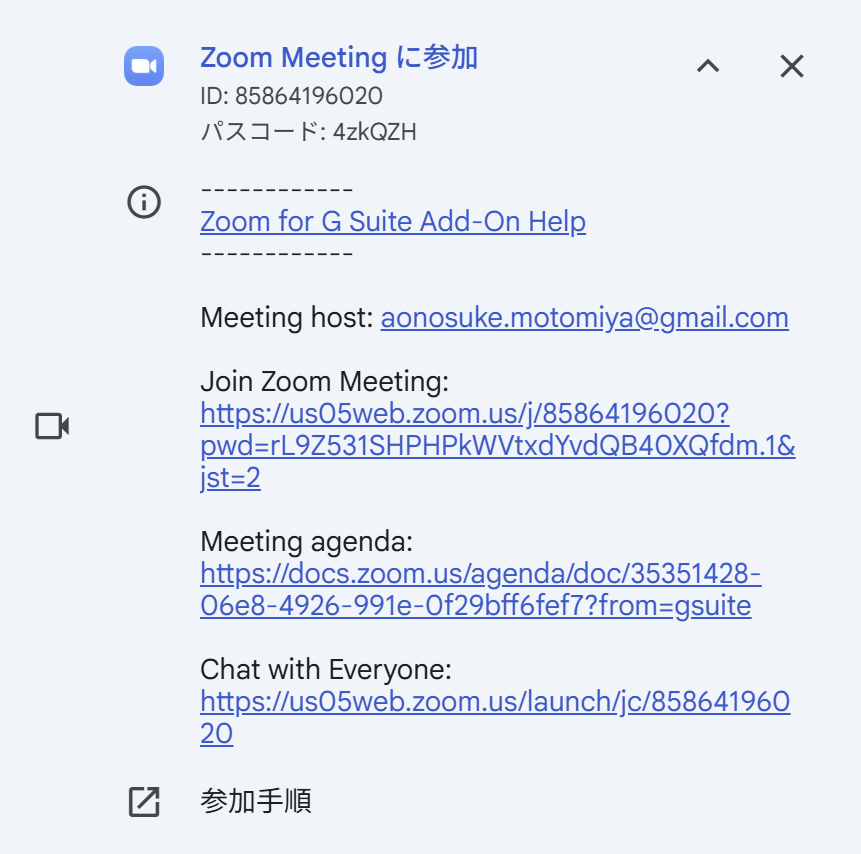
お客様には、このZoom情報をお伝えすれば準備完了です。
ZoomアプリとWeb版の使い分け
次にZoomの使い分けです。
打ち合わせの実施以外は、Web版を使うようにしています。
私の環境では、アプリだとGoogleカレンダーで設定・変更した内容を確認しづらいことがあるため、
「打ち合わせの実施だけZoomアプリを使う」と決めています。
Web版にログインすると、Googleカレンダーで作成した打ち合わせがこのように確認できます。
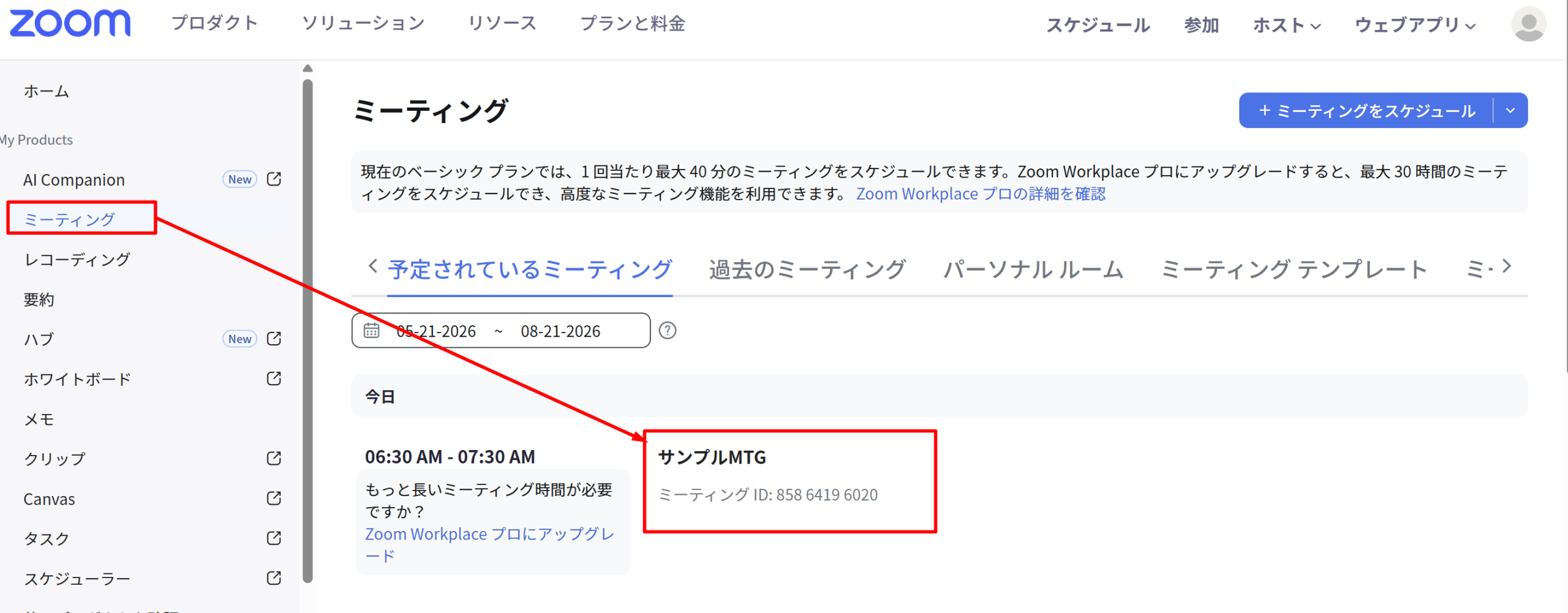
Web版からもGoogleカレンダーからも参加できますが、
私はGoogleカレンダーのリンクから参加するようにしています。
カレンダー形式で確認した方が、
別の打ち合わせに誤ってアクセスする可能性を減らせると思うからです。
アジェンダ・議事録はNotionにまとめる
打ち合わせ時には、Notionにアジェンダを記載して、
それをお見せしながら進めます。
必要なことはその場で書き込んで、認識齟齬が出ないように。
ただ、それでも話に夢中になって、記録が薄くなることもあります。
その補完として、Zoomの自動議事録もNotionにあわせて残しています。
①自動議事録の確認・ブラッシュアップの方法
打ち合わせが終わると、Web版のホーム画面に「ミーティング要約」のカードが表示されます。
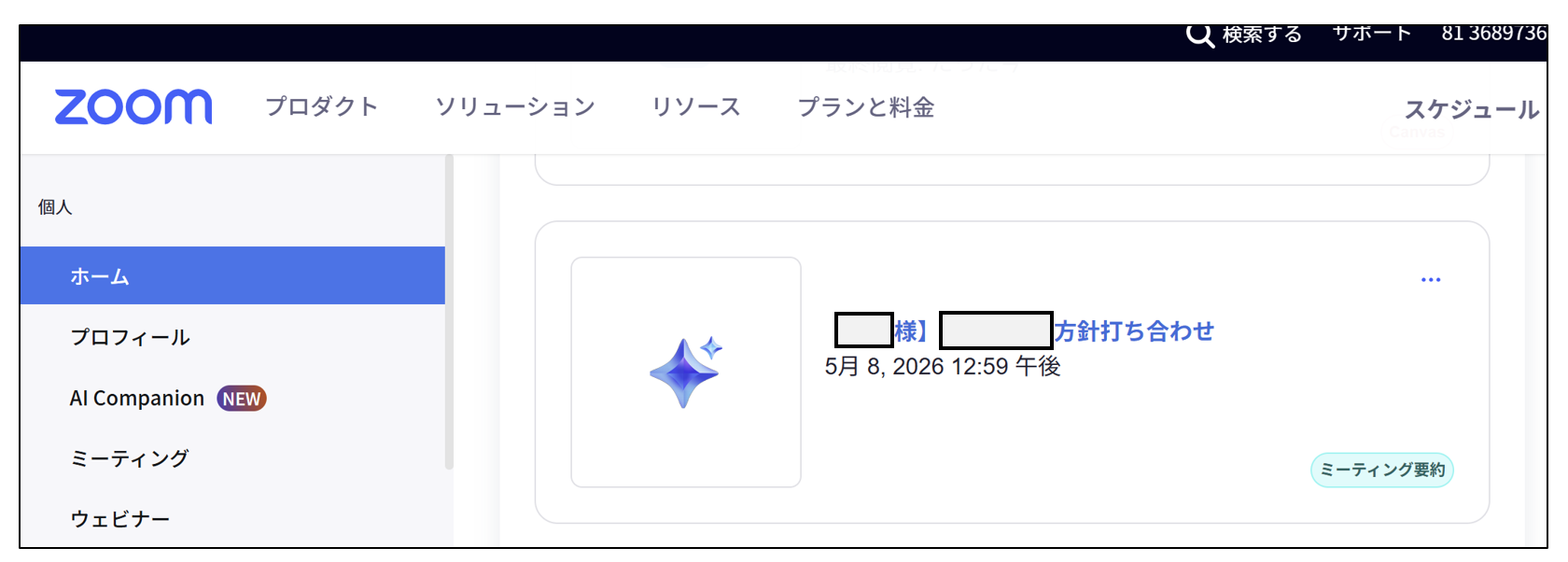
クリックすると詳細を確認できます。
さらに画面下部の「ドキュメントを開く」から、「AI Companion」を使って要約をブラッシュアップしていきます。

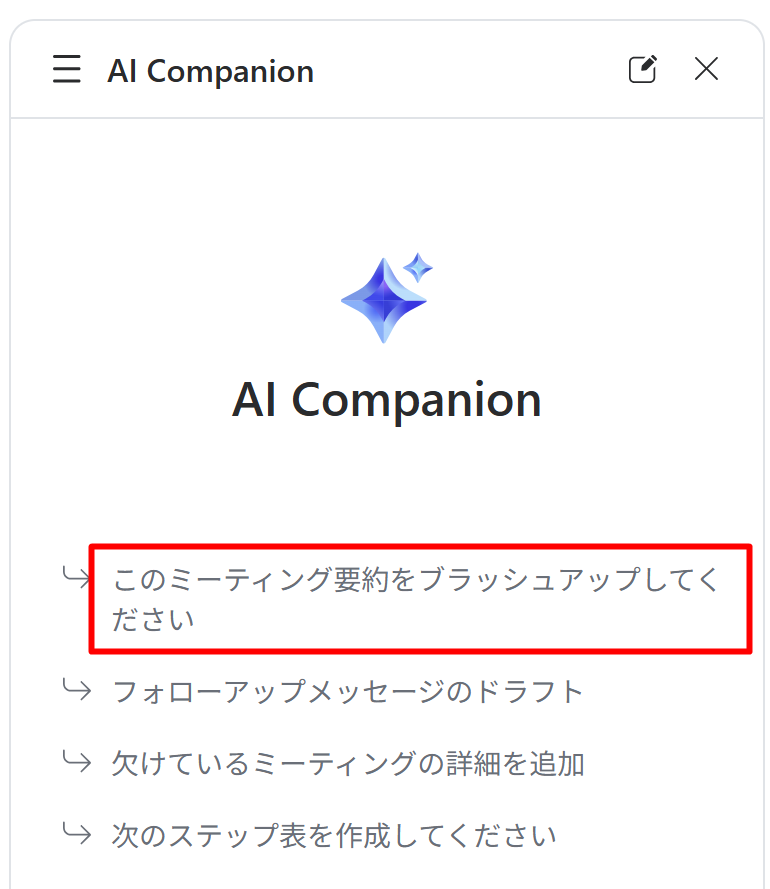
なお、それっぽくまとまりますが、
- 間違っている記載もあるので、過信しない(自分で修正する)
- 自分のメモをメインにする
といった点には気をつけておきましょう。
最終確認が済んだら、お客様ごとのカルテに転記して、いったん完了です。
②Notionでの案件管理
案件管理についてはYouTubeでも話しましたので、こちらをどうぞ。
まとめ
最初の設定は長く見えますが、一度設定すれば、その後はそれほど時間はかかりません。
事務的な部分はできるだけ軽くして、
お客様とのやり取りに集中していきましょう。
最後に全体像を再掲しておきます。
では、また次回。
編集後記
◇日記
昨日はボディワークショップに参加。
「攻めの経理」というKindle本の出版をしました。
夕方からは次男三男を引き連れて児童館へ。
次男の友達のパパがいて、初めてお話させていただきました。
◇ブログネタ経緯
Zoomまわりの運用を整理しておきたいと思い。
◇1日1新
灼熱カバディ14~16巻