自動返信メールの設定をミスして、
「あの問い合わせ、ちゃんと届いてる?」と不安になったことはないでしょうか。
- お問い合わせの内容を一元管理したいけど、やり方が分からない…
- 自動返信メールの設定が間違っていて、問い合わせ内容を再確認したい…
このような悩みは、
Contact Form7とFlamingoを設定することで、解決できます。
Flamingoの一覧に件名を表示するには、
Contact Form7側で「your-subject」を設定する必要があります。
ただし、件名入力欄を表示したくない場合は、
hidden項目で値を持たせることで対応可能です。
➡ hiddenで件名を設定する方法は
その設定方法について、一から確認してみましょう。

※フラミンゴ
まずはプラグインを入れる
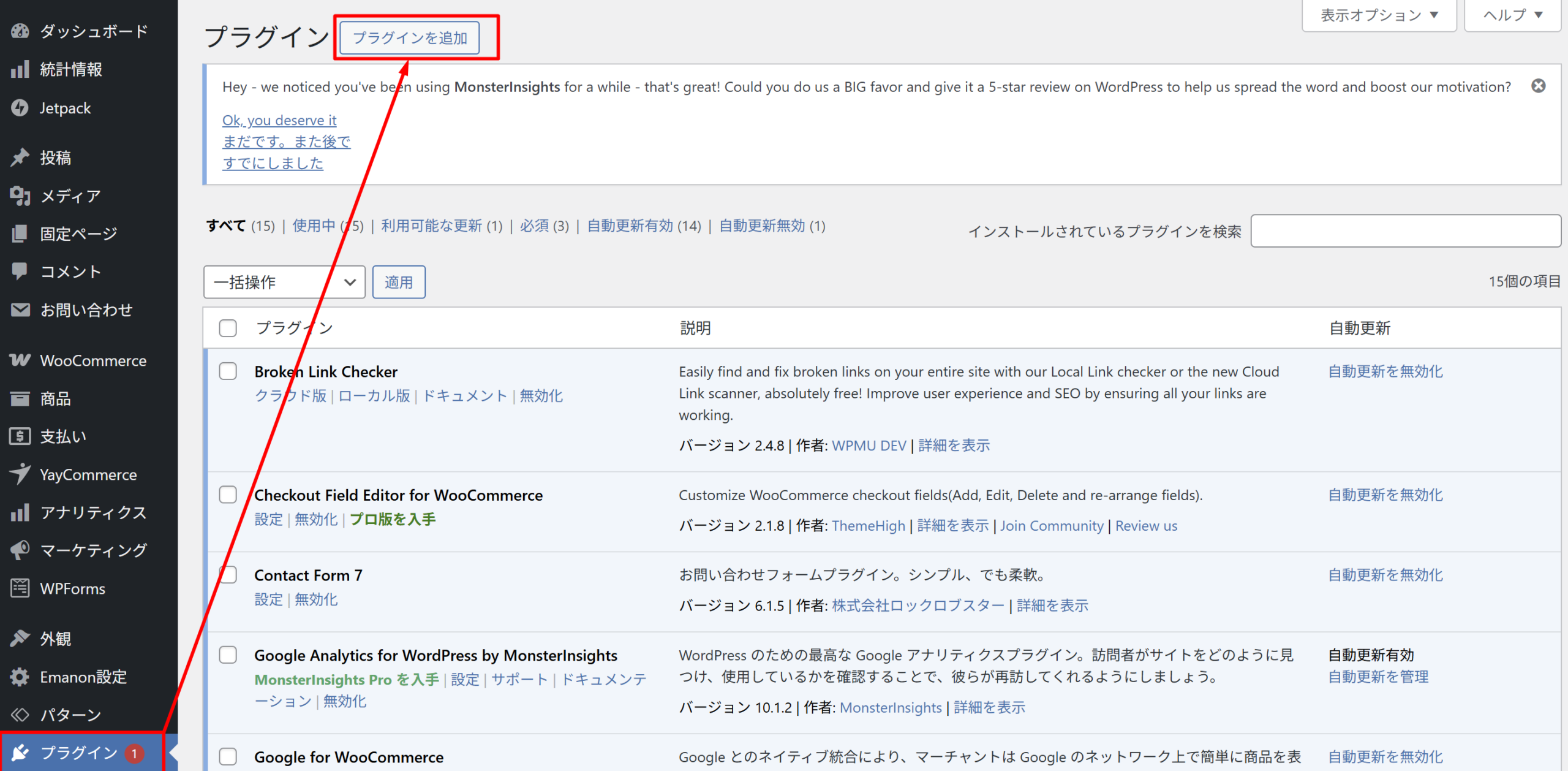
まず、WordPressのダッシュボードから「プラグインの追加」を選択します。
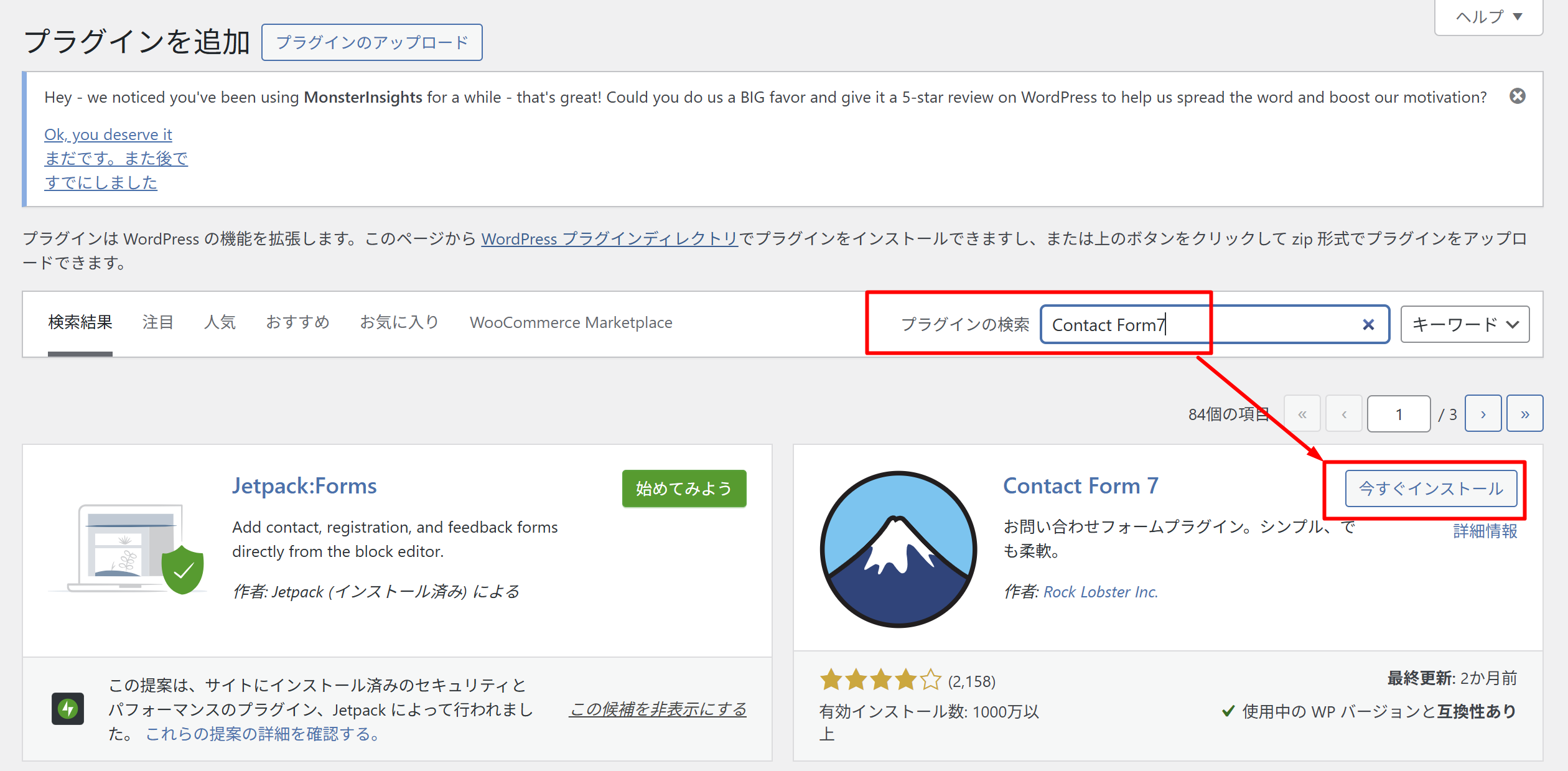
Contact Form7で検索し、「今すぐインストール」を押下します。
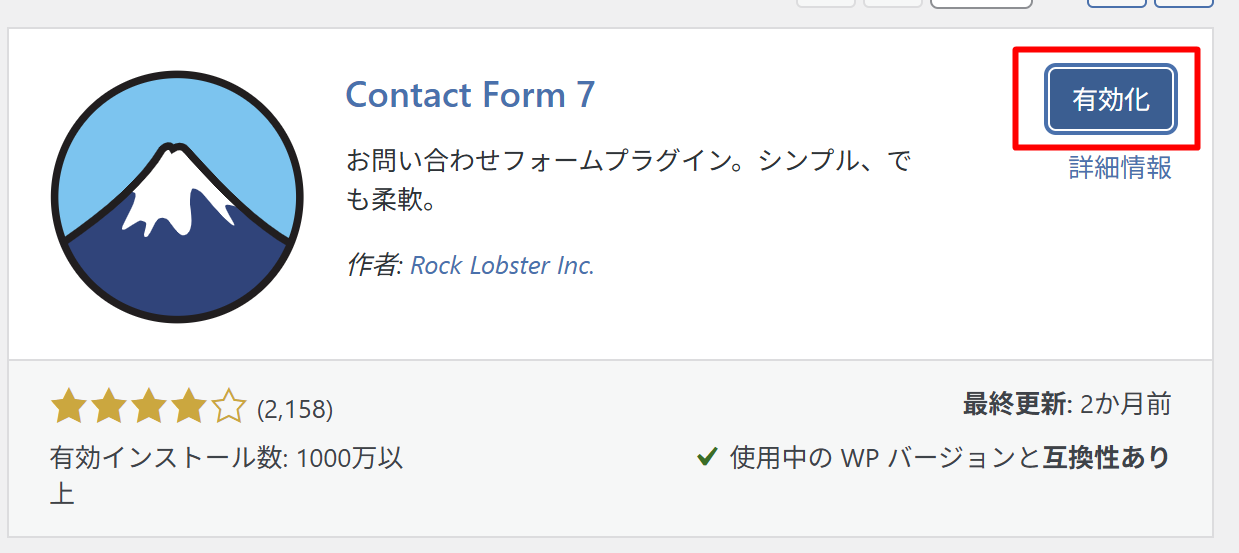
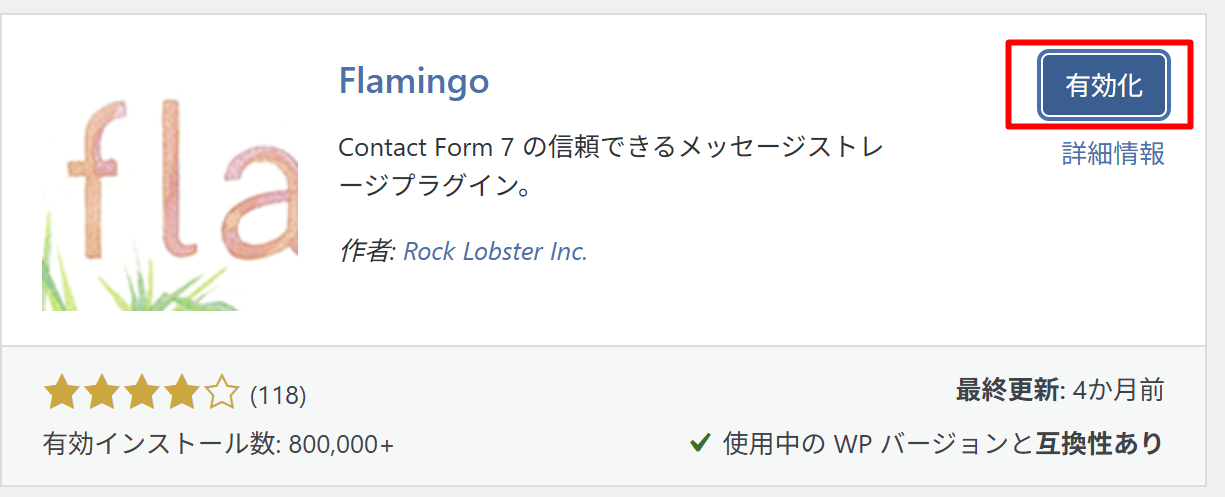
インストールが終わったら「有効化」をしておきます。
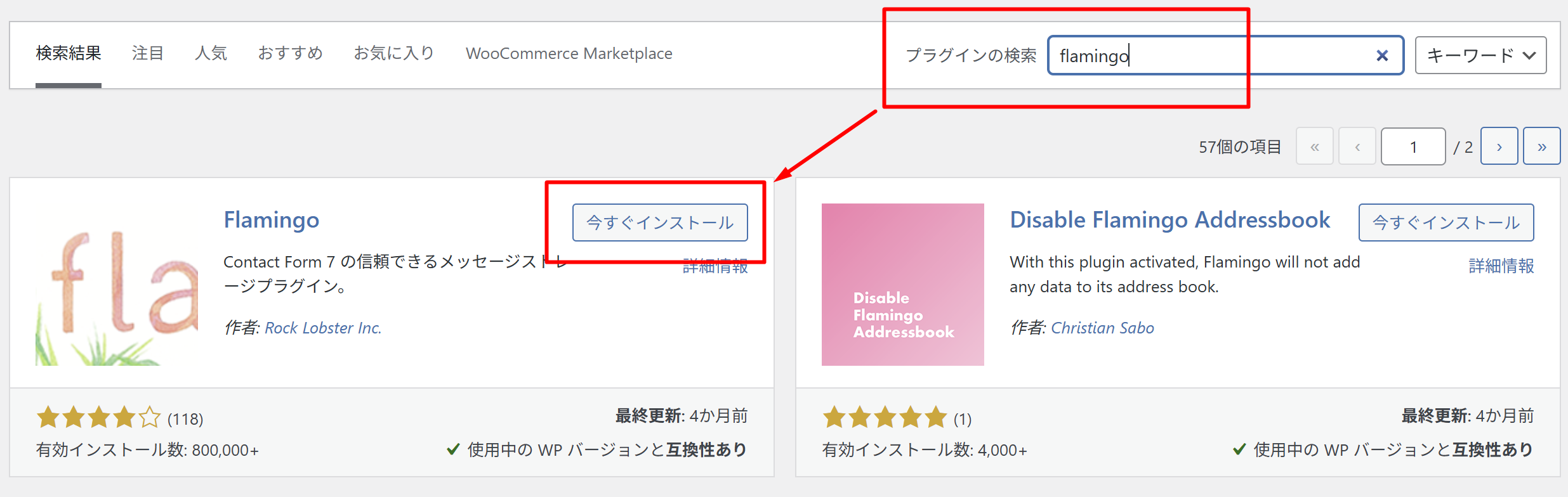
Flamingoも同じ手順でインストール&有効化をしていきましょう。
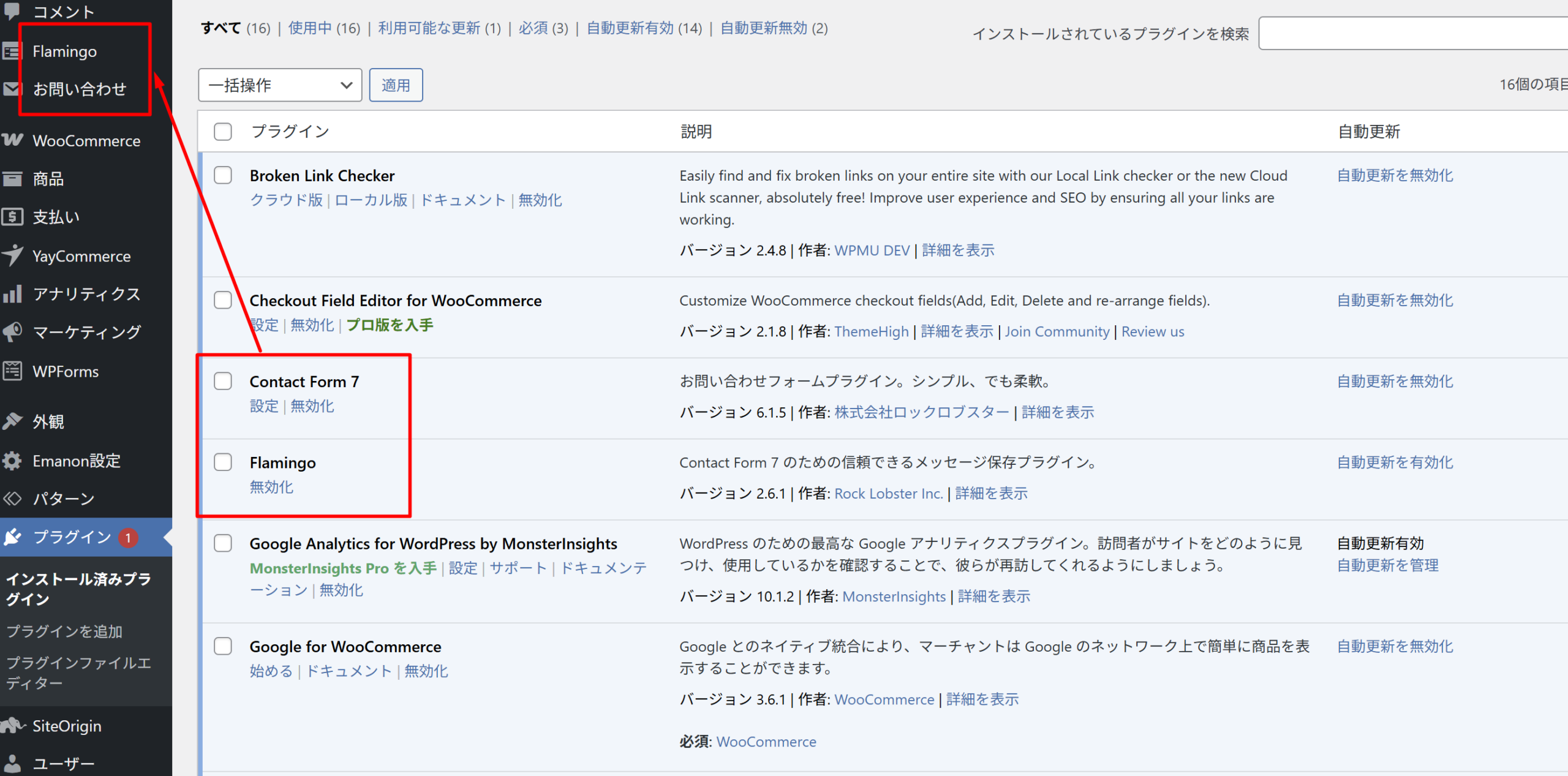
プラグイン一覧に両者が追加され、
ダッシュボードに、
- Flamingo
- お問い合わせ
という項目で出てきていればOKです。
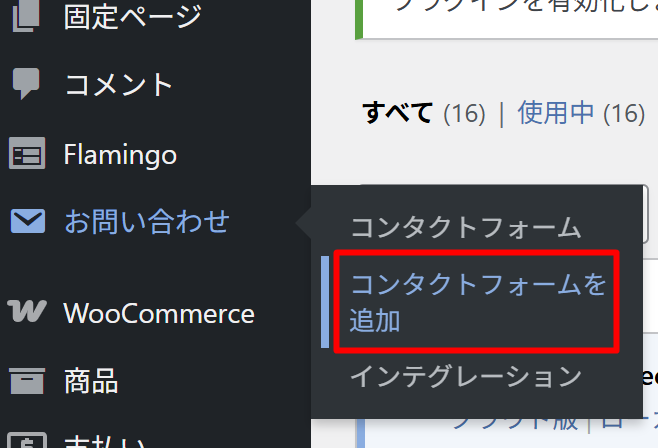
Contact Form7の設定
まずは、コンタクトフォームを新規作成します。
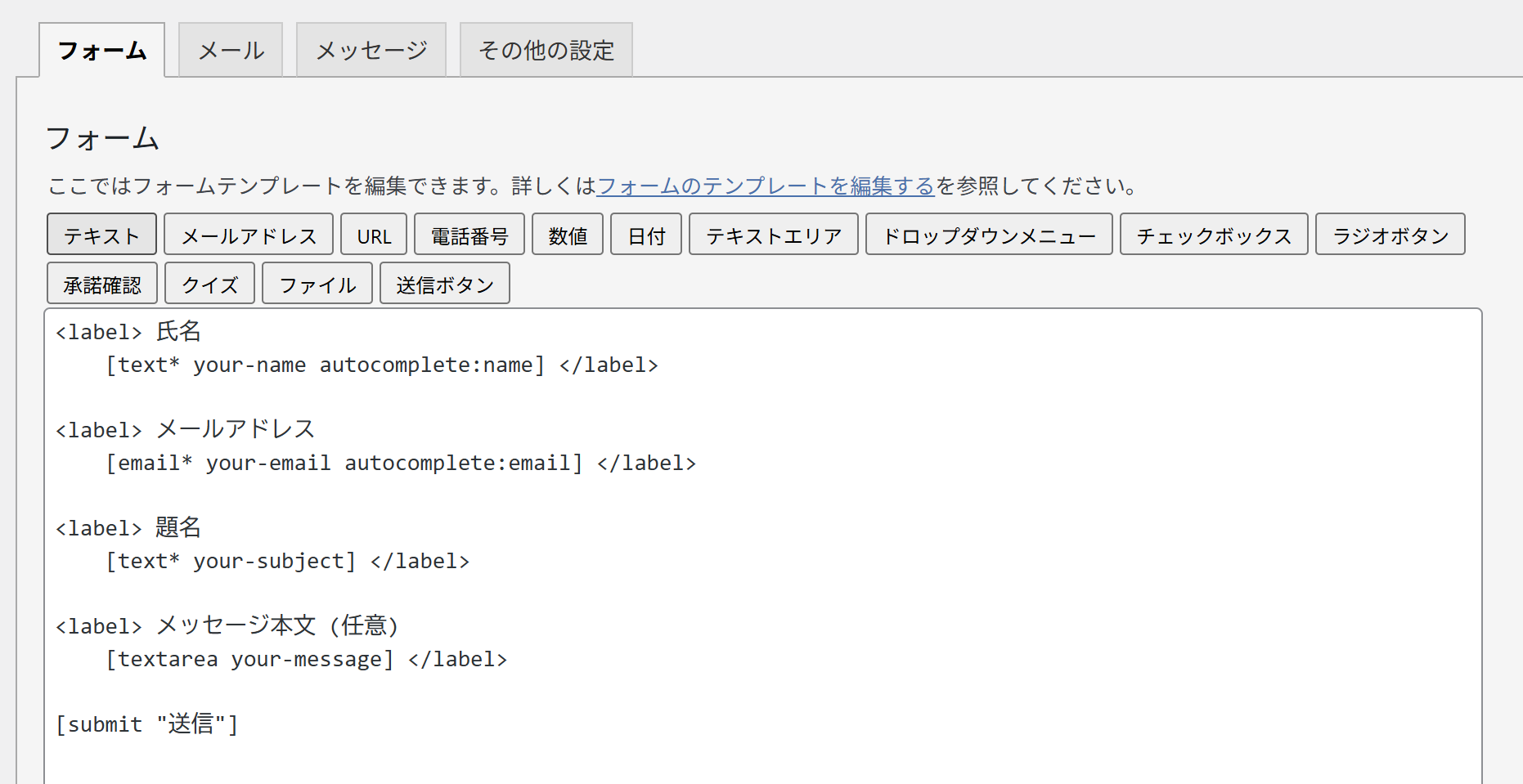
すると、初期設定ではこのような入力項目になっています。
今回はこれをベースに使います。
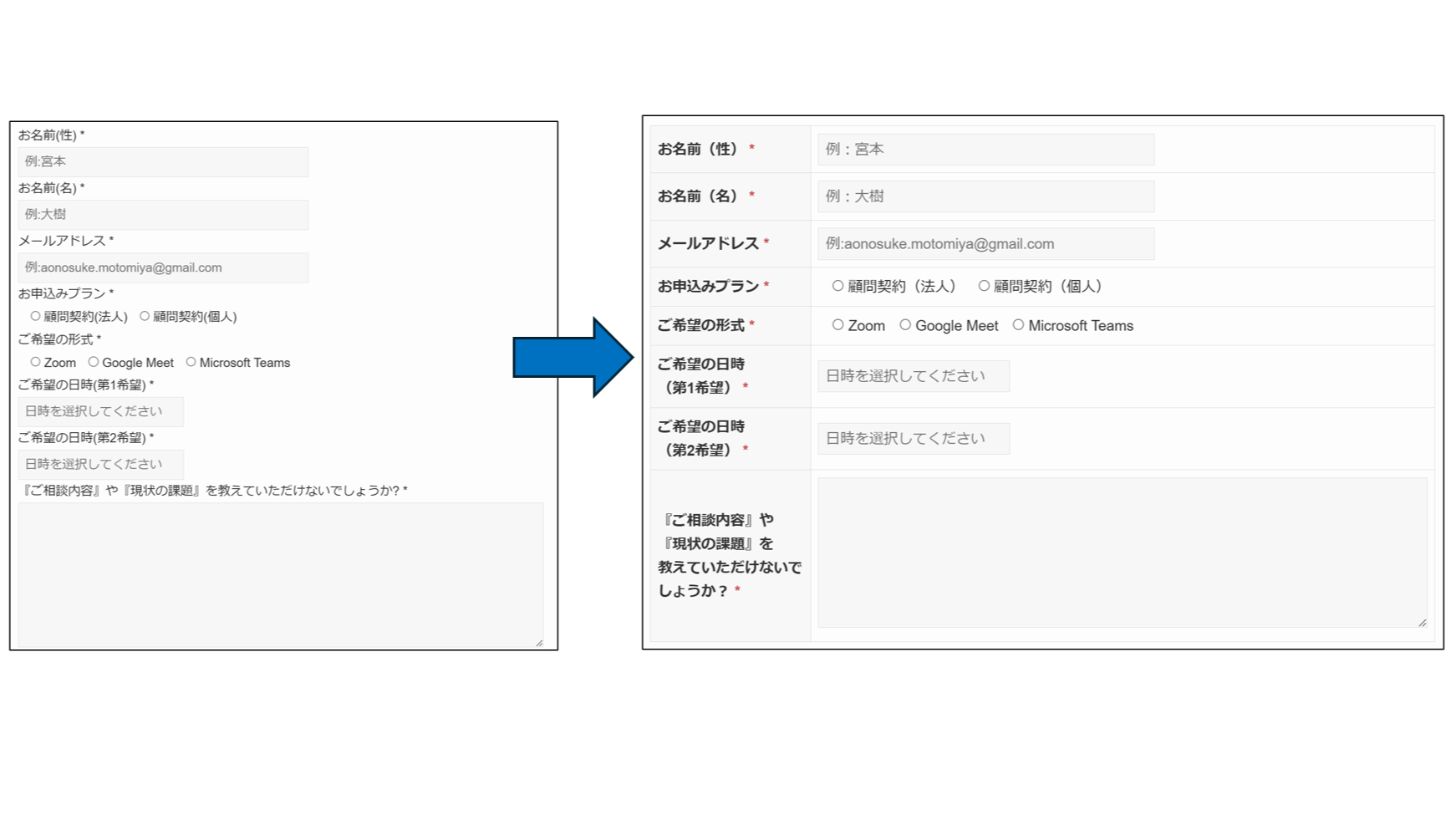
※フォームの見やすさを整えたい場合は、表形式のカスタマイズもおすすめです。
上部にフォーム名を入力し、「保存」をクリックします。

すると、ショートコードが出てくるので、
これを投稿ページや固定ページに貼り付けるとフォームが出てきます。

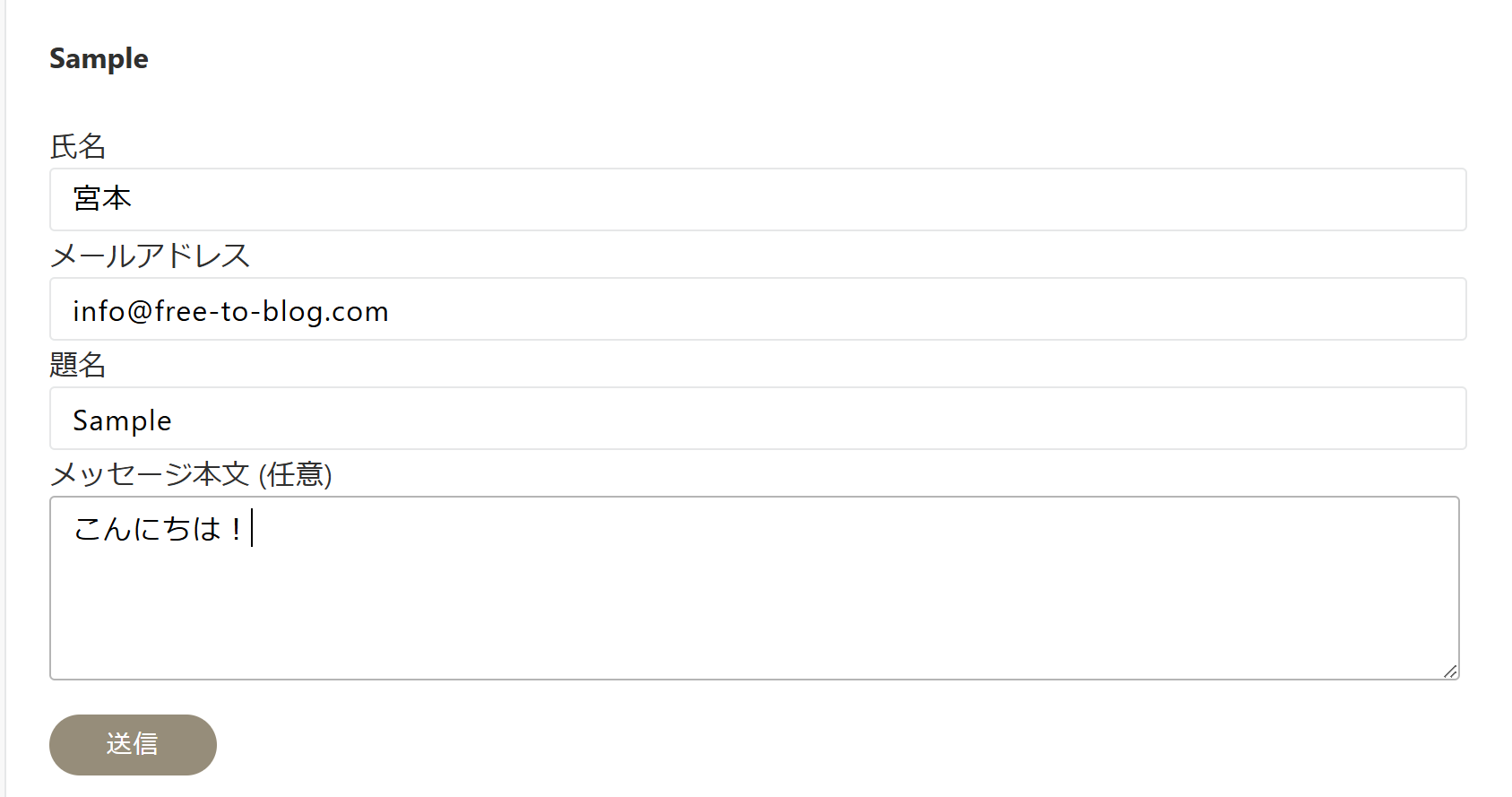
こんな感じです。
このように送信すると、WordPress側にデータが蓄積されます。
Flamingoの確認
ここでFlamingoの「受信メッセージ」を見てみます。
(Flamingo側での設定は特にありません)
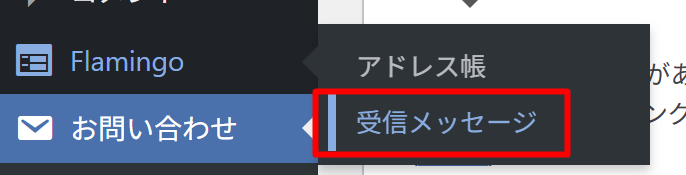
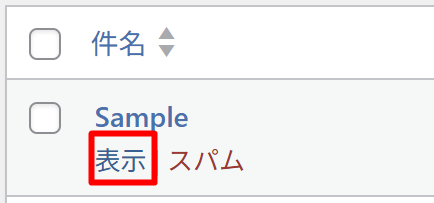
すると、このような形で履歴を確認することが可能です。

件名下の「表示」を押下すると、詳細も確認可能です。
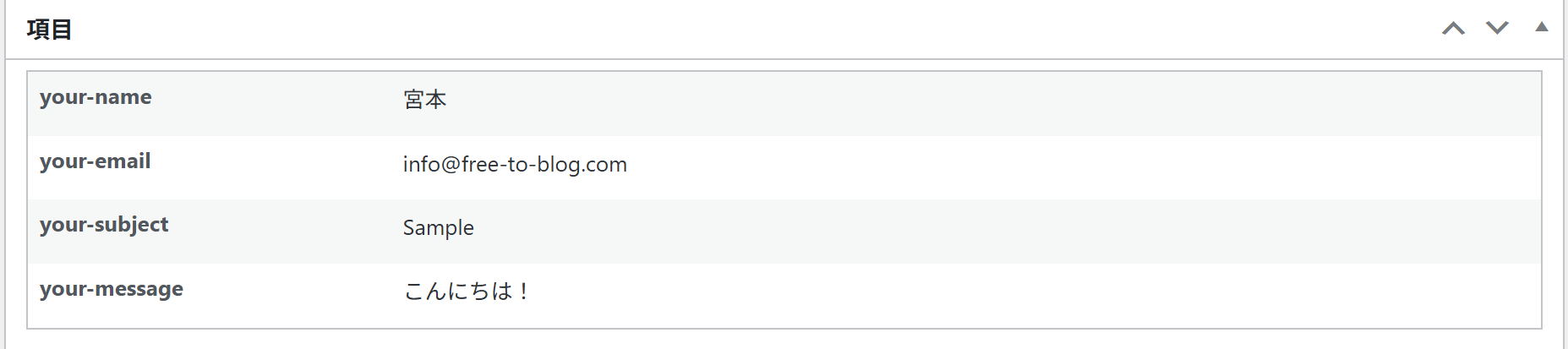
注意点として、「your-subject」や「your-name」といった項目がContact Form7側で設定されていない場合、Flamingoの一覧には反映されません。

姓と名を分けて「your-name-first」「your-name-last」といった定義にすると、Flamingoの一覧には反映されなくなるため覚えておきましょう。
例えば、こんなフォームにしていると一覧には反映されません。
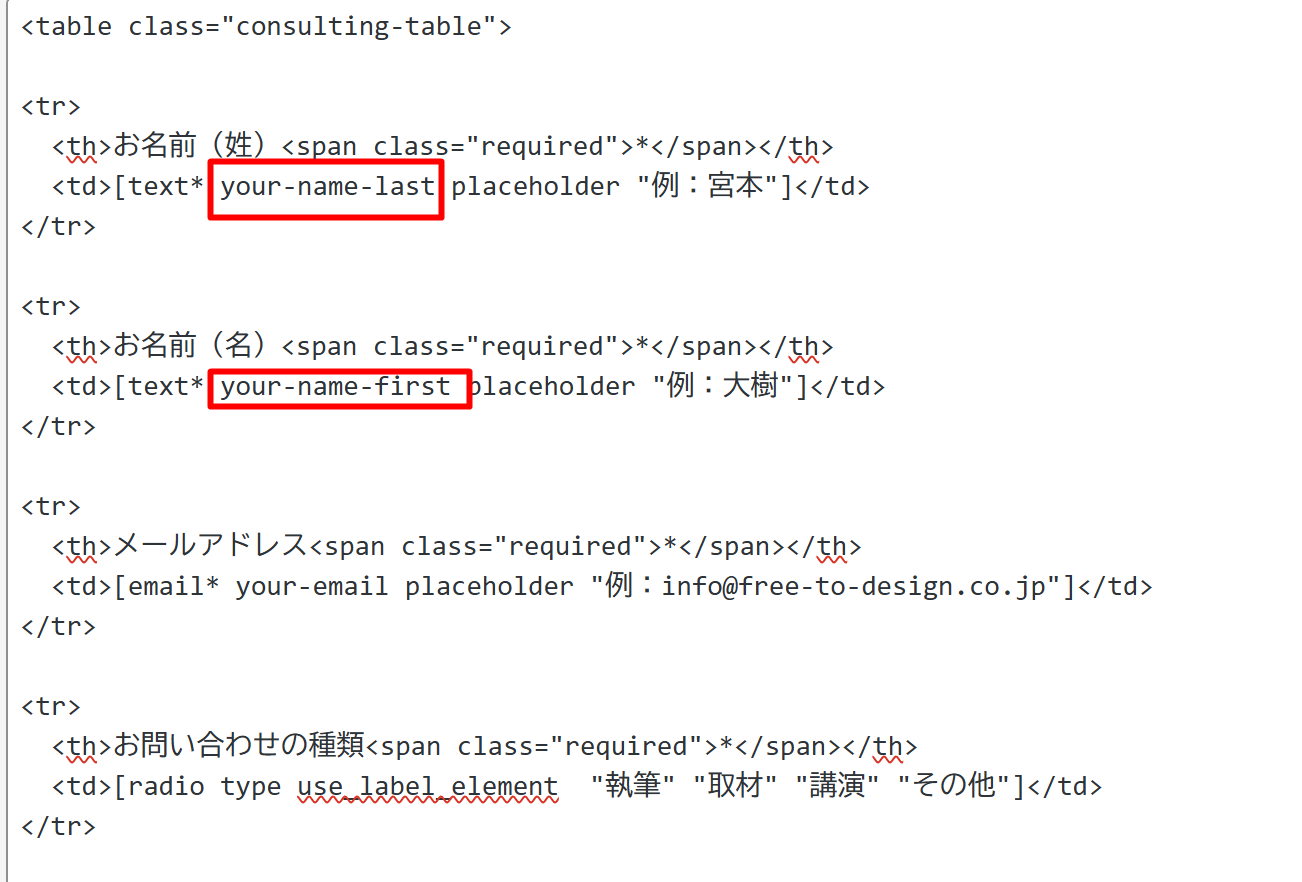
名字だけでいいなら、姓側を「your-name-last」ではなく、「your-name」としてしまうことも考えられます。
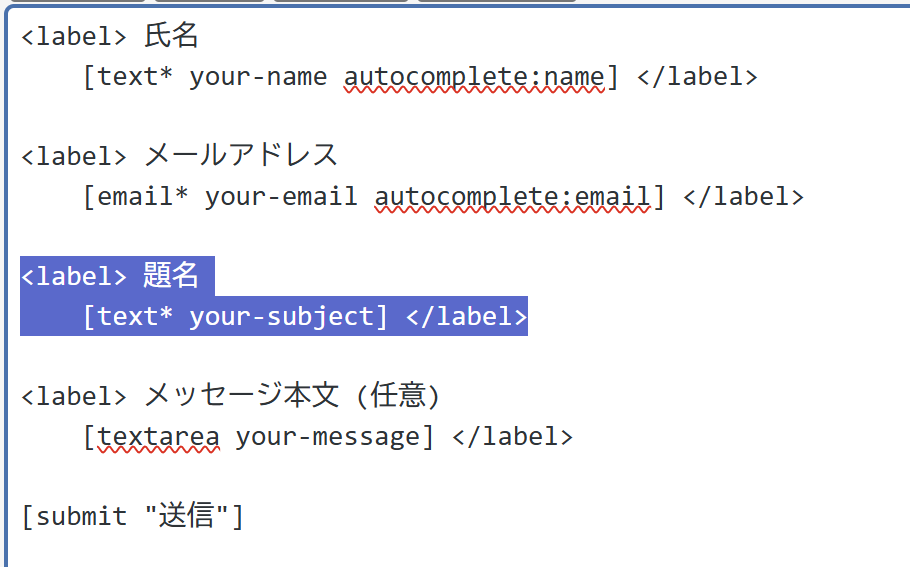
また件名も「your-subject」で問い合わせ情報を拾わないと、Flamingoの一覧に反映されません。
しかし、いちいちフォームに「件名」を入れるのもイマイチです。
その場合は、hidden項目を使って、あらかじめフォームに情報を持たせておくことが可能です。
この項目は削除して、
[hidden your-subject "お問い合わせ"]を追加します。
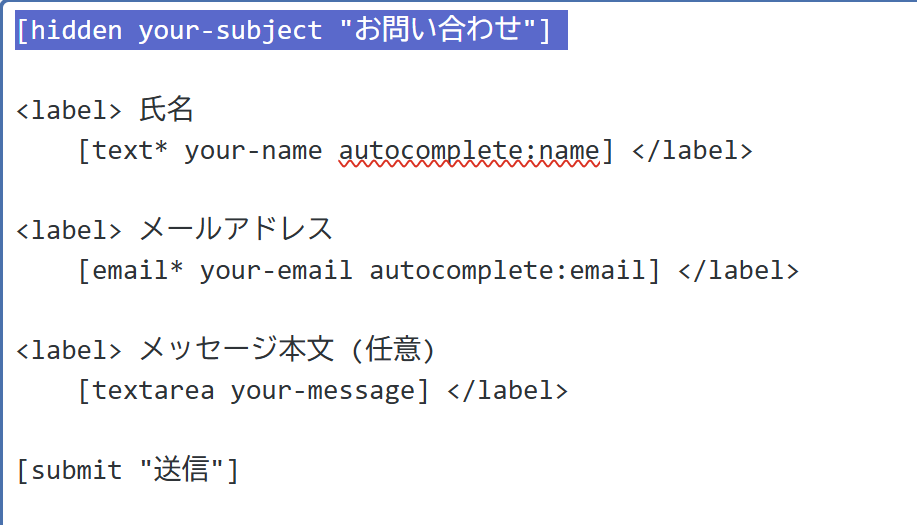
入力フォームには現れませんが、「your-subject」=「お問い合わせ」という情報を持つフォームになります。
入力結果はこのように表示されます。

この方法を使うことで、ユーザーに件名入力をさせることなく、
Flamingo側では分かりやすい件名を表示させることができます。
このようにContact Form7とFlamingoを組み合わせることで、
問い合わせ対応の抜け漏れを防ぎ、効率的に管理することができますので、試してみてください。
※問い合わせフォームを見やすくしたい方はこちら
では、また次回。
編集後記
◇日記
昨日は、お客様と面談。
同い年かつ子供の人数も同じで、楽しく話せました。
Kindle本の執筆も進めつつ。
◇ブログネタ経緯
Flamingoの整理をしながら浮かんだネタを採用。
◇1日1新
ゴールデンカムイ15巻






💻独立と自由を増やすブログ(毎日更新)
[https://free-to-blog.com/](https://free-to-blog.com/)
📒会計事務所HP
[https://miyamoto-kaikeishi.com/](https://miyamoto-kaikeishi.com/)
📚セミナー・動画販売
[https://free-to-design.co.jp/](https://free-to-design.co.jp/)
📕Kindle本
[https://free-to-blog.com/kindle-books/](https://free-to-blog.com/kindle-books/)
ご感想・質問はメルマガやブログ経由でいただけると嬉しいです。
Excel効率化や、ひとりで働く人向けの仕事術・思考整理を発信しています。
ひとりで自由に働くための考え方に興味がある方は、チャンネル登録もぜひ。
キーワード:
Notion, 学習履歴, データベース, メモ術, 思考整理, 学習管理, 振り返り, 行動改善, 個人事業主, 仕事術
#Notion #学習履歴 #データベース
#メモ術 #思考整理 #学習管理
#個人事業主 #仕事術 #ひとり起業 #業務効率化](https://free-to-blog.com/wp-content/plugins/feeds-for-youtube/img/placeholder.png)