「広告が頻繁に出てくる…」
「読みづらい…」
「見る気がなくなる…」
この記事では、Androidスマホの広告を「設定1つ」で大幅に減らす方法を紹介します。
設定後は、ニュースサイト・ブログ・LINE記事の広告がかなり減ります。
無料でサービスを受けられるのは、広告があるからです。
しかし、その広告も頻繁に出過ぎると集中力がそがれ、
そもそもコンテンツに触れる気がなくなってしまいます。
PCであれば、Chromeなどで「AdBlock」といった拡張機能が設定できますが、
スマホ版のChromeでは、そもそも拡張機能が使えません。
Androidで広告を減らす方法を整理します。
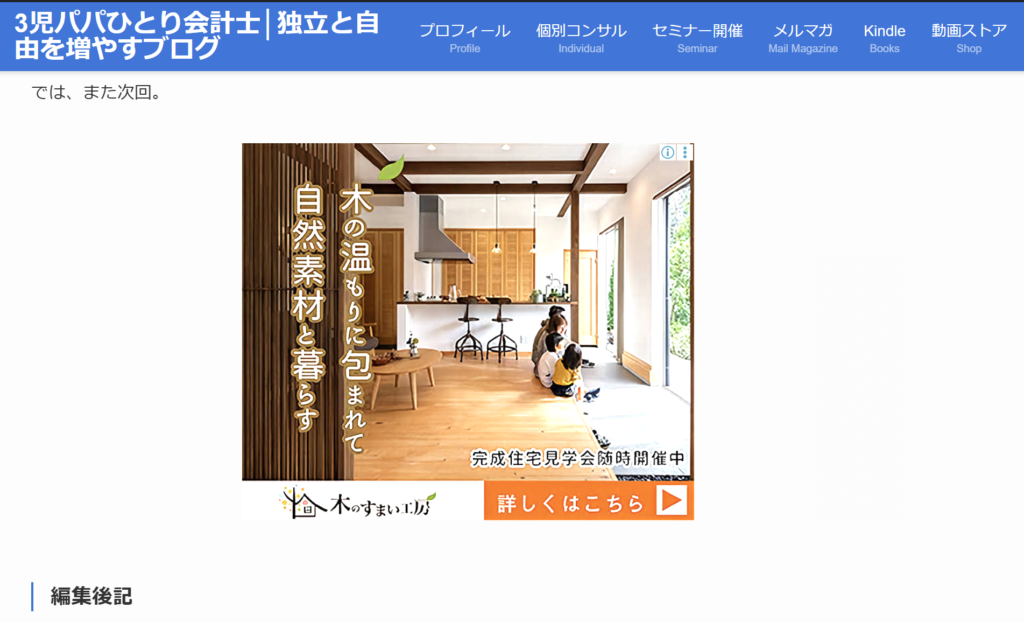
※このくらいの広告ならアリかな。
広告対策の前に|そのスマホ時間は本当に必要?
さて、これからスマホ広告への対処法を書いていきます。
その前に共通認識を持ちたいのが、
「そのスマホに触る時間、本当に必要ですか?」ということです。
触る必要がないことが明らかでも、なぜか触れ続けてしまう。
このような依存に近い症状が、スマホでは出やすいです。
触る時間が減るだけでも、広告のストレスはかなり変わります。
時間の使い方を少しだけ見直してみましょう。
とはいえ、スマホが便利であることは言うまでもありません。
具体的に広告を減らす手段を確認していきましょう。
解決法①:ブラウザの広告を減らす(Kiwi Browser)
冒頭で述べたとおり、AndroidのChromeでは「AdBlock」といった拡張機能が一切使えません。
そこで別のアプリを使用することで、拡張機能が使えるようになります。
それが「Kiwi Browser」です。
Chromeと同じように操作でき、拡張機能も導入できるといった非常に便利なアプリです。
Chromeと比較すると、以下のイメージです。
| 項目 | Kiwi Browser | Chrome(スマホ) |
|---|---|---|
| 拡張機能 |
○ 使える (広告ブロック可能) |
× 使えない |
| 操作感 | ○ Chromeにかなり近い | ○ 標準 |
| 表示速度 | ○ 速い | ○ 安定して速い |
| セキュリティ更新 |
× 2025年以降、開発終了 ⇒更新停止 |
○ Googleが継続更新 |
| パスワード管理 | × Google同期は不完全 | ○ 完全同期 |
導入がしやすい反面、パスワード管理やChromeとの使い分けが少し手間に感じていました。
(私は3,4年使っていました)
広告以外の拡張機能が使えるのが便利で、
動画再生速度をコントロールできる「Video Speed Controller」などもおススメです。
なお、ログインや決済など大事な操作はChromeのままにしておくのが安心です。
余談ですが、アイコンが昔と変わりました。
ウサギのイメージでしたが、今はこんな感じ。
⇩
解決法②:スマホ全体の広告を減らす(DNS設定・3分)
広告を減らす方法として2つ目は「DNSの設定」です。
①結論:設定で1行足すだけ
先に結論をお伝えすると、
機種によって少し異なる場合がありますが、
以下の設定をするだけ。
- スマホ「設定」
- ネットワークとインターネット
- 詳細設定
- プライベートDNS
- プロバイダのホスト名
→「dns.adguard.com」を入力
これだけです。
効果としては、
- ニュースサイト広告 → ほぼ消える
- ブログ広告 → かなり減る
- アプリ広告 → 大半減る
※YouTubeなど一部のアプリ内広告は消えにくいことがあります。
なお「通信量も減る」「表示が速くなる」「充電の消耗を抑える」
という副産物もあります。
設定はすぐに戻すこともできます。
まずは試してみるのがおすすめです。
なお、戻したいときは「プライベートDNS」を「自動」に戻すだけでOKです。
②仕組みのざっくり解説:読み飛ばしOK
DNSとは、ざっくり言えば、「インターネットの住所案内」です。
人間は「google.com」といった名前でサイトを覚えますが、
コンピューターは数字の住所でしか通信ができません。
そこで、裏側では以下のようなやり取りがされています。
- 人間:google.comを表示したい。
- DNS:そのサイトの住所(IPアドレス)を教えてくれる
- スマホ:了解、その住所に情報を取りに来ます。
これがDNSの役割です。
あくまで「場所を教えるだけ」で、中身は見ていません。
そしてサイトを開くときは、
本文だけでなく広告の住所も同時に問い合わせています。
今回設定した「dns.adguard.com」はここが変わります。
- 人間:この記事を表示したい(広告も含む)
- DNS:本文の住所は教える/広告の住所は教えない
- スマホ:広告の場所が分からないので、読み込めない。
広告を消しているのではなく、情報を取りに行けなくしている。
これが広告が表示されなくなる仕組みの正体です。
③そもそもAdGuardって何?
ひとことで言えば、
「広告を減らすためのソフトを作っている会社」です。
ロシア発のソフト会社で、
世界中で使われてる「広告ブロック専門メーカー」です。
ブラウザ拡張・アプリ・DNSなど
いろんな形で「広告を表示させない仕組み」を提供しています。
その中の1つのサービスがこのDNSです。
今回の設定で変わることは、AdGuardに行き先の情報(●●.com)が伝わるということです。
行き先のドメインは伝わりますが、ページ内容や入力情報は伝わりません。
私はこの点を理解したうえで使っています。
(リスクよりもメリットが絶大です)
④他の選択肢はないの?
このような「広告ドメインを引けないようにするDNS」は、いくつもあります。
NextDNS、ControlD、Quad9といったものが代表的です。
今回ご紹介した「AdGuard」は、一番手軽で効果のバランスもよいものです。
まずは、これを使ってみるのがいいかなと。
まとめ
まとめると、
- ブラウザ広告 → Kiwiで減らせる
- アプリ広告 → DNSで大きく減る
- まずはDNSだけでも十分効果あり
まずは設定して体感してみましょう。
大きな効果を感じられるはずです。
では、また次回。
編集後記
◇日記
昨日はオフ。
家族で公園へ(私はランで)。
◇ブログネタ経緯
DNSの便利さを知ってもらいたいと思い。
◇1日1新
セブン中華麺