「いちいち証憑を取っておくのが手間」
「もっと楽に経理をしたい」
「できるところは自動化したい…」
事業でAmazonを使われている方も、多いのではないでしょうか。
その中で、意外とネックになってくるのが、経理処理です。
- うまく連携ができない
- 会計ソフトと連動できない
- 仕訳これであっているのかな…
このような悩みを減らすため、私が現時点で実践している方法を整理してみました。
※Amazonビジネス
前提
以下の前提でお伝えしていきます。
- 会計ソフト
➡マネーフォワードクラウド会計 - Amazon
➡ビジネスアカウント(個人アカウントではない) - 決済方法
➡経理シンプル化のため、デビットカードを使っています(詳細は後述)
個人の場合、freeeの方が柔軟に取り込めるケースもあるかもしれません。
ただ、私はfreeeでAmazonアカウントの連携機能を使っていないため、本記事では割愛します。
(なお、個人家計簿ソフトである「マネーフォワードME」だとAmazon個人アカウントの連携は可能です)
また「マネーフォワードクラウド」と「Amazonビジネス」の連携方法は公式ページに記載があります。
詳細はこちらをご確認ください。
今回の記事では、連携後の仕訳処理の流れについて整理していきたいと思います。
税務・経理の初回相談40分(通常9,800円/税込)
👇次の2つに当てはまる方は初回相談無料
開業5年以内 + クラウド会計(freee / MF)利用中または導入予定
40分で「税務・経理の不安」と「次にやること」を整理
初回相談の詳細を見る具体的な流れ
①ダッシュボード画面
データを連携すると、ダッシュボードに以下のような画面が表示されます。
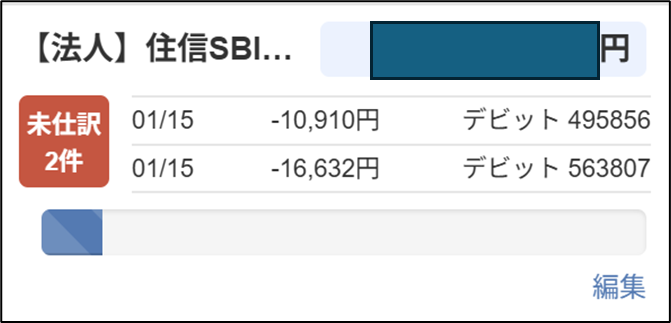
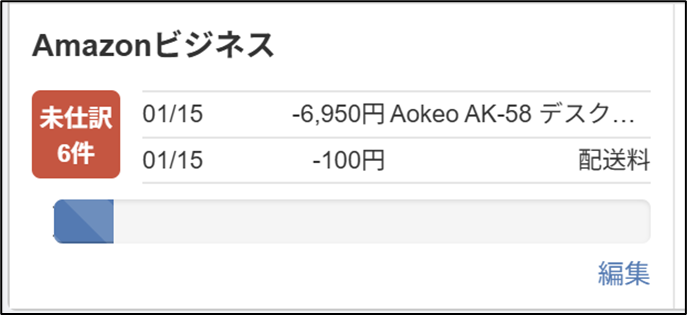
この中の、

を押していきます。
②明細画面
次のような画面が表示されるので、「全て」を選び、すべてのデータを表示させます。

なお、デビットカードから連携された明細では、自動で以下のような表記がされるようにしています。

仕訳登録ページの「自動仕訳ルール」を押下し、

以下のように条件設定をしておけばOKです。

マネーフォワードPay(クレジットカード)も試したのですが、「仮払金」勘定が出てきてしまい、自動仕訳の科目が修正ができないなどがあり…
結果的に手間が増えてしまったため、現在はデビットカードに落ち着きました。
③仕訳の登録
関連するものだけ表示すると、以下のような形で表示がされるはずです。
(明細が多いと間に関係のないものが入ることもありますので、ご留意ください。)

それぞれの「詳細」ボタンを押して、
「Amazonの摘要」を「デビットカードの摘要」にコピペします。
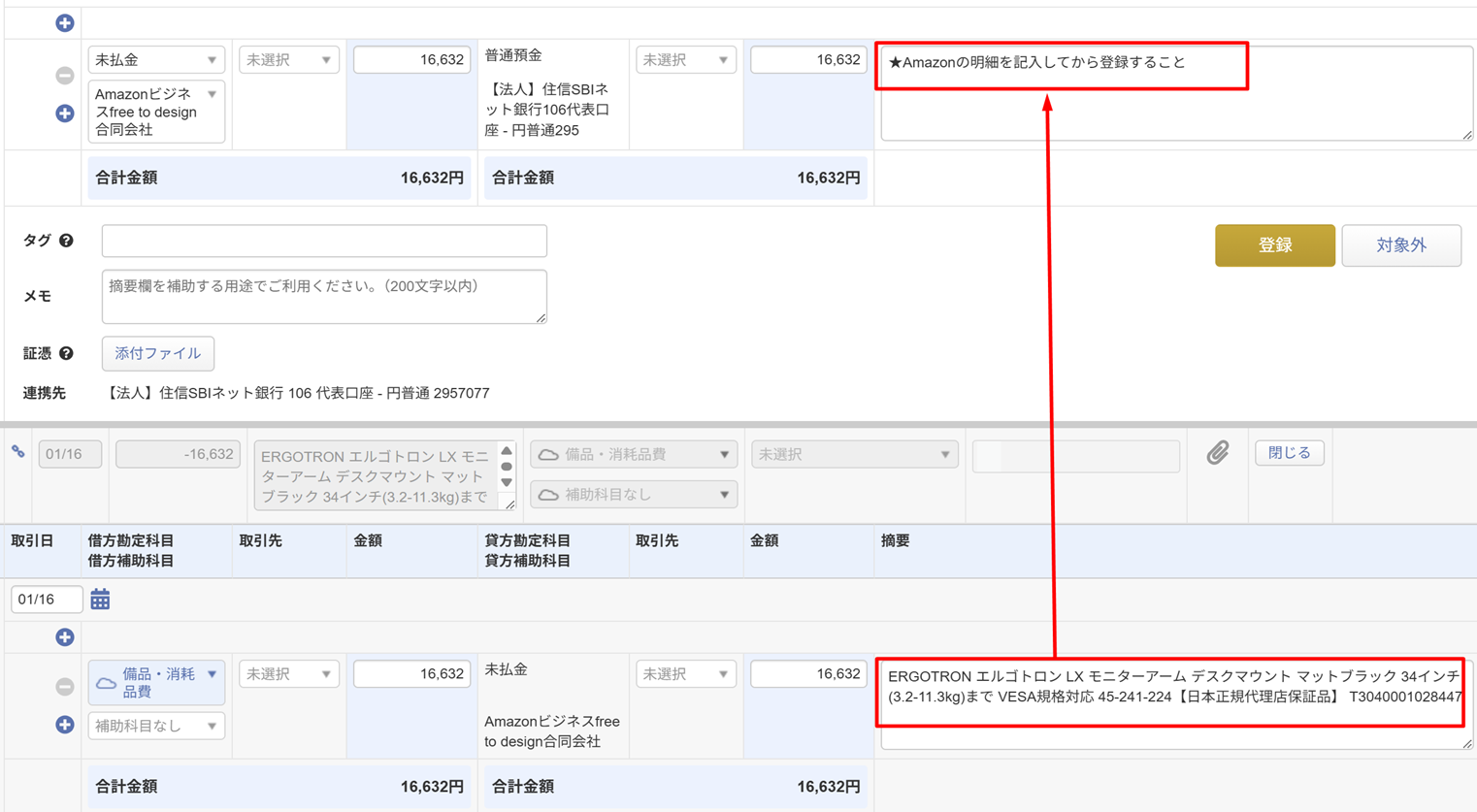
デビットカードとアマゾンビジネスの仕訳日時がズレるため、
あとから紐づけをできるようにしています。
(日付だけでフィルターしても追いきれないのです)
- デビットカード ➡ 決済時点で連携
- Amazon ➡ 発送時点で連携
次に、勘定科目と金額に不整合がないかサッとチェックします。
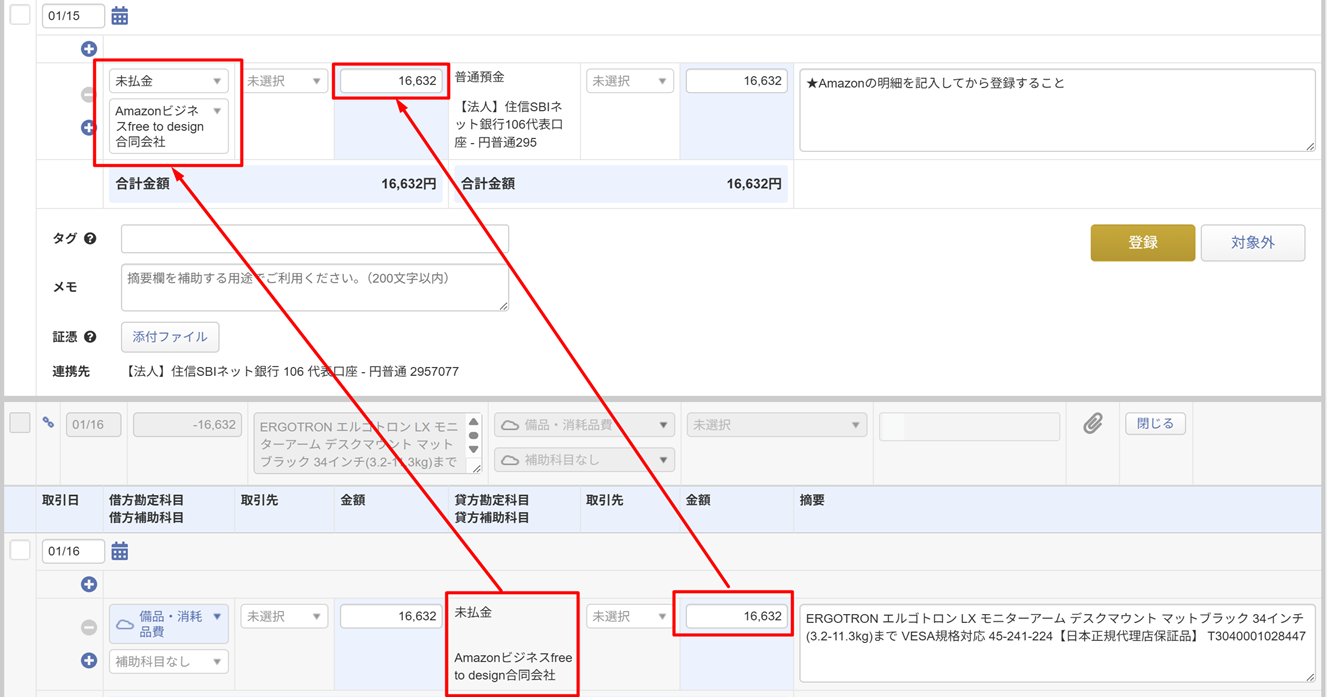
下側のAmazonビジネスの連携のされ方は、
「勘定科目:未払金、補助科目:会社名」
のような形になるので、前述の自動仕訳ルールの設定で、デビットカードの方もこれに合わせる形にしています。
④仕訳内容の確認
最後に仕訳内容を確認して終了です。
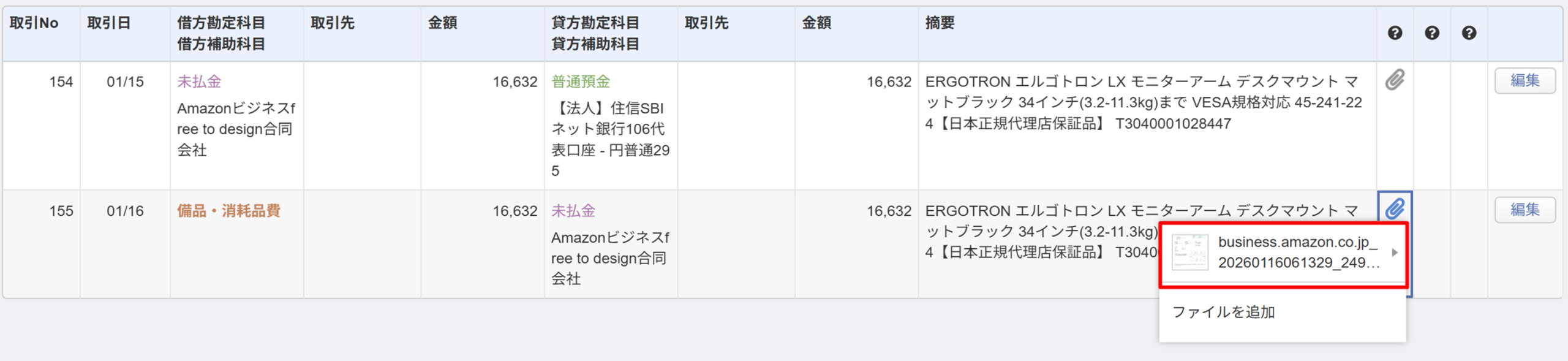
Amazonビジネスのアカウントと紐づけると、上図のように自動で証憑が添付されます。
(これが連携のいいところですね)
余談ですが、この仕訳で購入したモニターアーム等についてYouTubeで話したので、もしよろしければ。
【効率化】机の上を一掃|モニター&マイクアームで作業環境を整える
自分の流れを作っておこう
以上、私の事例でAmazonビジネスの連携方法をお伝えしました。
- デビットカードなんて使いたくない
- 個人のアカウントでどうにかならないの?
- もっと効率化できるんじゃない?
そのようなご意見もあるかもしれません。
しかし、あくまで私の一事例です。
この記事をもとに、
「ご自身にとって最適な方法を考えるきっかけ」
になれば良いと思っています。
ということで、また次回。
編集後記
◇日記
昨日は、早朝にメルマガ・YouTube・ブログから。
日中は、タスク管理セミナーの収録を一気に進めました。
途中でモニタ&マイクアームを試したりもしつつ。
Kindle本の次作を書いているのですが、文字抽出に苦戦中です…。
◇ブログネタ経緯
Amazonビジネスの経理処理をしつつ思いついたもの。
◇1日1新
マイクアームの設置