『POP3が廃止って、どうなるの?』
『Gmailで独自ドメインが無料で使えなくなるのか…』
『Google Workspace、ついに契約しないといけないのか…』
最近、GmailでPOP3が廃止になると、巷を賑わせています。
『この廃止によって、独自ドメインのメールアドレスが使えなくなる』と勘違いする人も多いですが、実際にはそうではありません。
POP3廃止で変わるのは、『メールの受信方法』だけで、独自ドメインのメールアドレスは引き続き無料で活用できます。
今日は、その対処方法を書いてみたいと思います。
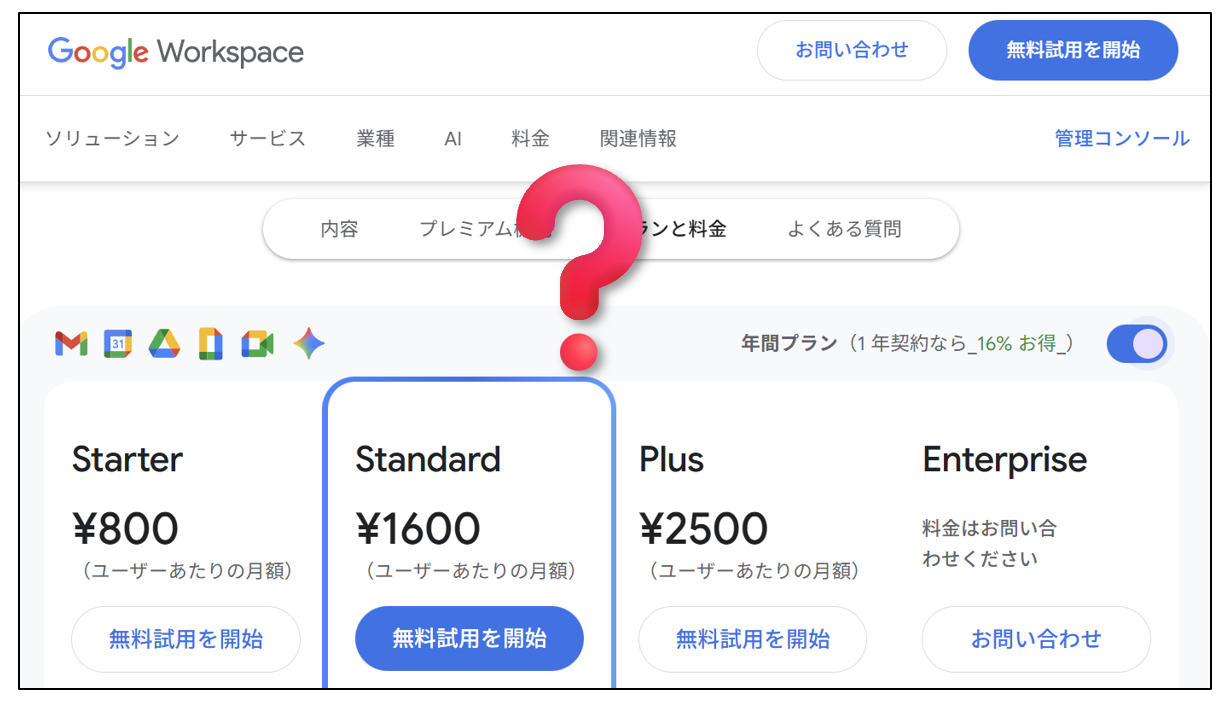
※この料金は必要か?
独自ドメインのメールアドレス
まずは、独自ドメインのメールアドレスを準備します。
なければ、独自ドメインを取得したレンタルサーバーにアクセスし、メールアドレスの設定をしましょう。
WPXの場合で、解説します。
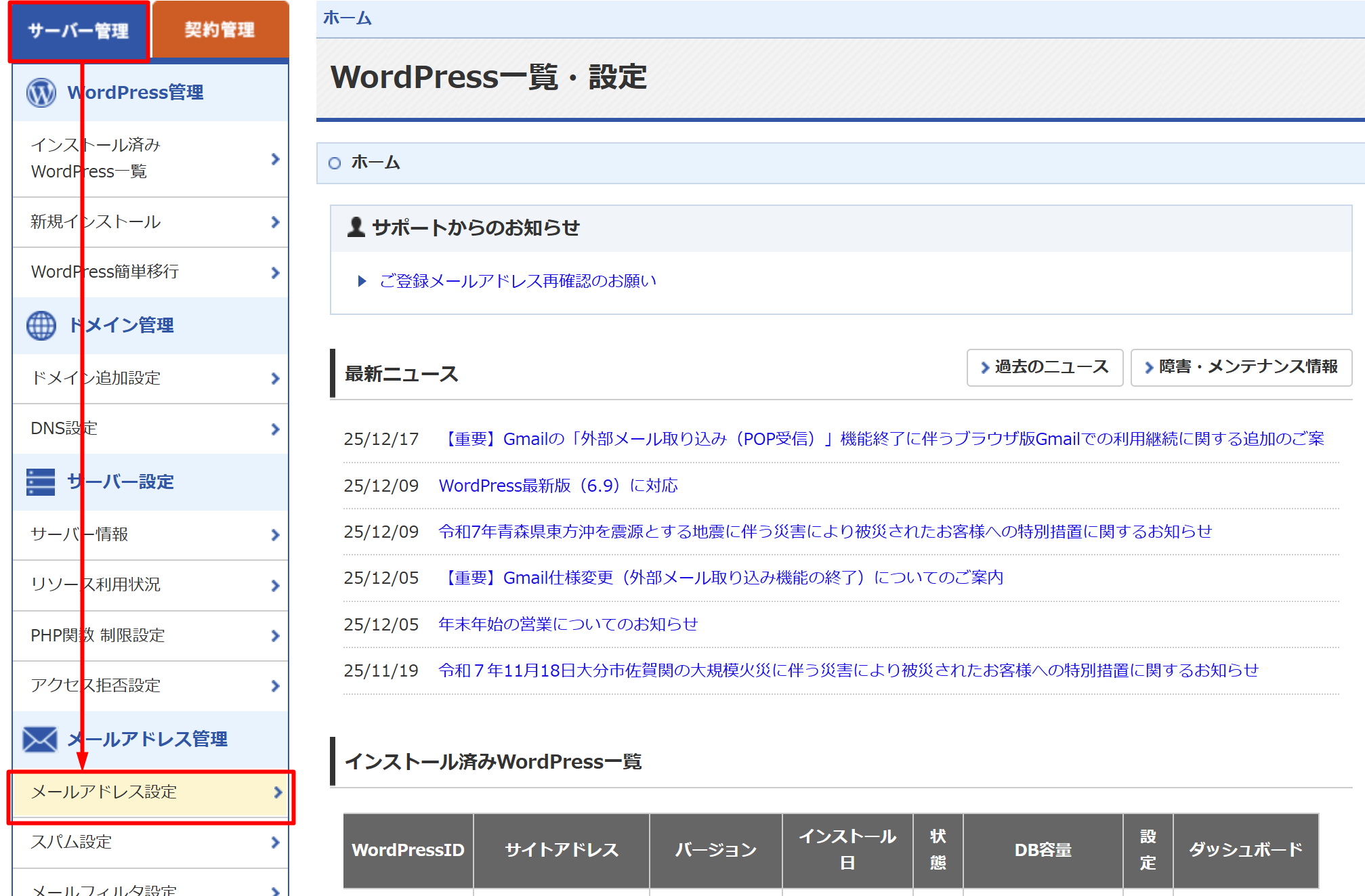
WPXの管理画面にログインします。
サーバー管理タブから、メールアドレス設定へ。
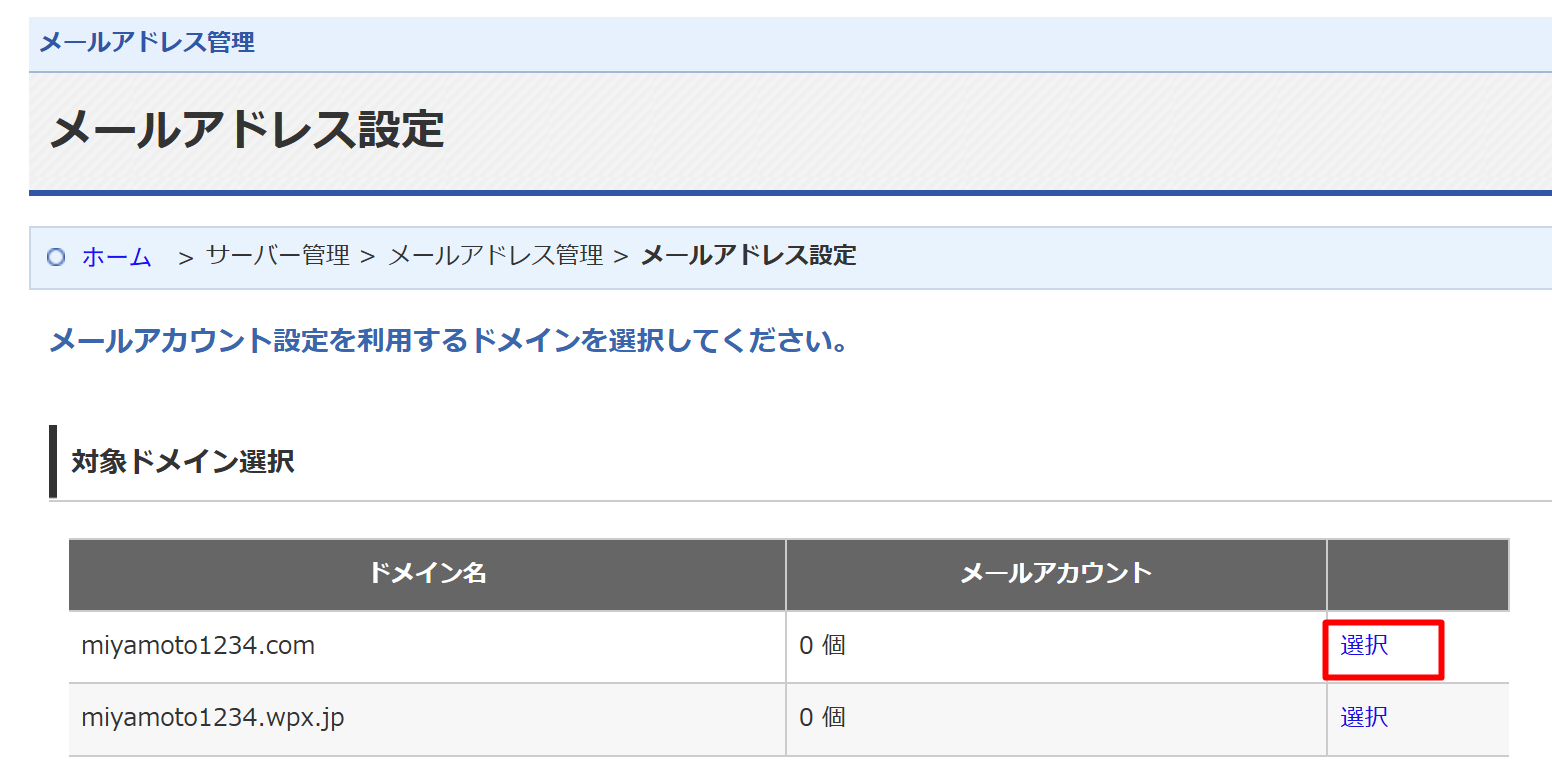
メールアドレスに使いたいドメインを選択します。
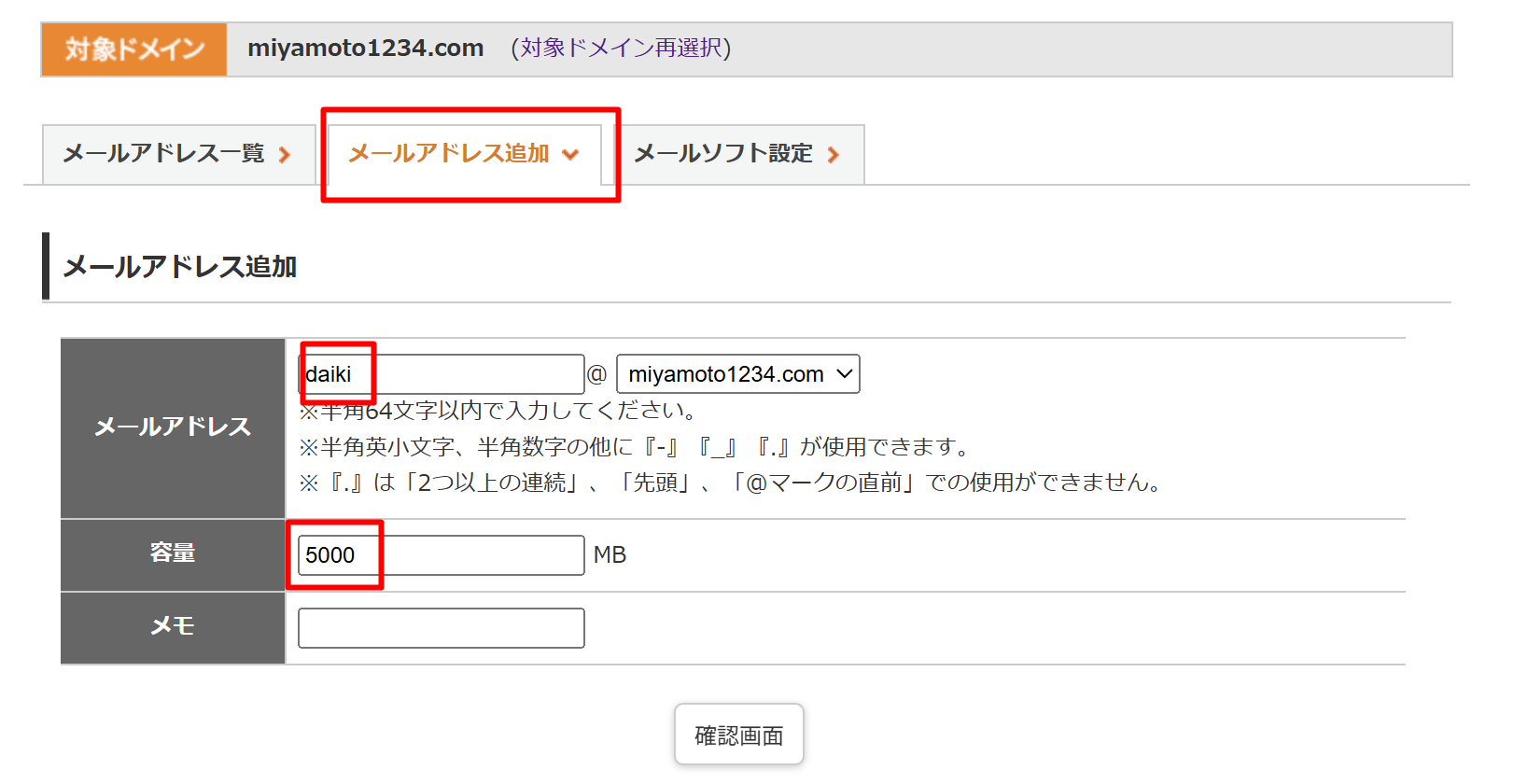
「メールアドレス追加」タブを選択し、アドレス名を設定します。
容量は上限にしておけばよいでしょう。
入力したら、「確認画面」を押下し、問題なければ確定しましょう。
Step3の確認後の画面で、初期パスワードが表示されますが、ご自身のパスワードに変えておく方が無難です。
後程、Gmailとの連携させるときにこのパスワードを使います。
メールアドレス一覧の「編集」を押下し、
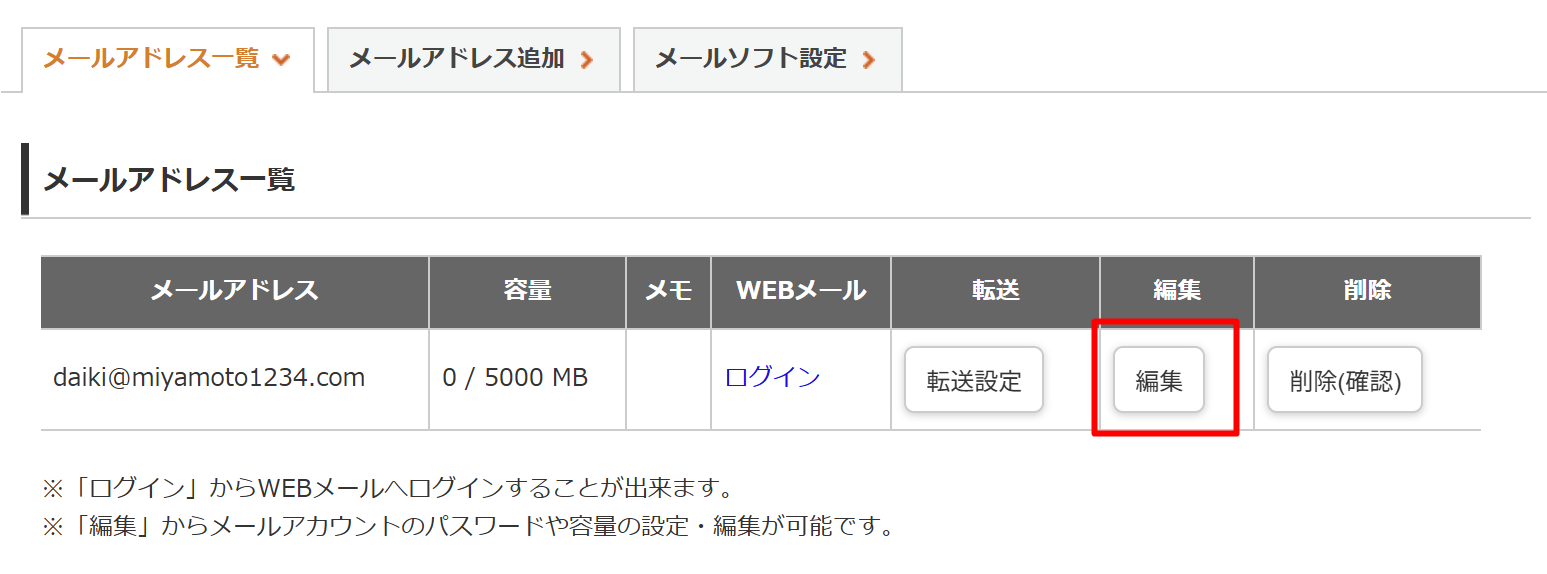
この画面でパスワードを変更しておきましょう。
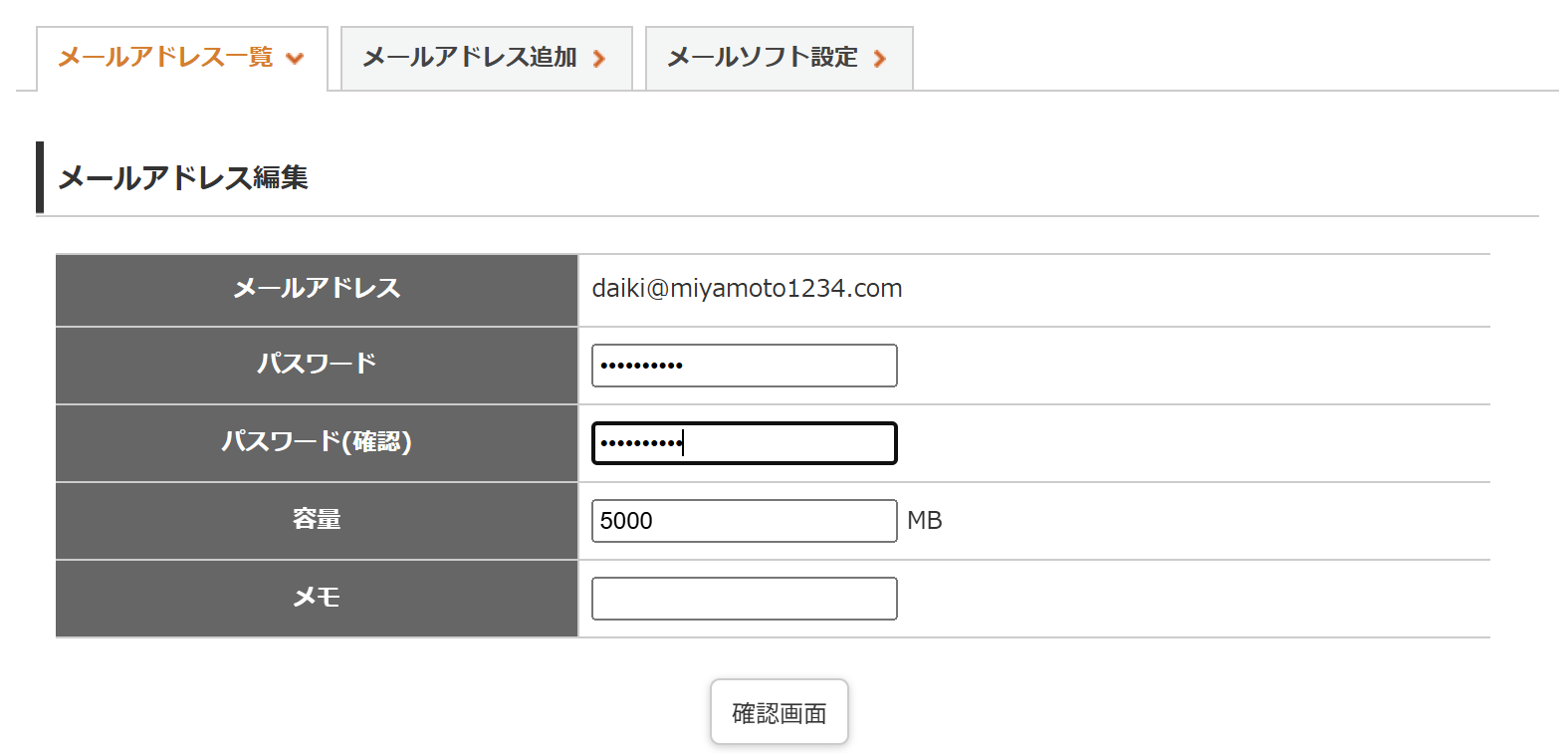
以上で、独自ドメインのメールアドレスの設定は完了です。
Gmailで受信する方法
次に、独自ドメインのメールアドレスに届いたメールをGmailで閲覧できるようにします。
レンタルサーバーの転送設定を使います。
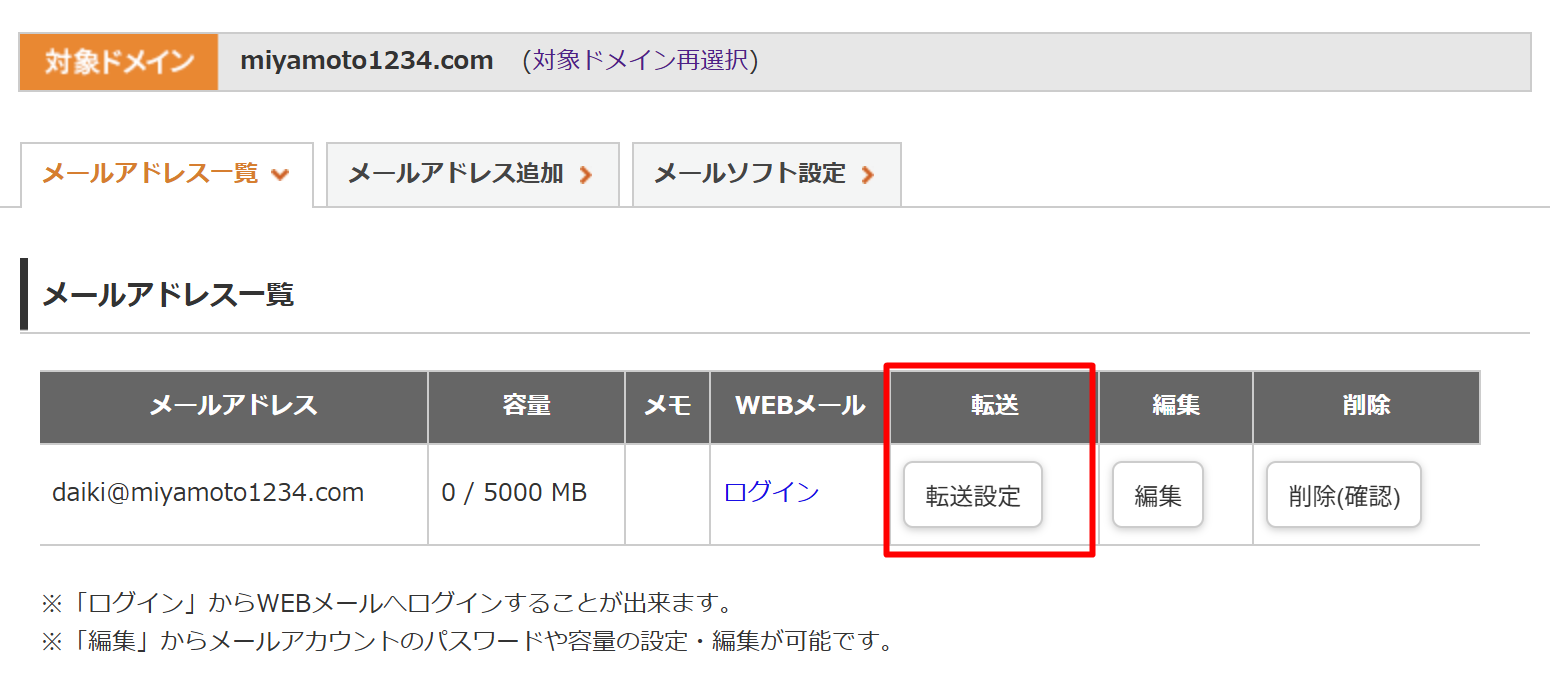
先ほどのメールアドレス一覧画面で、「転送設定」を押します。
以下の画面で、転送先のGmailアドレスを入力しましょう。
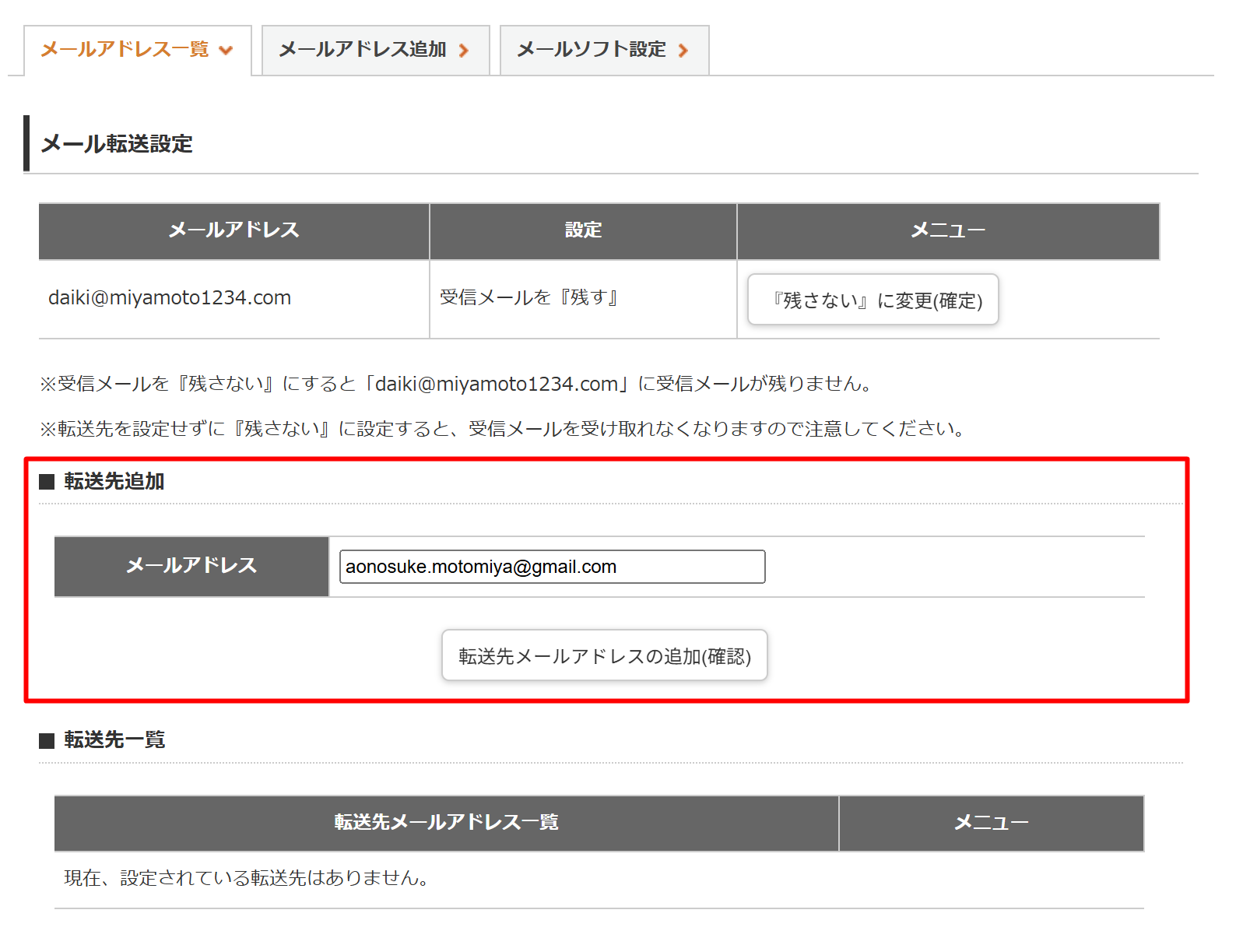
これで受信に関する設定は完了です。
独自ドメインに届いたメールは、自動でGmail側に届きます。
Gmailで独自ドメインアドレスを使って、送信する方法
ここが今回の要です。
受信だけできても、Gmailで独自ドメインアドレスから送信できないと、使い勝手は良くありません。
この設定をしていきます。
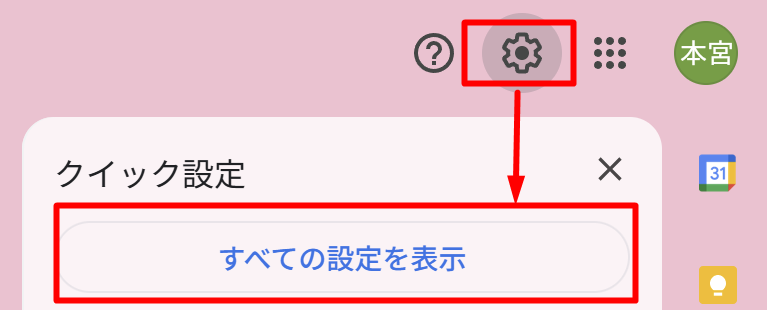
Gmailの右上の歯車マークから、すべての設定を開きます。
「アカウントとインポート」タブから、「他のメールアドレスを追加」をします。
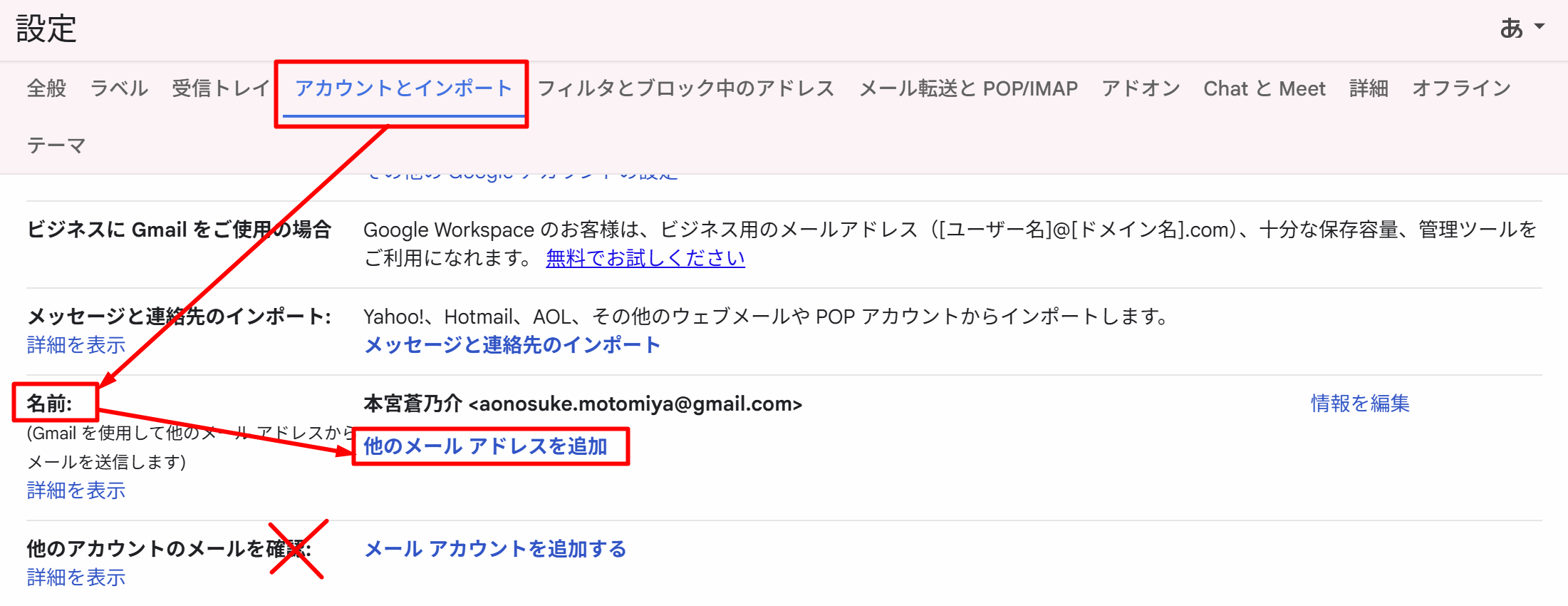
項目名が「名前」となっている箇所です。
似たような項目で、すぐ下に
- 「他のアカウントのメールを確認」➡「メール アカウントを追加する」
というものがありますが、これは別の設定なので注意しましょう。
(私は、これに引っ掛かりました…)
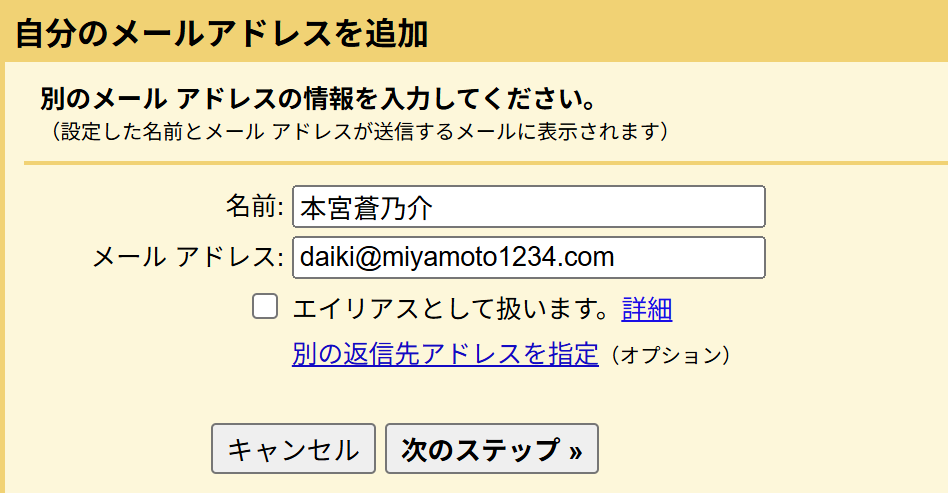
下記の画面が出てきますので、メールアドレス(独自ドメイン)を入力します。
エイリアスへのチェックは不要です。
次に、「SMPTサーバー」には「ホスト名」を入力します。
WPXの場合、サーバー情報から確認できます。
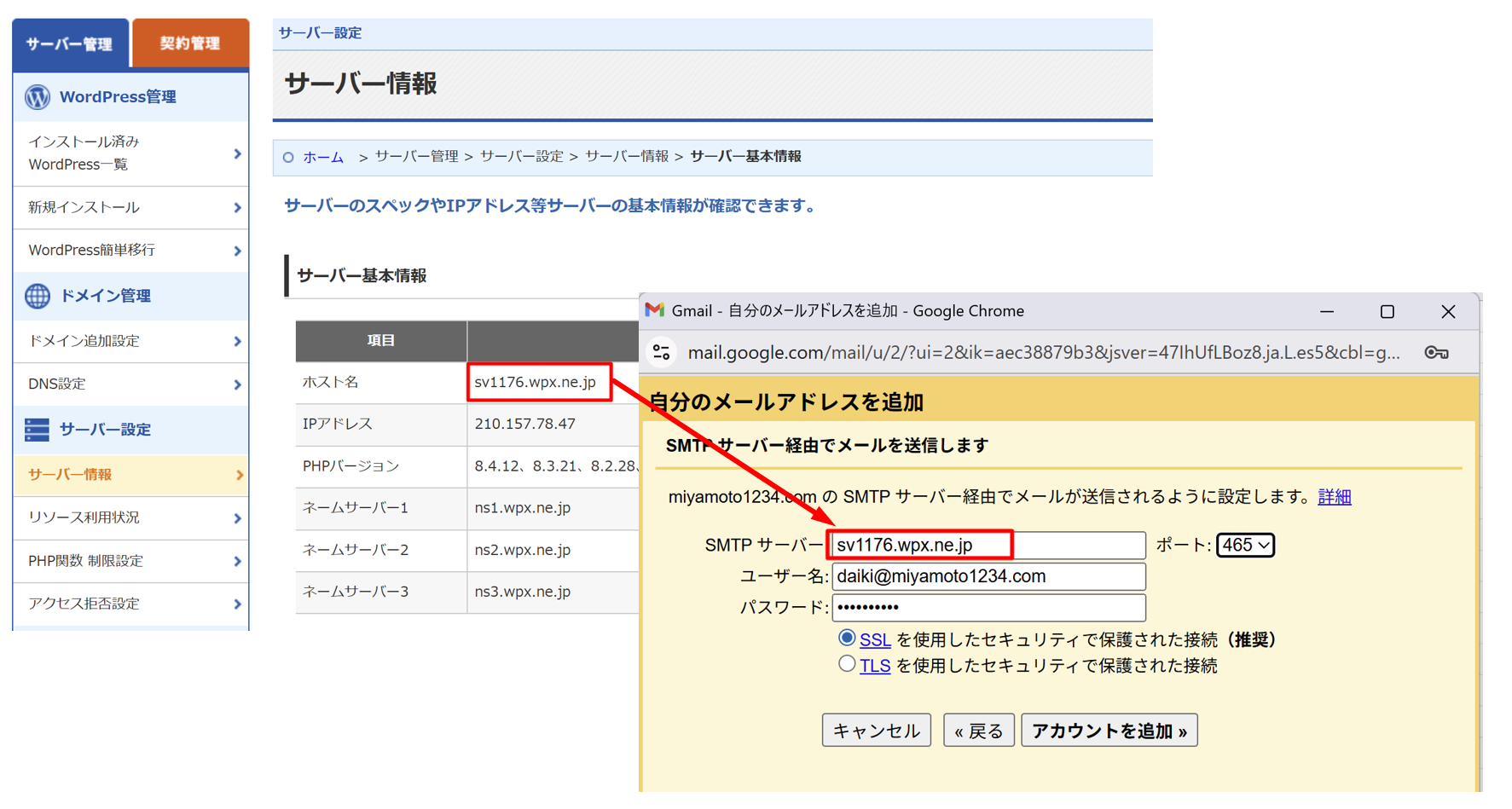
ユーザー名には、メールアドレスを。
パスワードは、独自ドメイン設定時に決めたものを入れます。
(分からない場合、WPXのメールアドレス設定画面で、すぐに再設定が可能です)
ポートは465を選択し、接続は推奨のSSLをチェックします。
(WPXでは465が推奨されているため)
入力が完了したら、「アカウントを追加」を押下します。
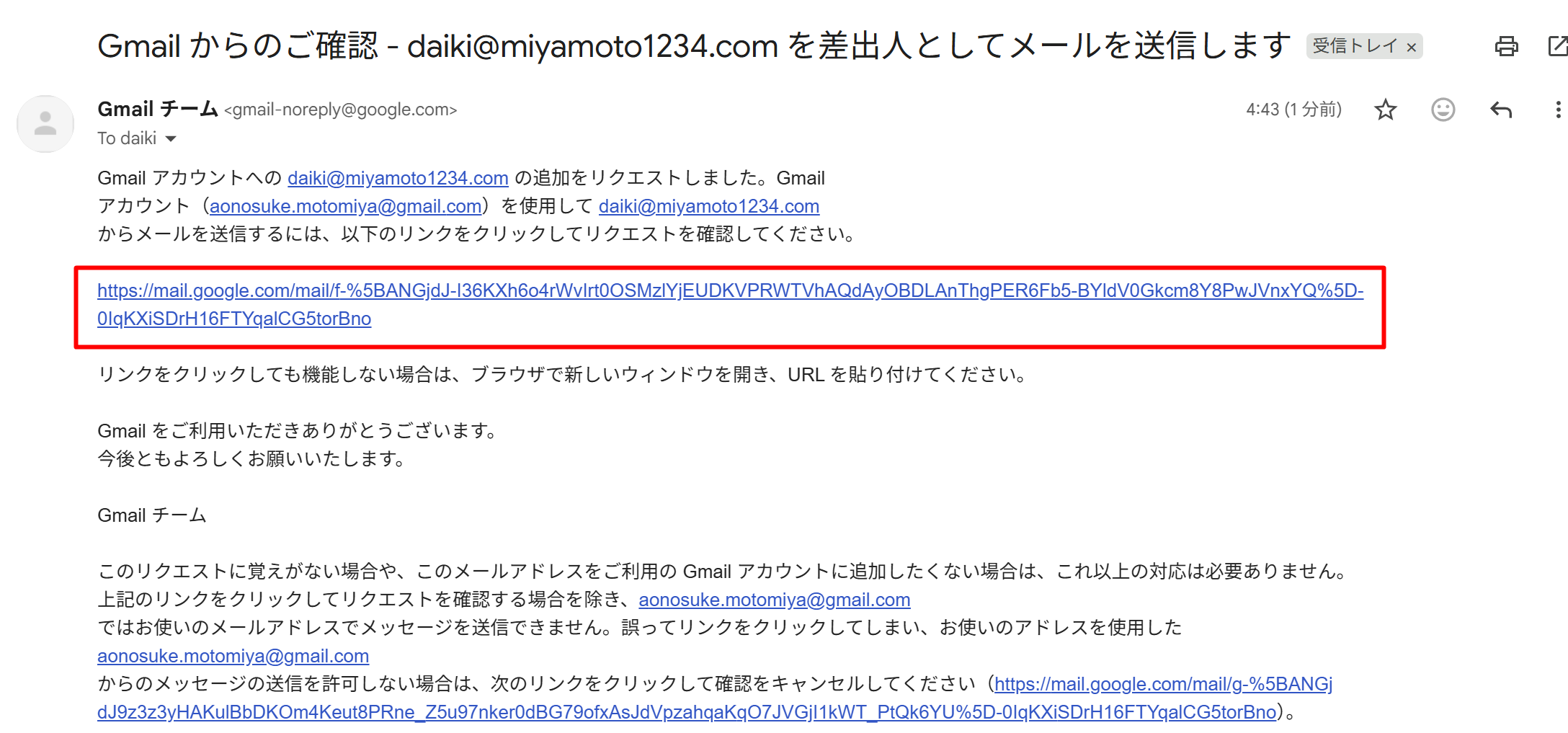
独自ドメインアドレス向けに確認メールが届きますので、チェックします。
すでに転送設定をしているため、Gmailの方で確認しましょう。
このようなメールが届くので、中央のURLをクリックします。
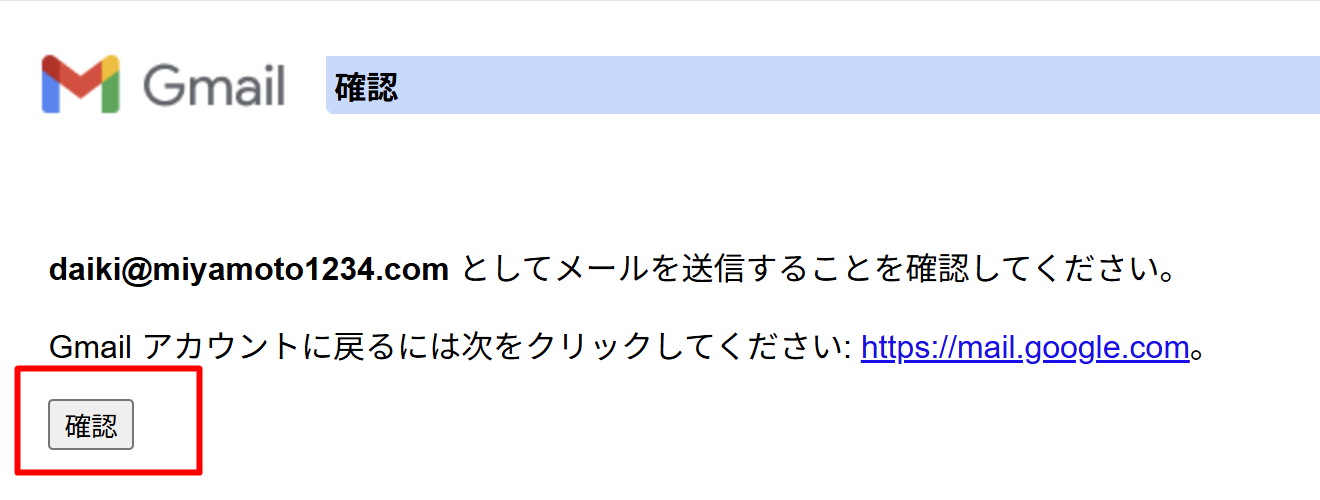
次の画面で「確認」を押します。
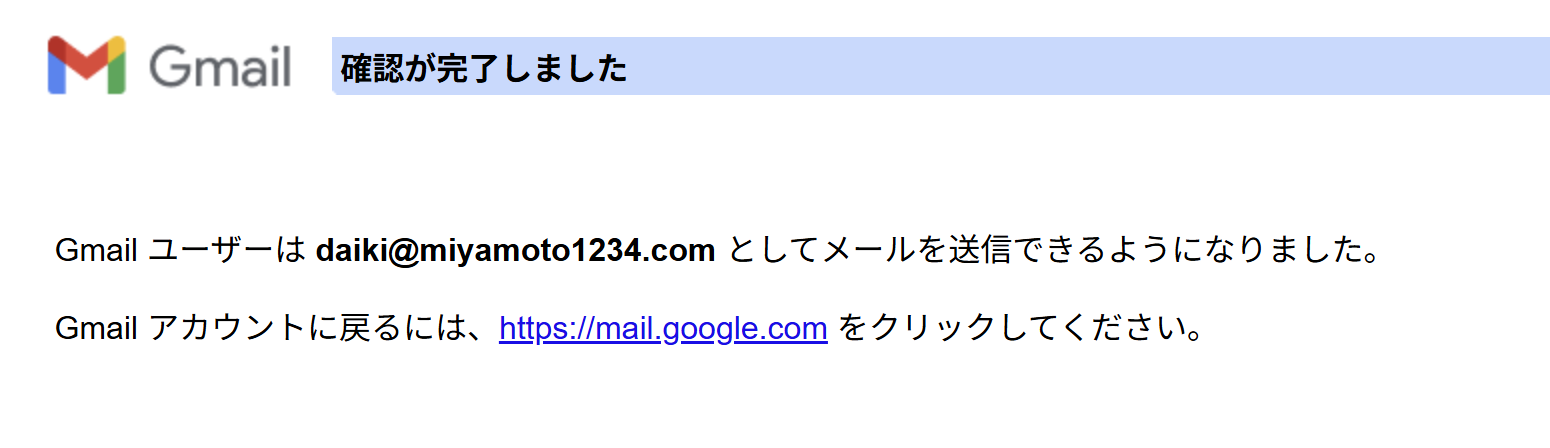
これで送信側の設定は完了です。
メールを作成してみると、このように独自ドメインアドレスが選択できるようになっているか確認してください。
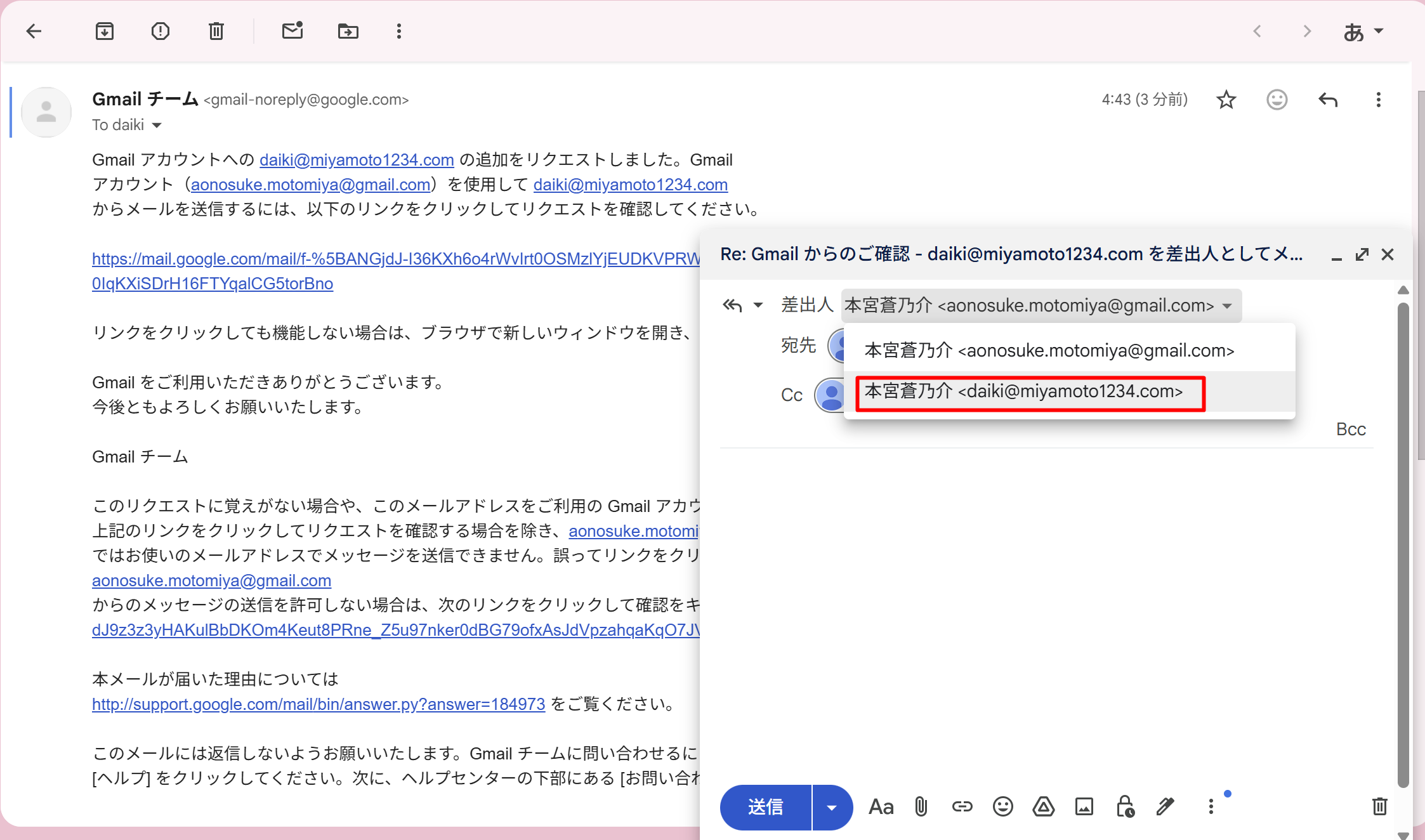
選択できれば、これで設定完了です。
POP3廃止に関連する記事の多くは、Google Workspaceの契約に誘導する流れが多いです。
登録によるアフィリエイト収入狙いだったり、設定代行サービスを展開したりと、必ずしも利用者のことを考えていないケースも多いのでご注意ください。
(有料で解決、は説明しやすいですし)
個人事業主や小規模の会社であれば、上記の設定で十分と考えています。
リスクとしては、転送が上手くいかないケースがありますが、心配し過ぎる必要はないと思います。
- 基本的にはメールフォルダに届く
- たまに迷惑メールに入る場合もあるが、「迷惑メールではない」を選択すれば解決する
- 配信エラーは非常に稀(1%未満)。大量メール送信や巨大な添付ファイルなどが該当
もし不安であれば、WPXのメールを直接確認することもできますし、
確率を踏まえれば、恐れるほどのものでもないかなーと。
以上、「Google Workspaceを契約せずに、独自ドメインアドレスでGmailで送受信する方法」をお伝えしました。
少しでもお役に立てる点があれば、嬉しいです。
では、また次回。
編集後記
◇日記
昨日は、早朝にブログ執筆とYouTube撮影を。
AMは新セミナー(マトリクス思考術)の商品設定をして、ラン(20km)へ。
風が強く、後半苦戦しました。。
PMは経理チェック、新セミナーの企画、Google関係の設定などを。
◇ブログネタ経緯
最近話題になっているので、誤解がないよう記事を書きたいと思い。
◇1日1新
ラン20km