ひとり法人向けに、freee人事労務の設定方法と毎月の運用方法を解説します。
この記事で特に注意したいのは、役員報酬を「基本給」ではなく「役員報酬」として設定する点です。
また、ひとり法人の役員であれば、従業員のように勤怠時間をもとに給与計算をする前提ではないため、「freeeに勤怠登録しない」を選択しておくと、毎月の運用がシンプルになります。
この記事では、役員1名のみのひとり法人を前提に、なるべくシンプルな設定方法を整理していきます。
前提条件
まずは前提条件を整理します。
- ひとり法人(社長1名のみ)
- 役員報酬は月額30万円
- 手当はなし(通勤手当など)
- 給与は当月末締め、翌月25日払い
- 社会保険は協会けんぽに加入
- 賞与なし
- 雇用保険なし
この形で解説をしていきます。
freee人事労務の設定
まず、freee人事労務にアクセスしましょう。
freee会計からは、「給与計算」のタブからアクセスします。
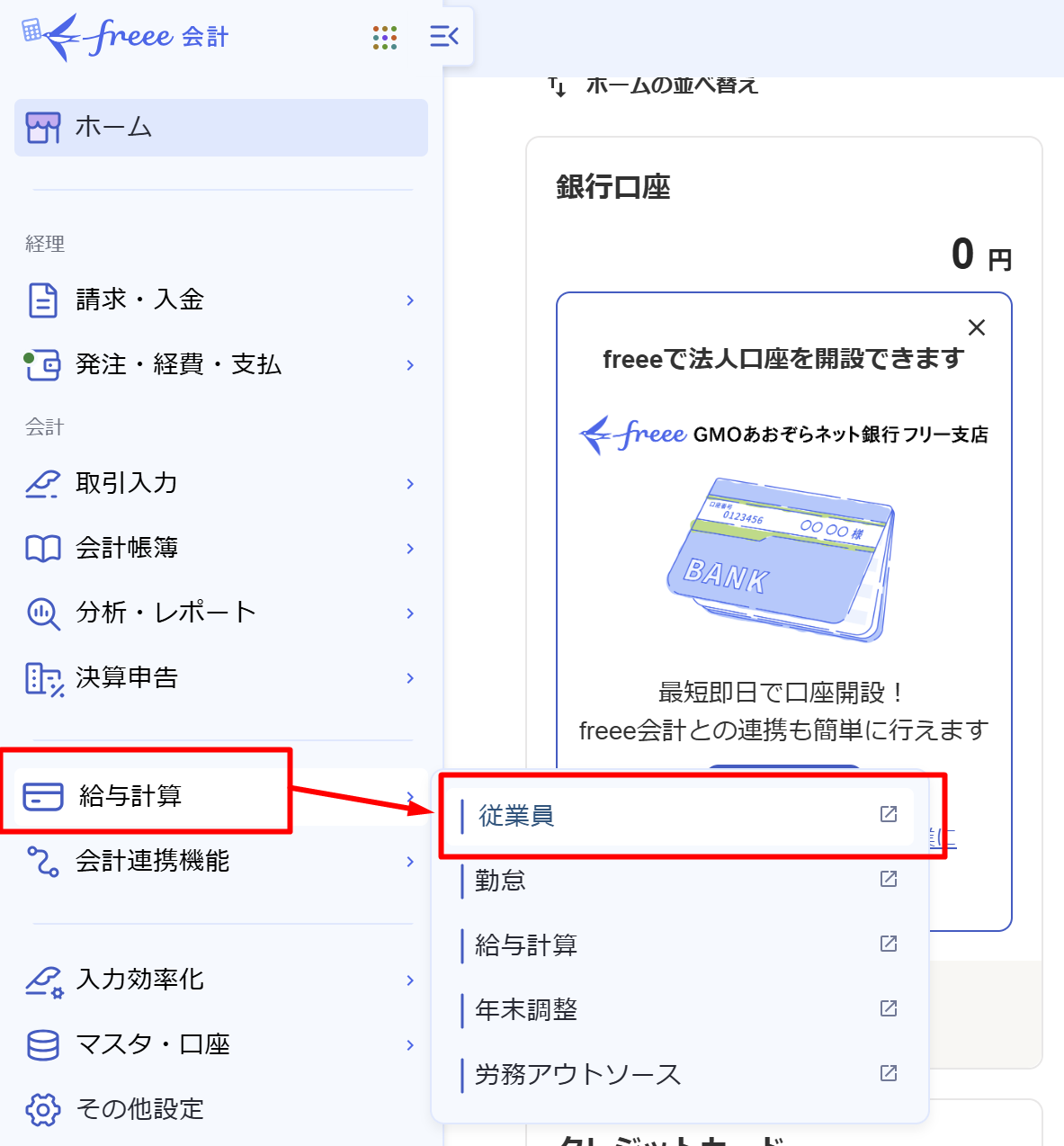
初めてのアクセスの場合、初期画面が出てくるので「freee人事労務を始める」をクリックし、
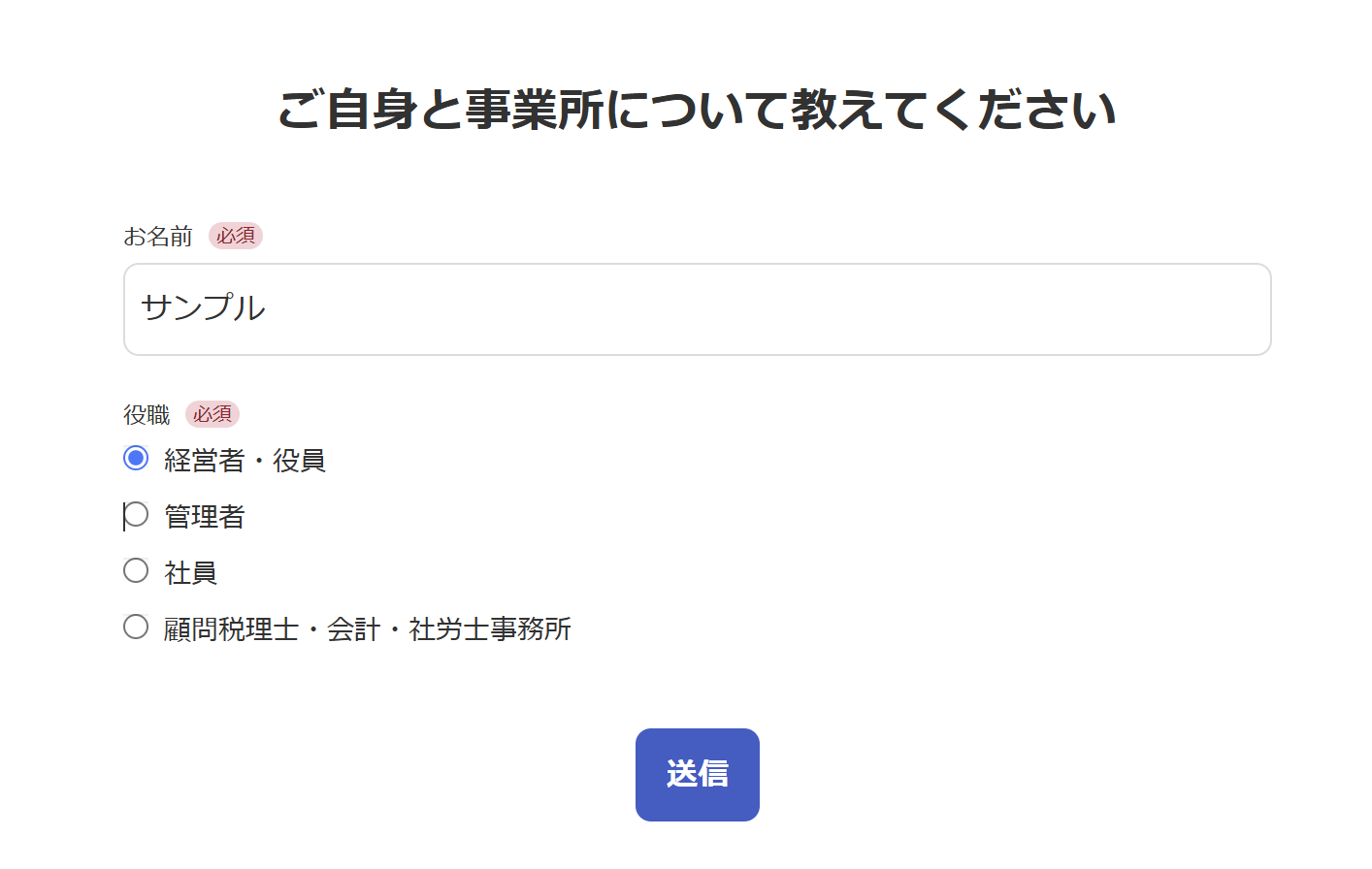
名前・役職を入力します。
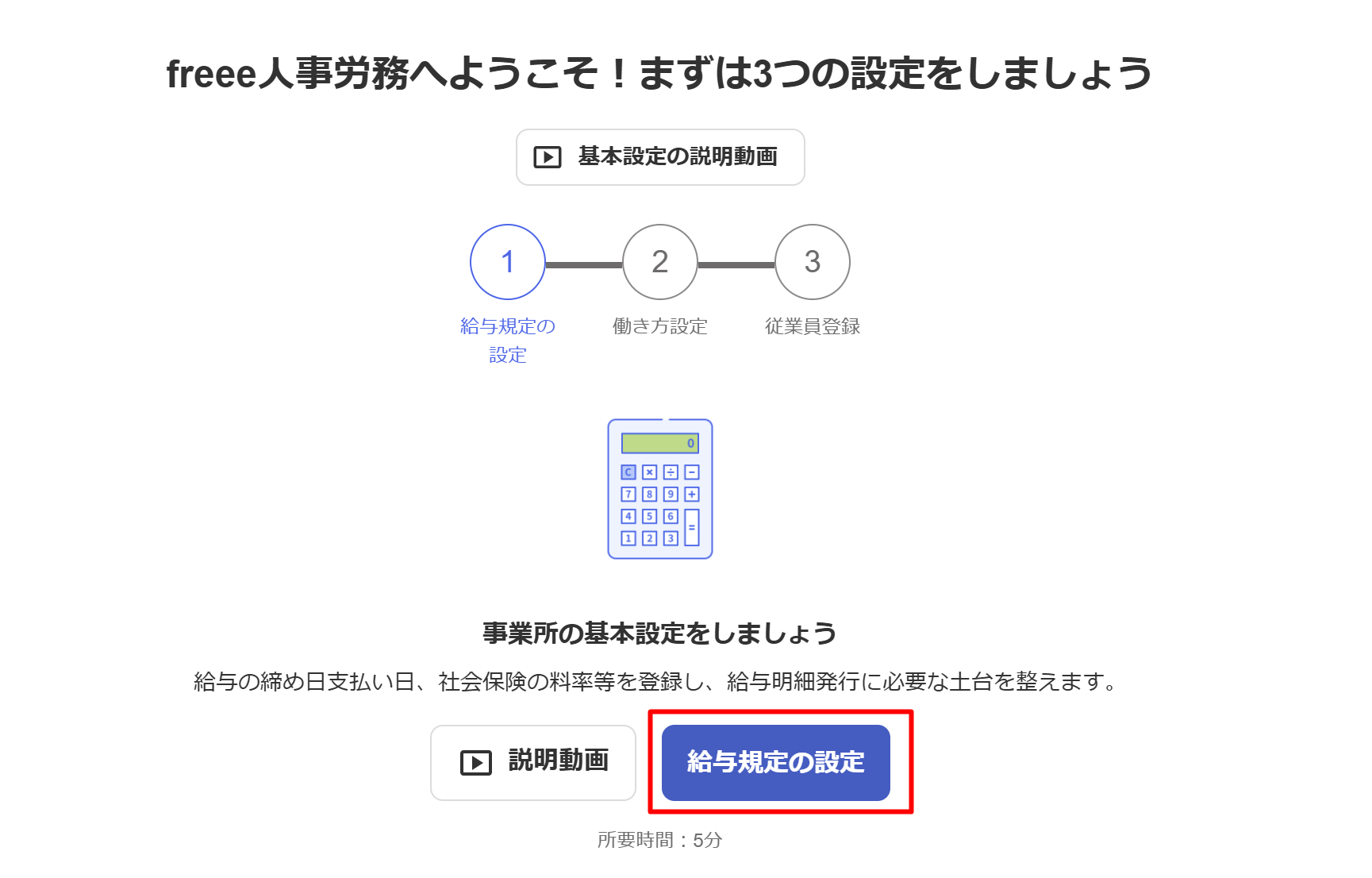
①給与規定の設定
セットアップが終わると、設定画面が出てくるので「給与規定の設定」に進みます。
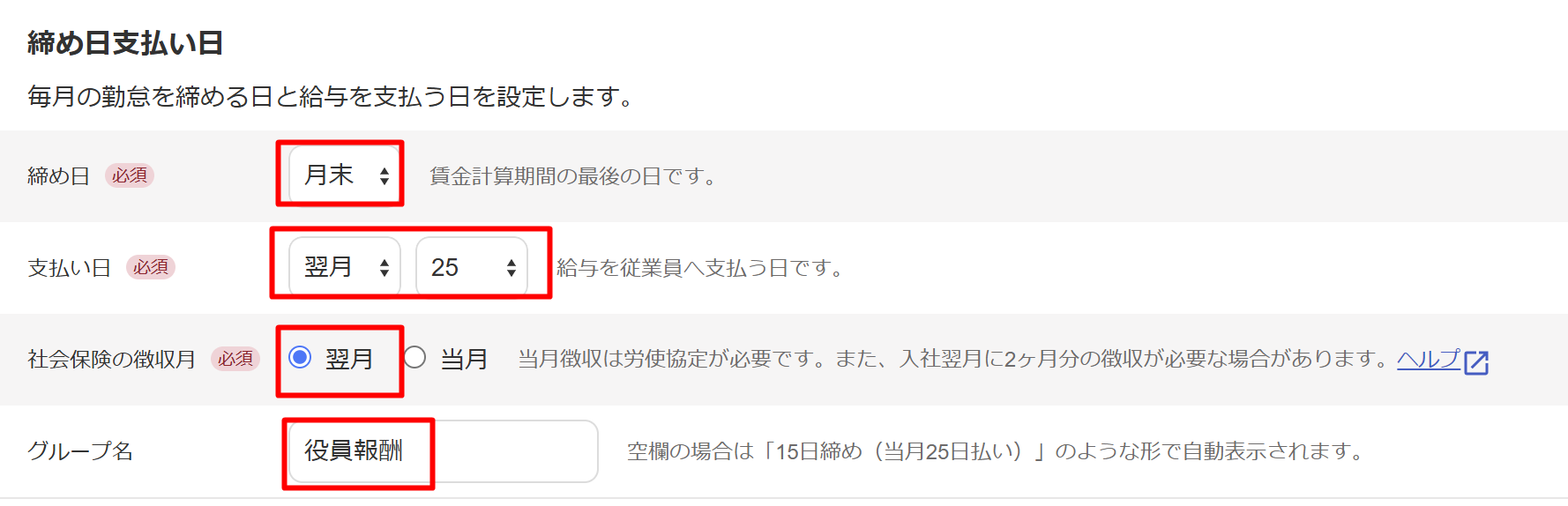
「締め日・支払日」の設定は、ご自身で決めたルールで入力します。
今回は「末締め、翌月25日払い」です。
社会保険の徴収月は、原則として翌月です。
そのため、特別な理由がなければこのままでOKです。
グループ名は任意ですが「役員報酬」などでいいかなと。
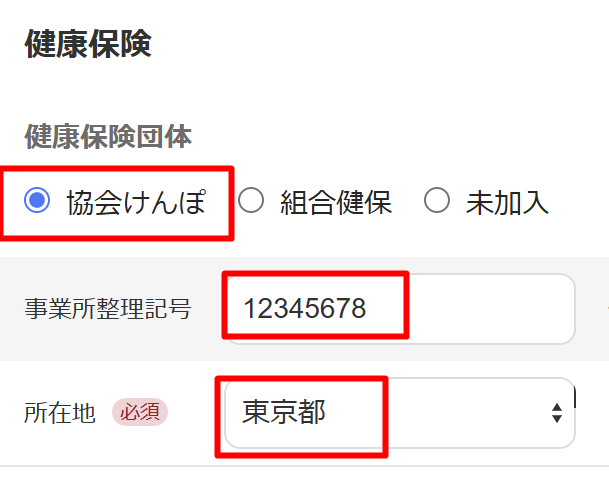
次に健康保険の項目です。
1つ目の「健康保険団体」は、ご自身が加入されている健康保険団体を選択します。
(今回は「協会けんぽ」)
3つ目の「所在地」はご自身の地域を入力しましょう。
少し悩む可能性があるのが、
2つ目の「事業所整理記号」です。
これは、資格情報のお知らせ・資格確認書・通知書などに記載されている「記号」を確認して入力します。
※従来の健康保険証は新規発行されなくなっているため、手元の資料に応じて確認しましょう
もしくは、けんぽからの通知書に記載されている「12-あいう」といった「事業所整理記号」が分かれば、
ここから数値に変換することも可能です。
たとえば、所属都道府県と上記の記号をAIなどに依頼することで変換することも可能です。
ただし、最終的には通知書・保険証・公式資料などで照合しておきましょう。
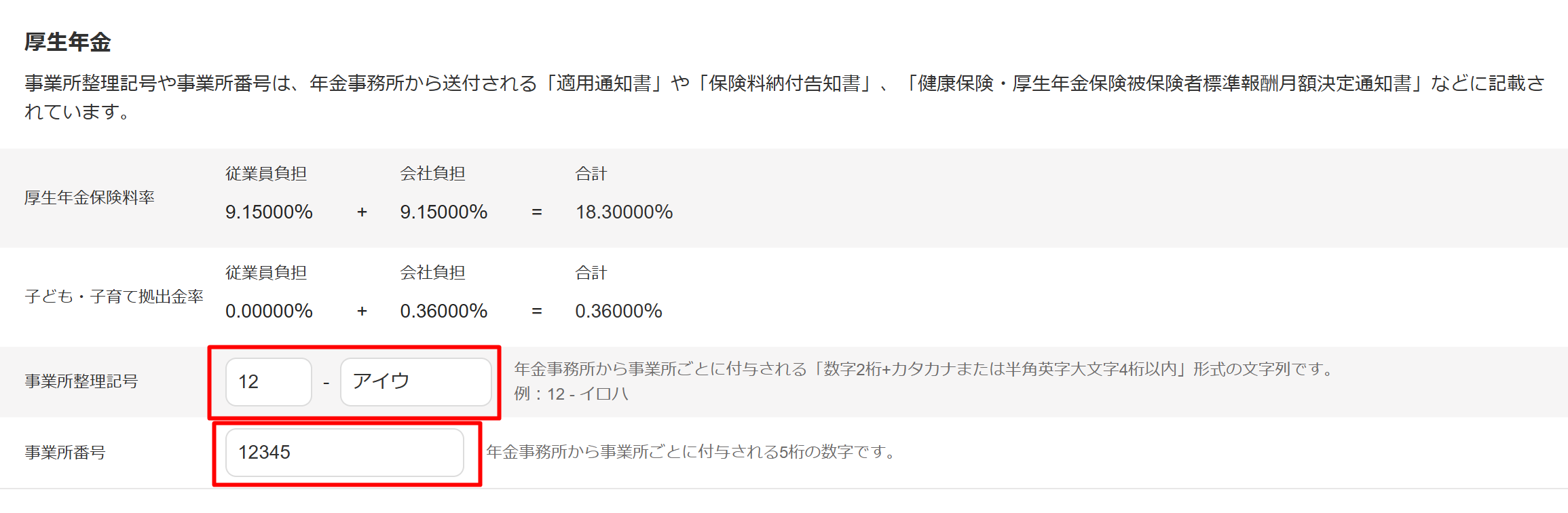
次に「厚生年金」の項目です。
こちらは素直に通知書などから転記すればOKです。
この記事の前提のように役員1名のみであれば、
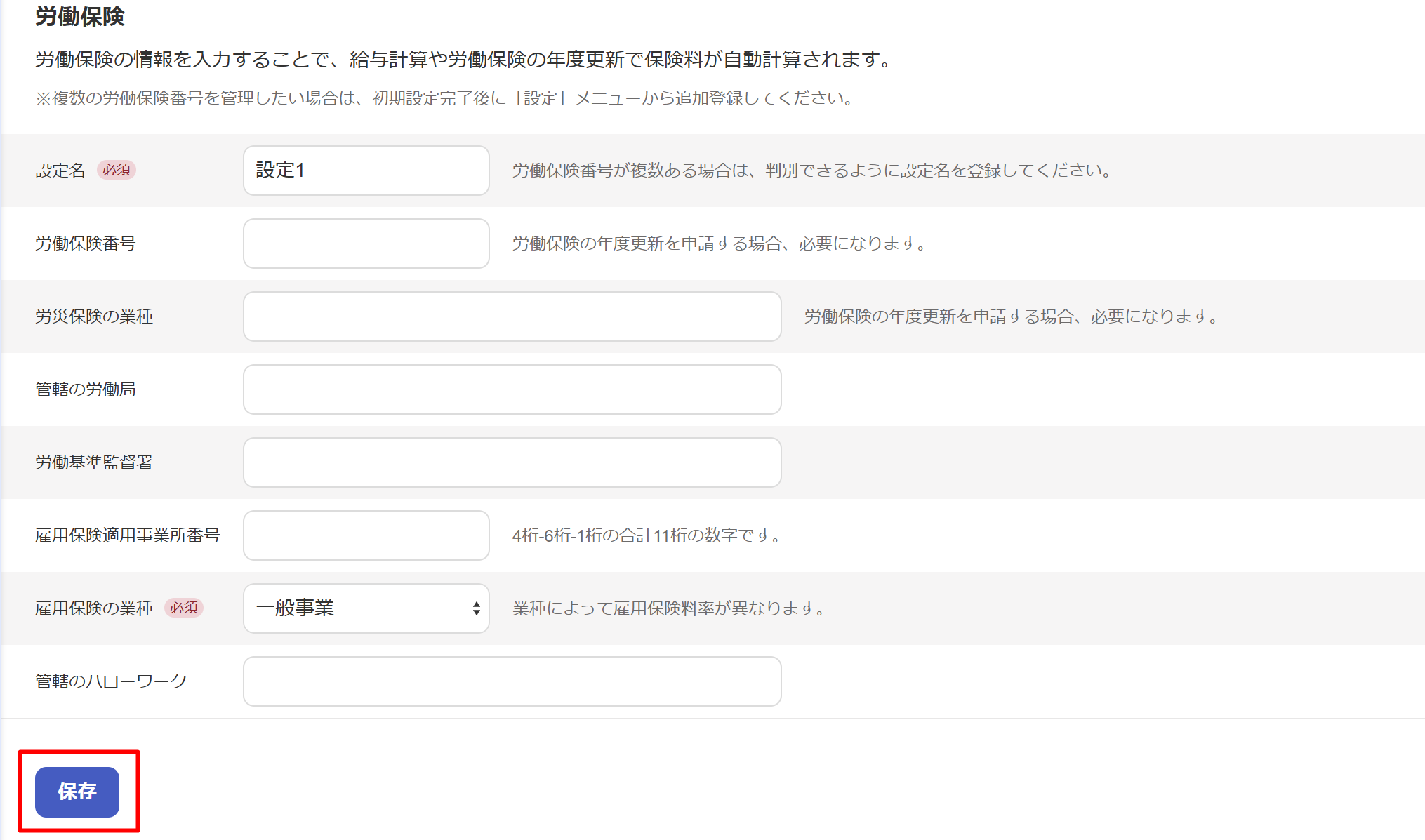
雇用保険・労災保険の対象となる従業員はいないため、初期値のまま進めます。
②働き方設定
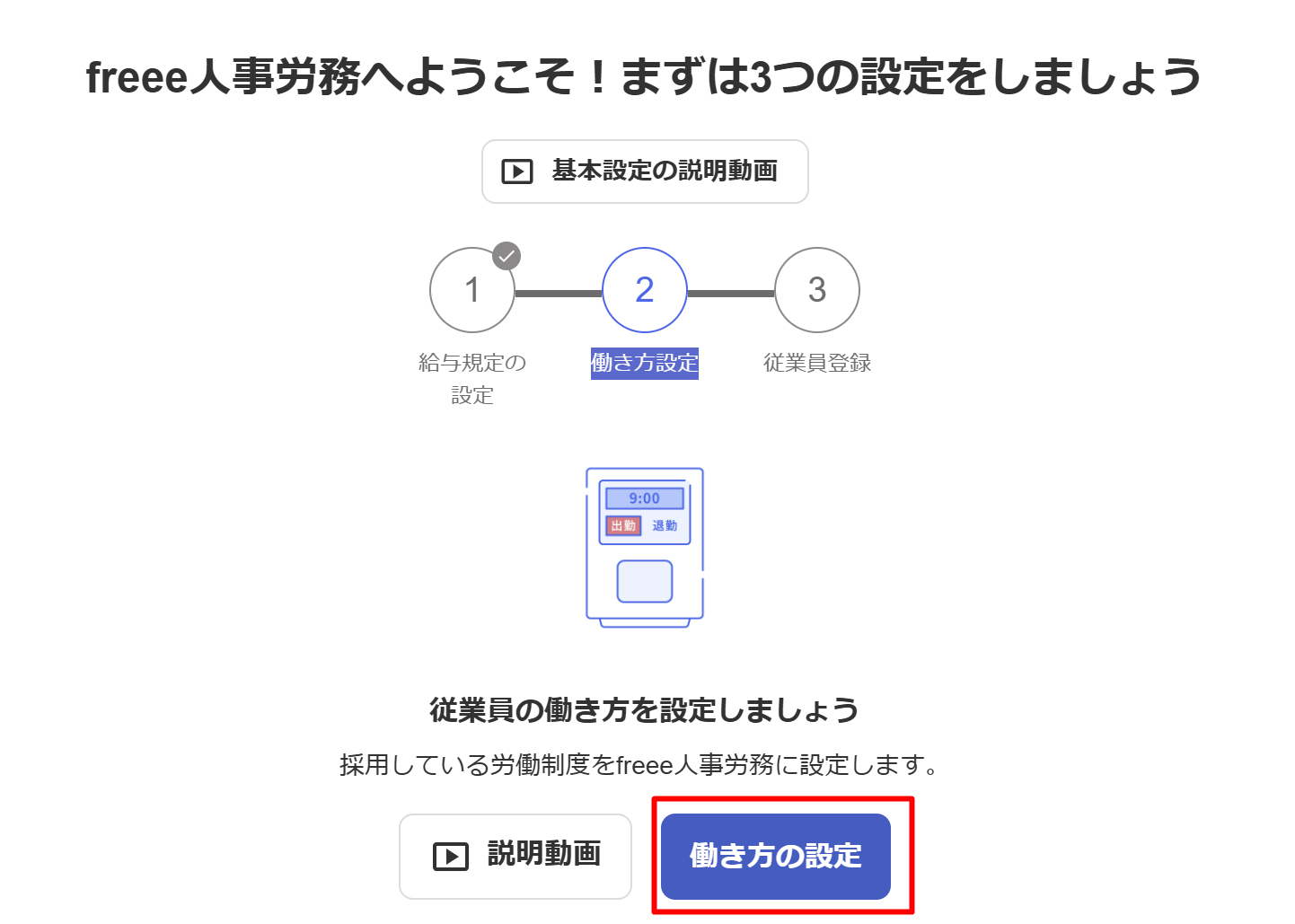
次に「働き方の設定」に進みます。
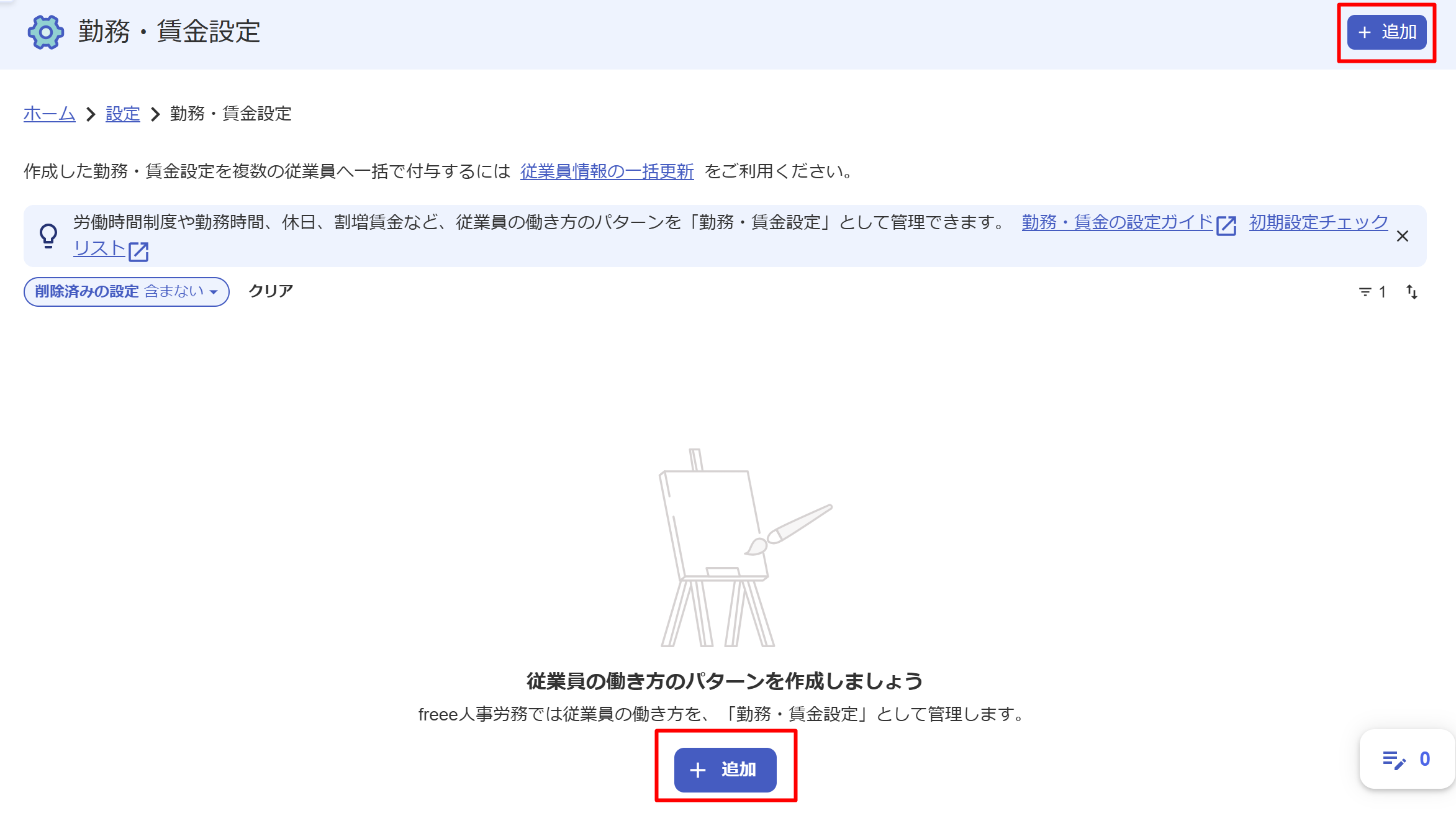
次の画面で「追加」をクリックします。
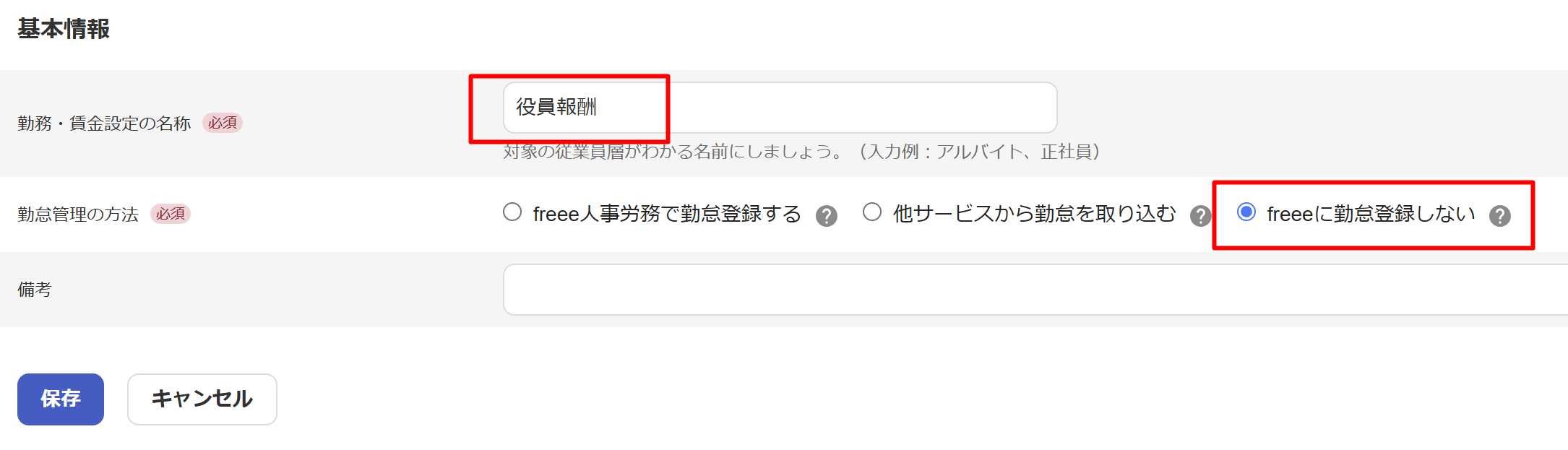
基本情報を入れていきます。
名称は任意で問題ありません。
ポイントは、「勤怠管理の方法」で「freeeに勤怠登録しない」を選択することです。
役員報酬は毎月固定額で設定することが多く、
従業員のように勤務時間をもとに給与計算する前提ではないためです。
保存をクリックして、先に進みます。
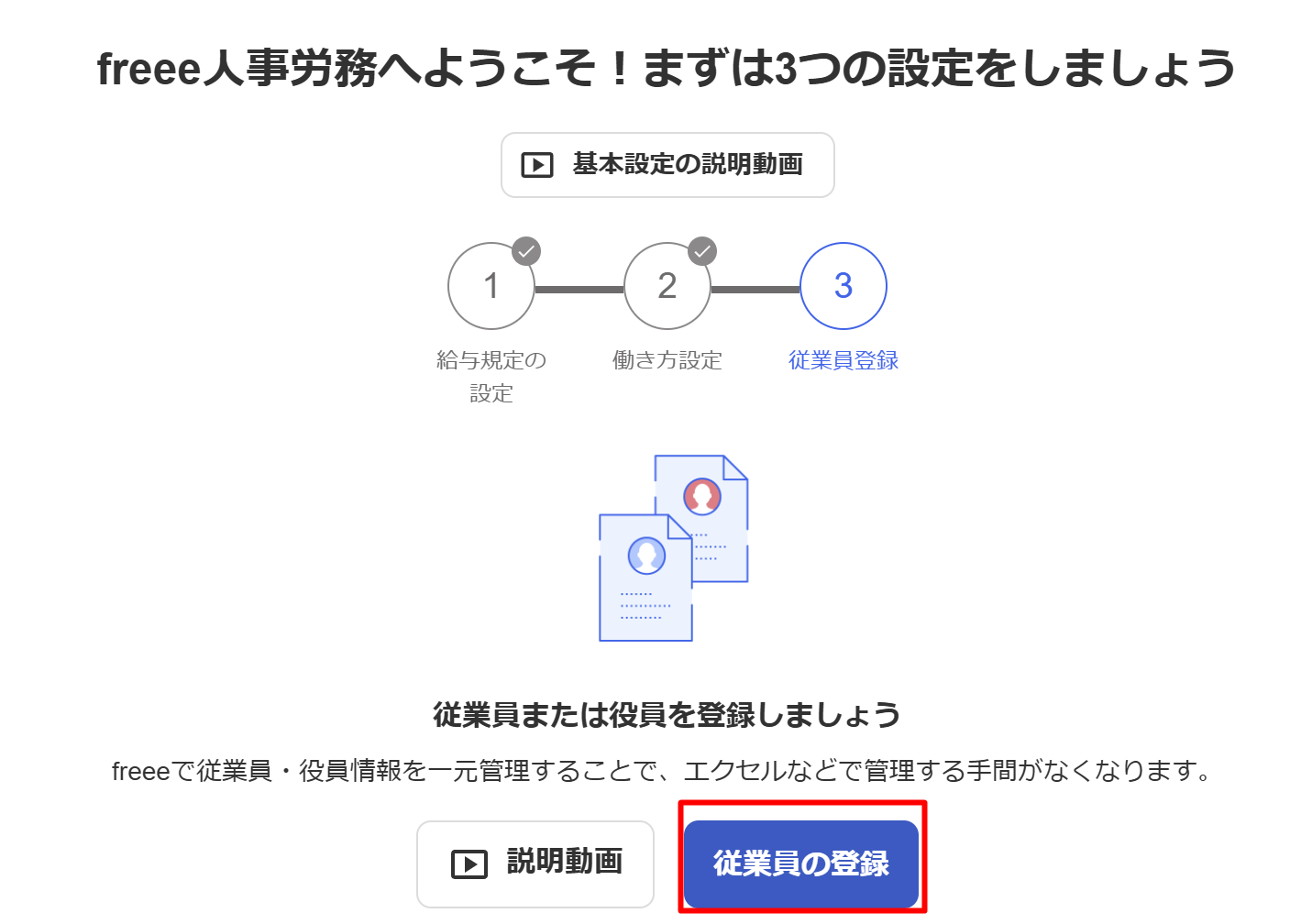
③従業員の登録
最後に従業員の登録です。
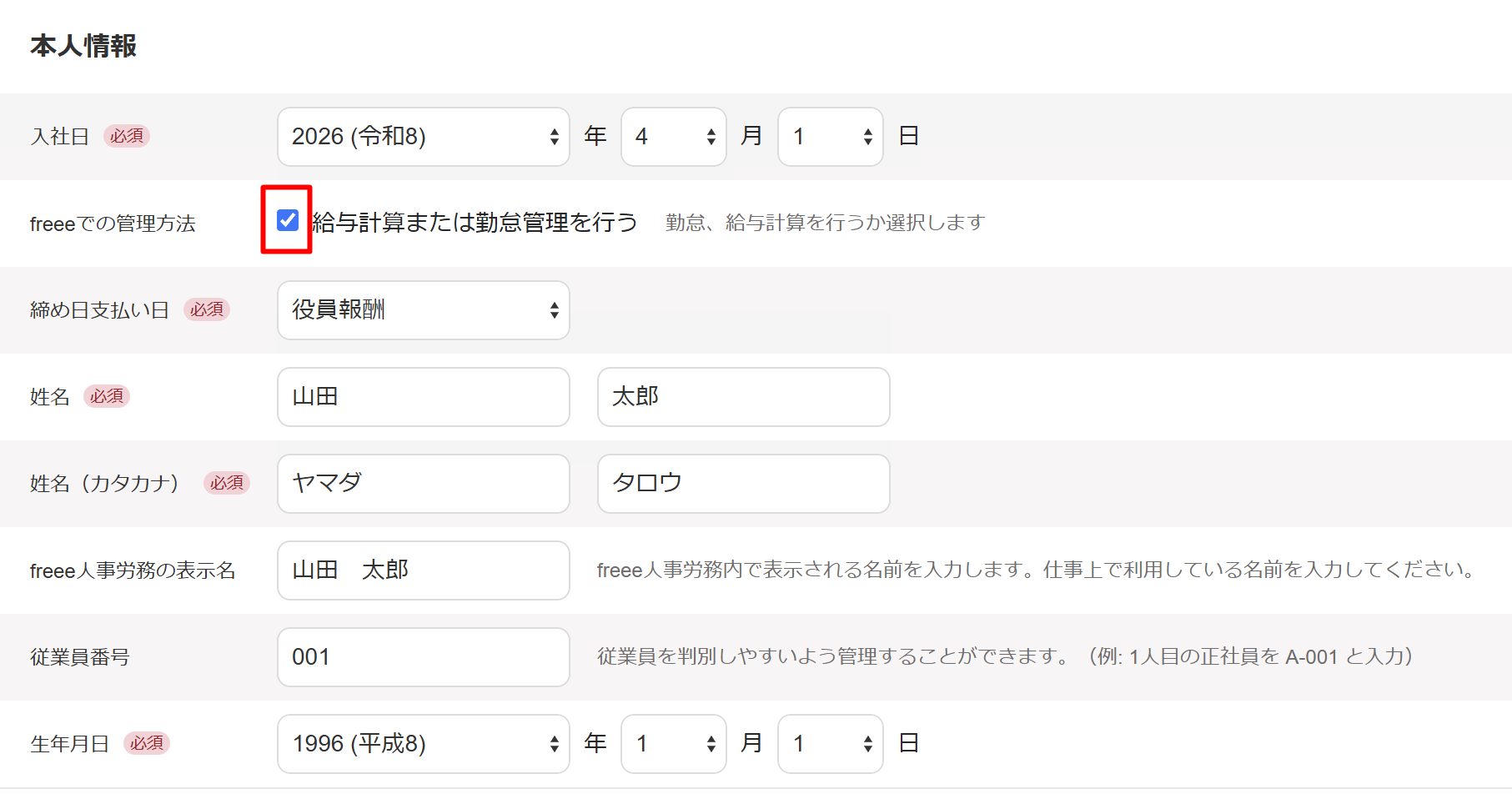
まず「本人情報」を入力します。
迷う点はあまりないですが、「freeeでの管理方法」の「給与計算または勤怠管理を行う」は、チェックを入れておきましょう。
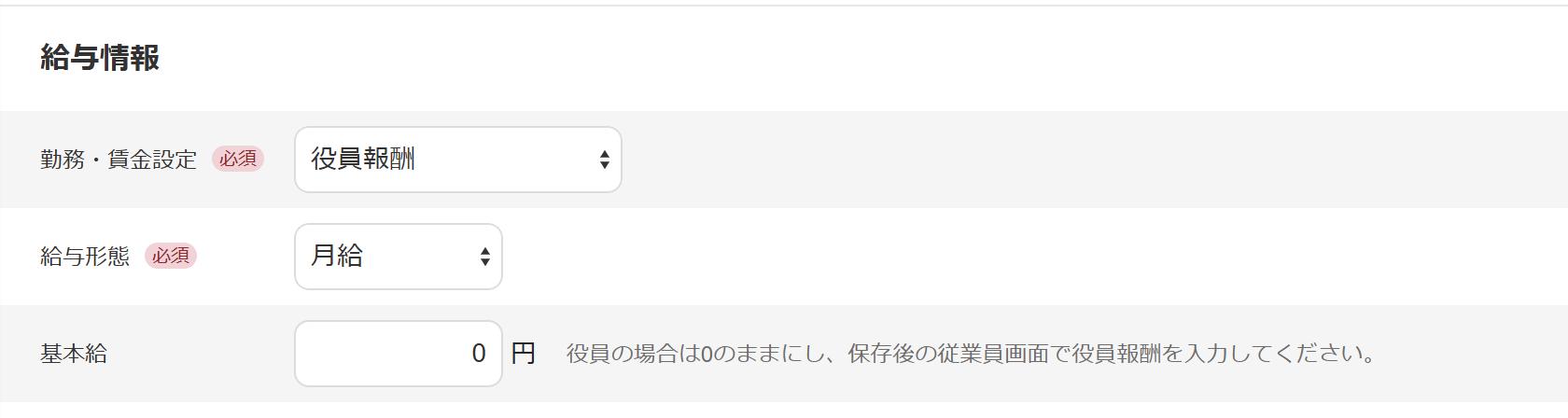
「給与情報」の入力に進みます。
勤務・賃金設定は先ほど設定した項目を選べばOKです。
(今回だと「役員報酬」と設定)
給与形態は「月給」です。
気を付けたいのは「基本給」です。
小さく記載がありますが、
役員報酬は別画面で設定するため0円としておきましょう。
ここの金額は「役員報酬」ではなく、「給料手当」の金額を設定する場所です。
ややこしいですが、注意が必要です。
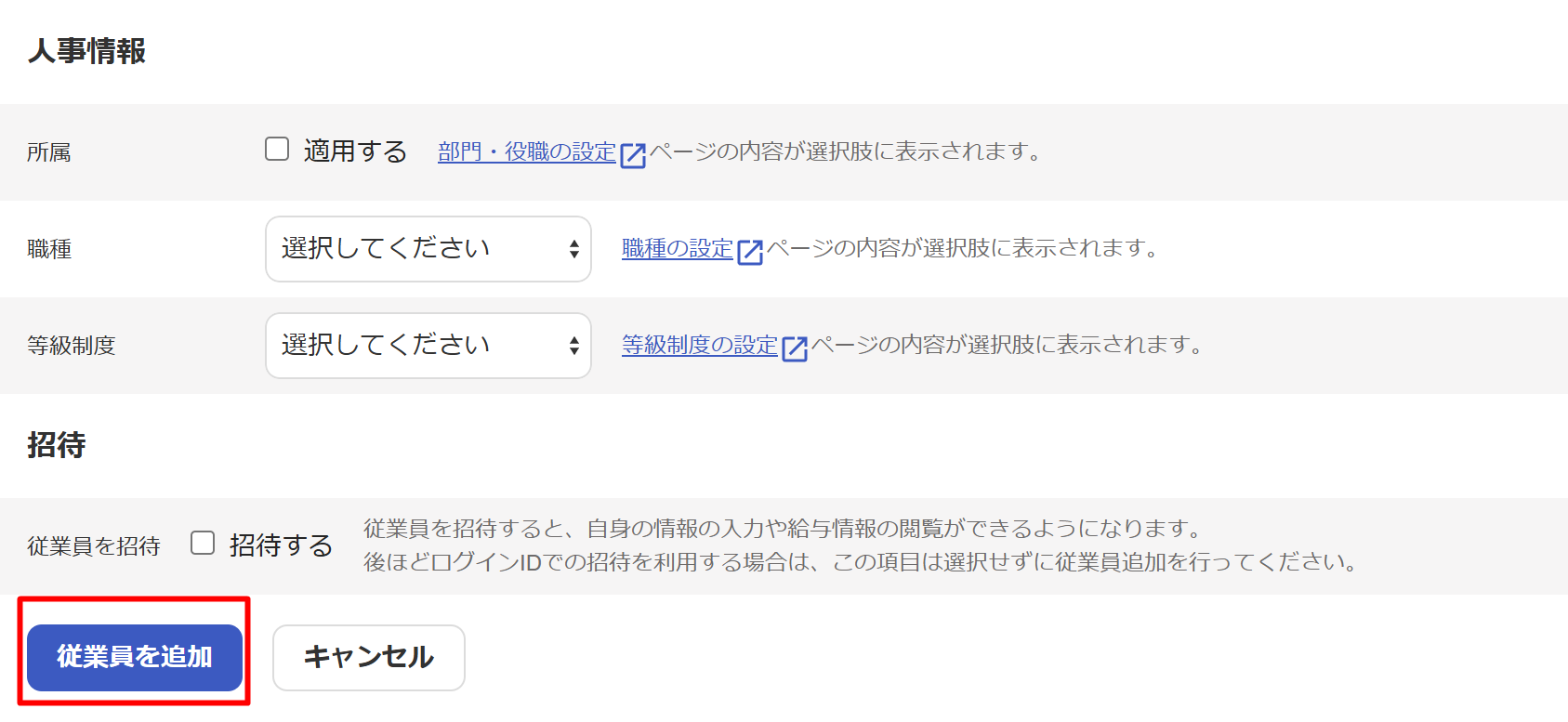
以下の「人事情報」「招待」は、ひとり法人であれば設定不要です。
「従業員を追加」ボタンをクリックして、次に進みましょう。
④従業員の詳細設定
追加すると「従業員詳細」の画面に切り替わります。
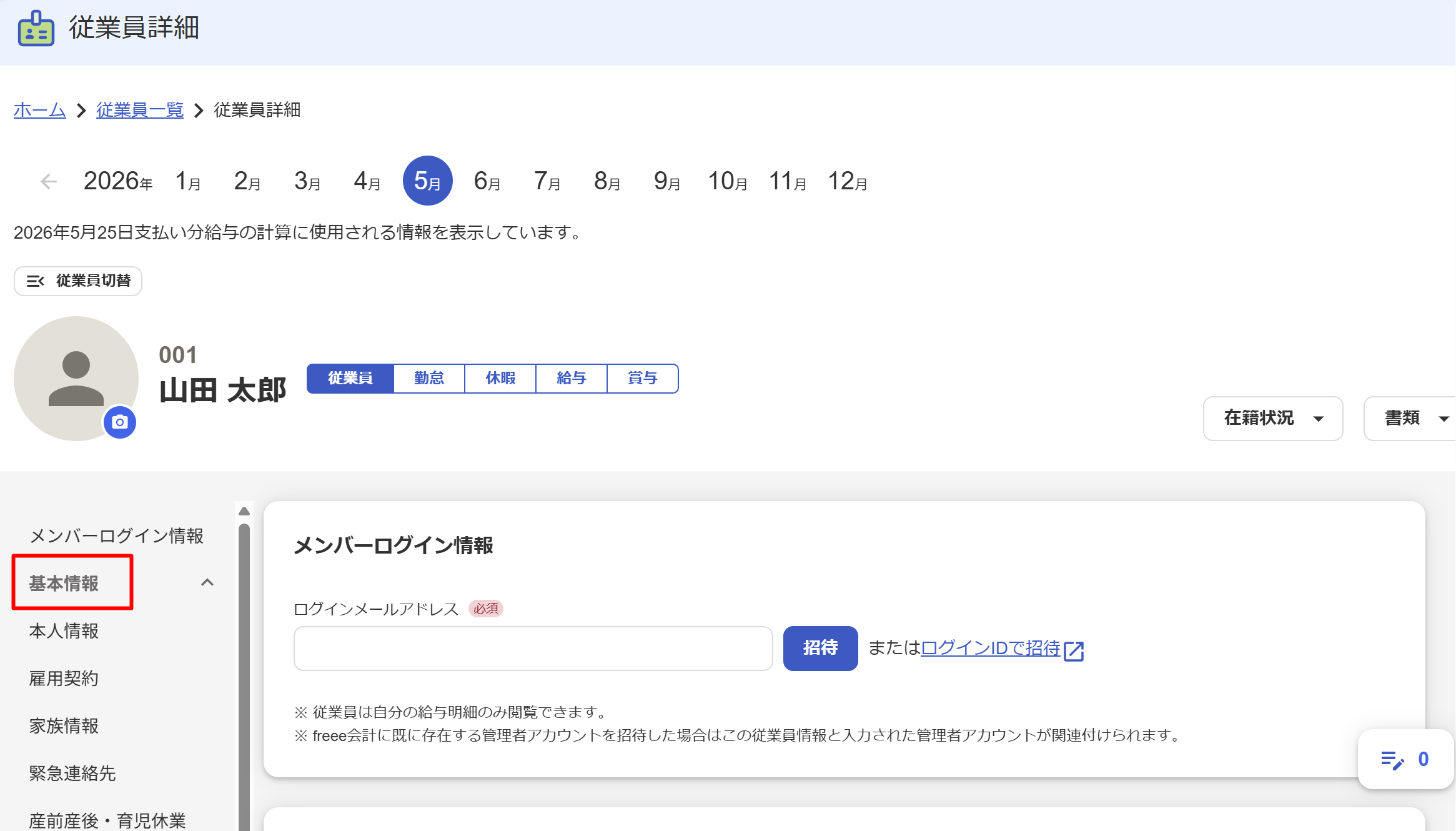
左側のタブに「基本情報」「人事情報」「給与情報」の3つの大区分に分かれます。
更に内訳は、細かく項目が分かれています。
ひとり法人として、設定が必要な項目について触れていきます。
まず、基本情報のうち「本人情報」です。
「雇用形態」については、必ず「役員」を選択するようにしてください。
ここが設定できていないと、役員報酬の金額を入力することができません。
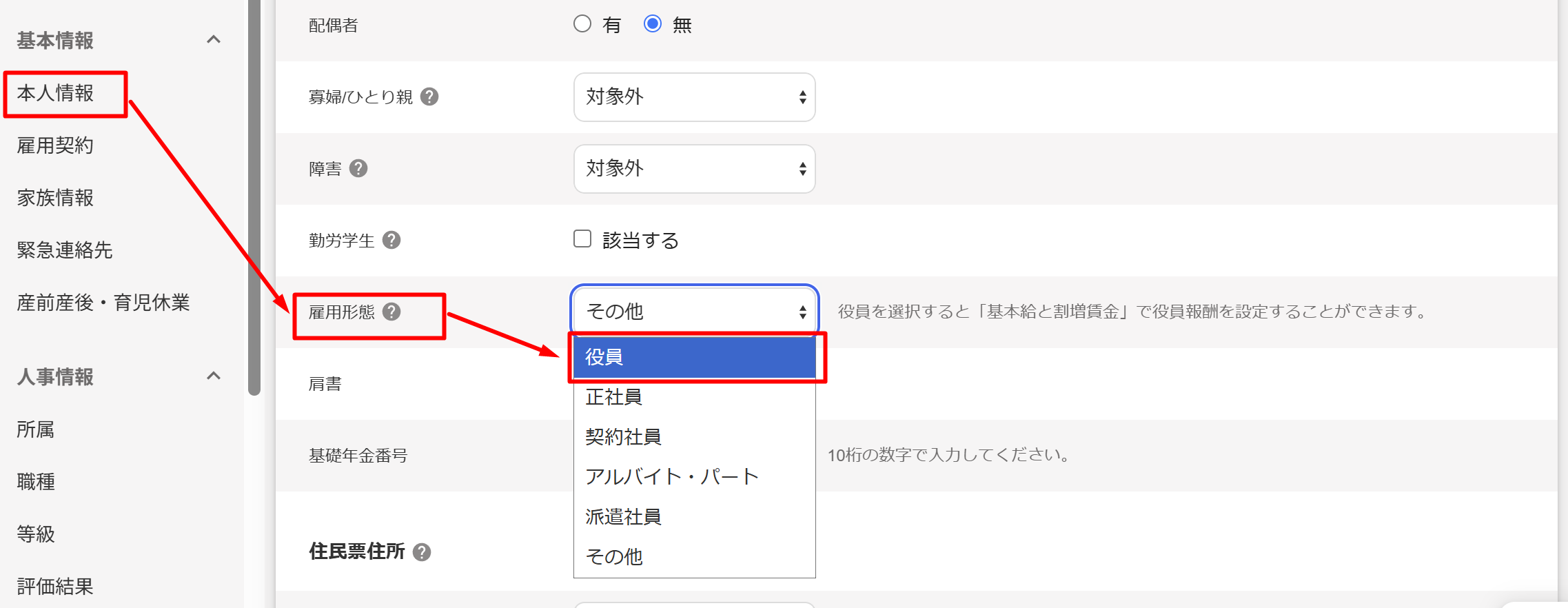
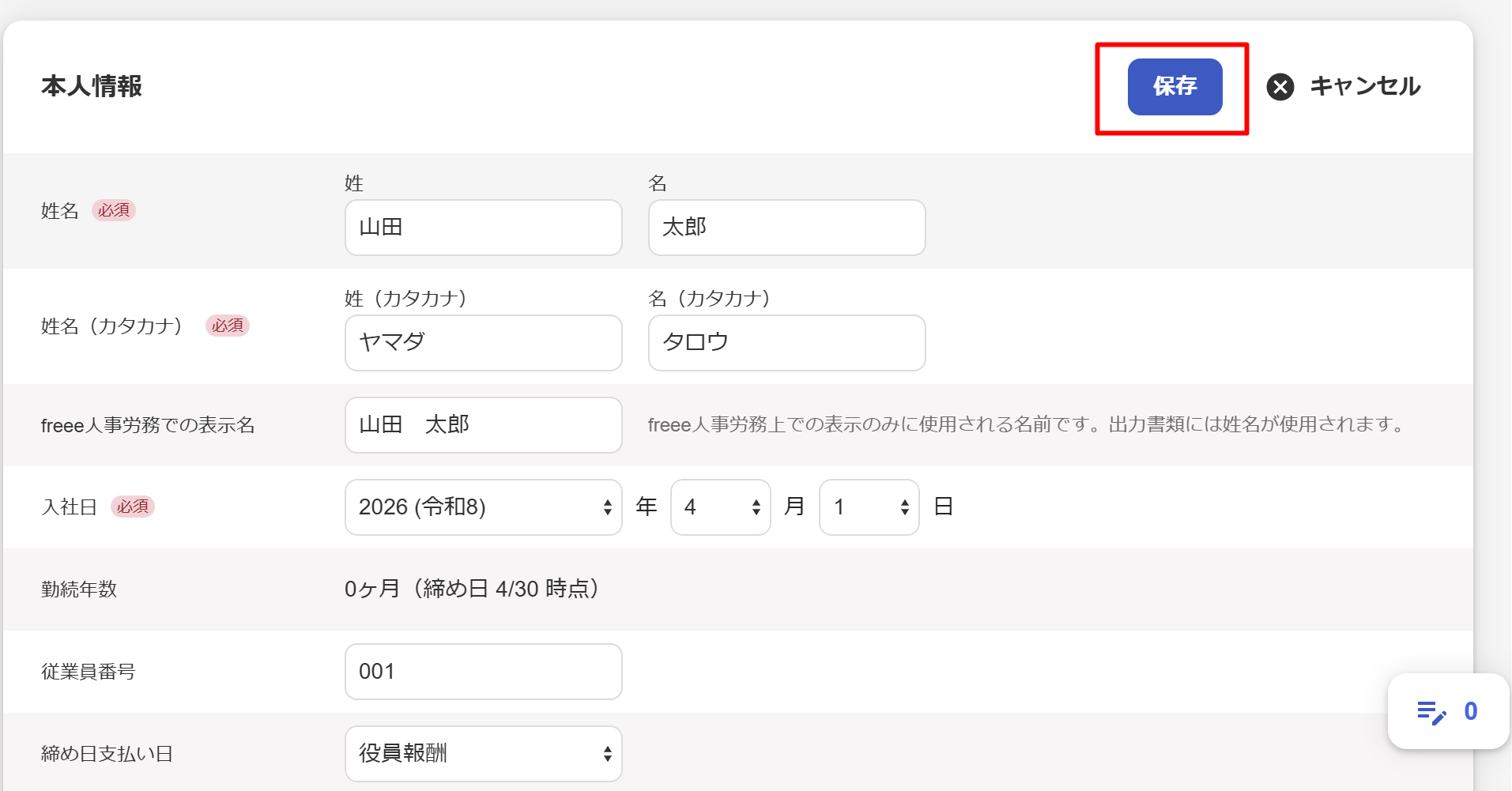
変更したら、上に戻り「保存」を忘れずに押しましょう。
下の方には何故か「保存」ボタンがないので、忘れがちです。
(作ってくれればいいのに、と思いますが)
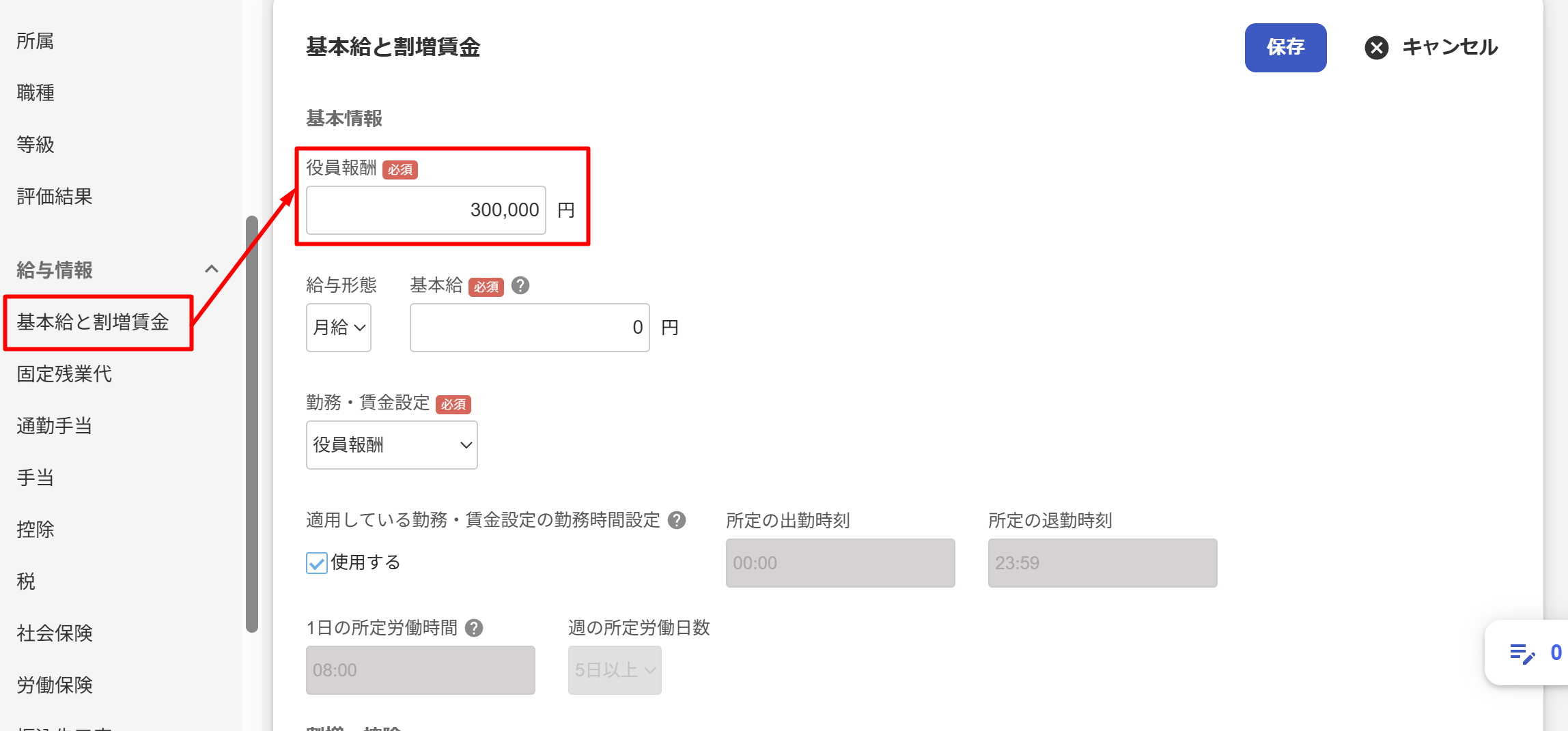
次に「給与情報」で「役員報酬」の金額を入力します。
上記で「雇用形態」が正しく反映されていれば、「役員報酬」の入力欄があるはずです。
ここに設定した金額を入力していきます。
また下にスクロールして、「割増賃金の自動計算」はチェックを外します。
役員報酬には割増賃金といった概念はなく、
誤って計算されることを避けるためです。

また、忘れずに上に戻り「保存」ボタンを押しておきましょう。
次に「税」の項目ですが、基本的に編集しなくて問題ありません。
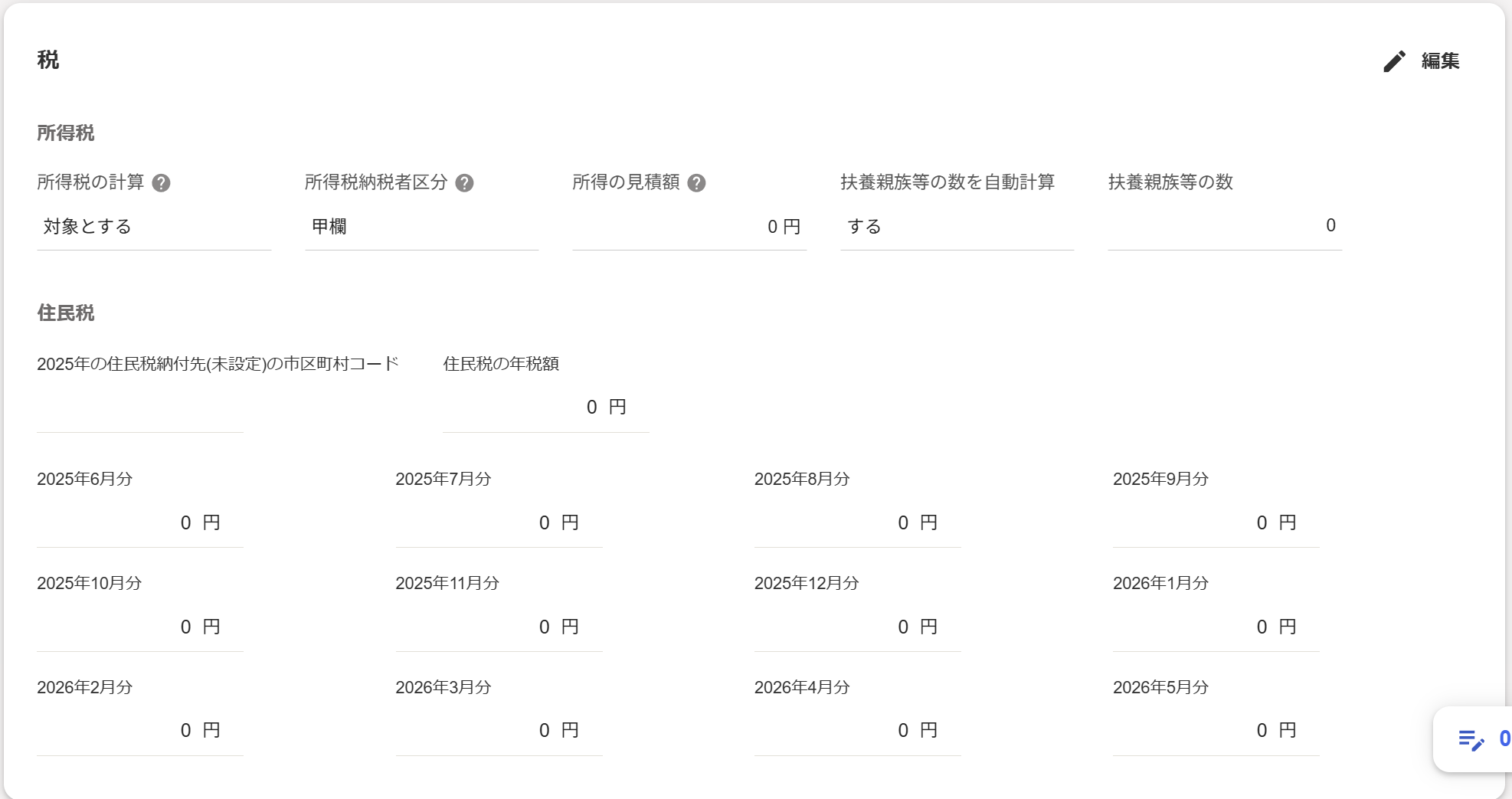
所得税の計算は対象になるので、初期のままでOK。
また住民税は「特別徴収(会社が預かって、会社が納付)」するのであれば、情報を入れる必要があります。
しかし、ひとり会社であれば、「普通徴収(役員が、自分で納付)」の方が圧倒的に楽です。
自治体の基準により、総従業員数が2人以下などの場合には普通徴収を選べるケースがあります。
これは毎年1月末までに提出する「給与支払報告書」で選択できますので、
詳細は後日解説できればと思います。
そして重要なのは「社会保険」の設定です。
ここの設定を誤ると、社会保険料の自動計算が狂ってしまうため、報酬額と等級の関係をしっかり確認しておきましょう。
まず「健康保険」の項目について。
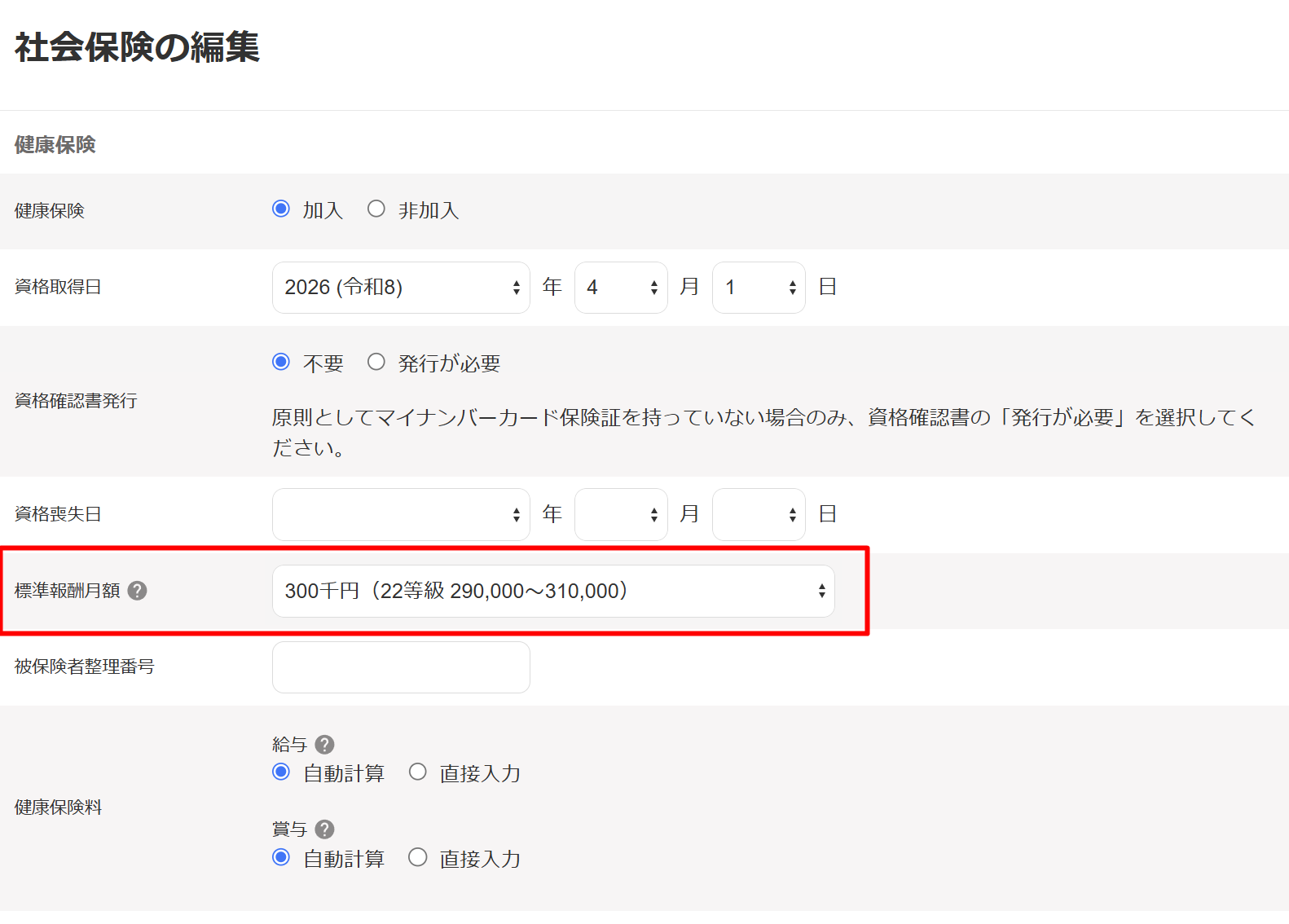
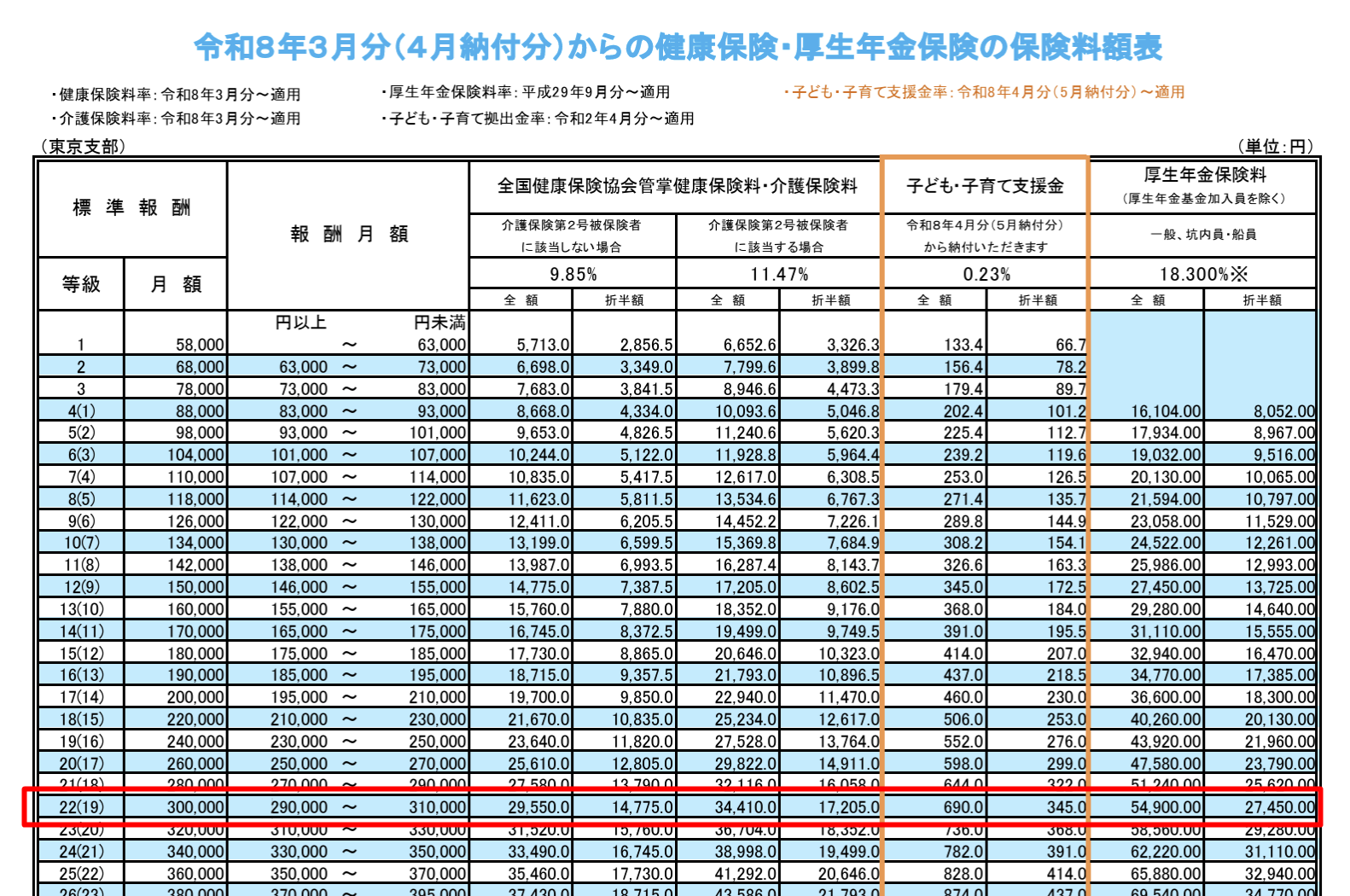
協会けんぽであれば、公式サイトの保険料額表も確認しておくと安全です。
たとえば、役員報酬300,000円であれば、「報酬月額」列の290,000~310,000に該当します。
この場合、健康保険の標準報酬月額は30万円、等級は「22」に該当します。
(freeeで選択した項目と整合しています)
次に「厚生年金保険」です。
こちらも選択を間違えないように注意しましょう。
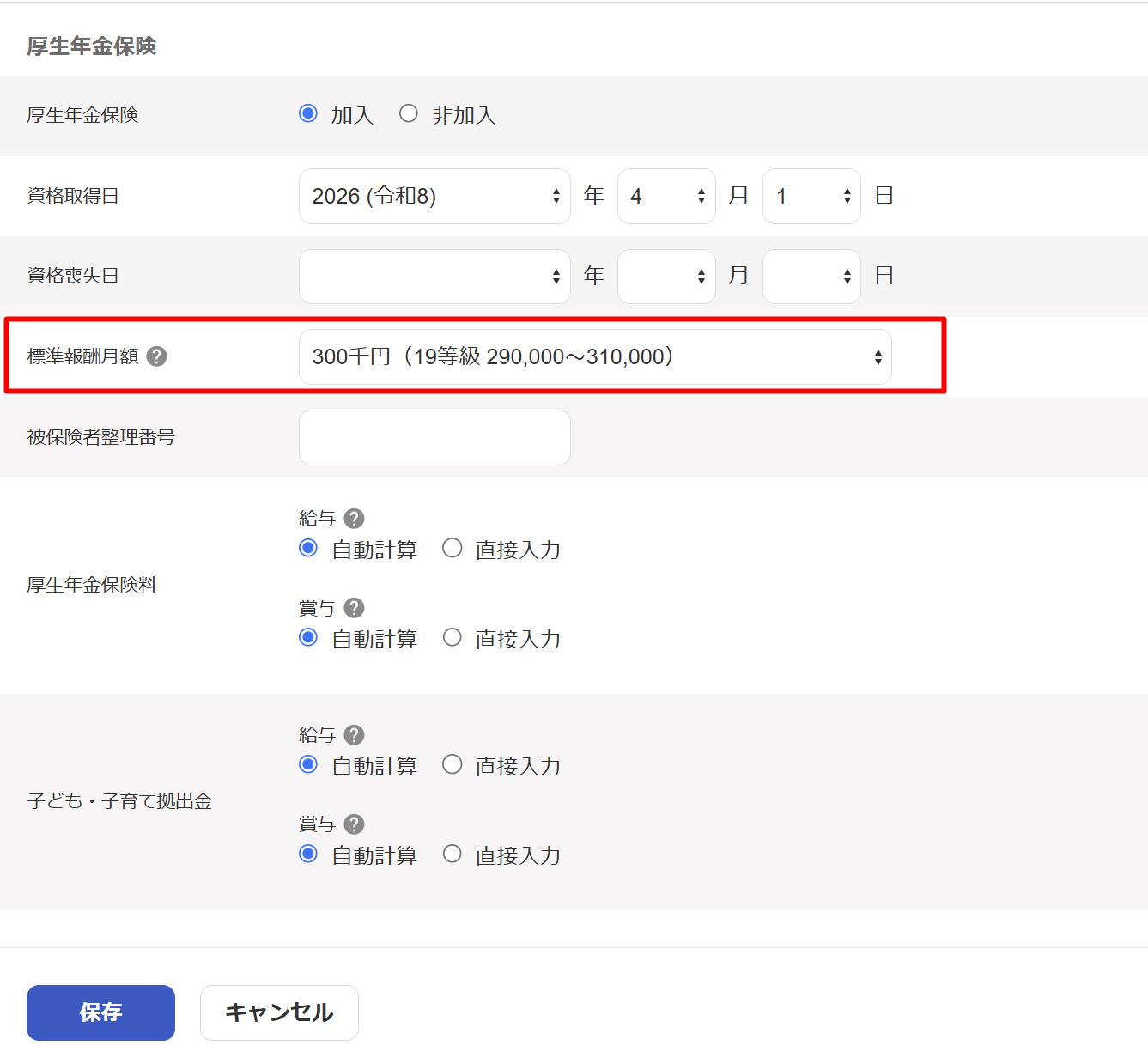
保険料などの計算は、基本的に「自動計算」で進めます。
ただし、初回は保険料額表と一致しているか確認しておくと安心です。
設定が終わったら「保存」をクリックします。
これで初期設定は終了です。
毎月の運用方法
さて、初期設定が終わったら、次は毎月の運用について考えます。
- 給与明細の確認・確定
- 会計データへの連携
- 振込
この3ステップで考えましょう。
①給与明細の確認・確定
「給与」タブをクリックすると、月別の給与明細画面が表示されます。
4月分の役員報酬(5月25日払い)であれば、
4月末ごろに定期的に確認するようにしておくのがベターです。
4月分の役員報酬は、4月分の会計データに反映させるため、実際の支払日付近になると会計データが固まるのが遅くなるためです。
明細の内容を確認して問題なければ「給与明細を確定」をクリックします。
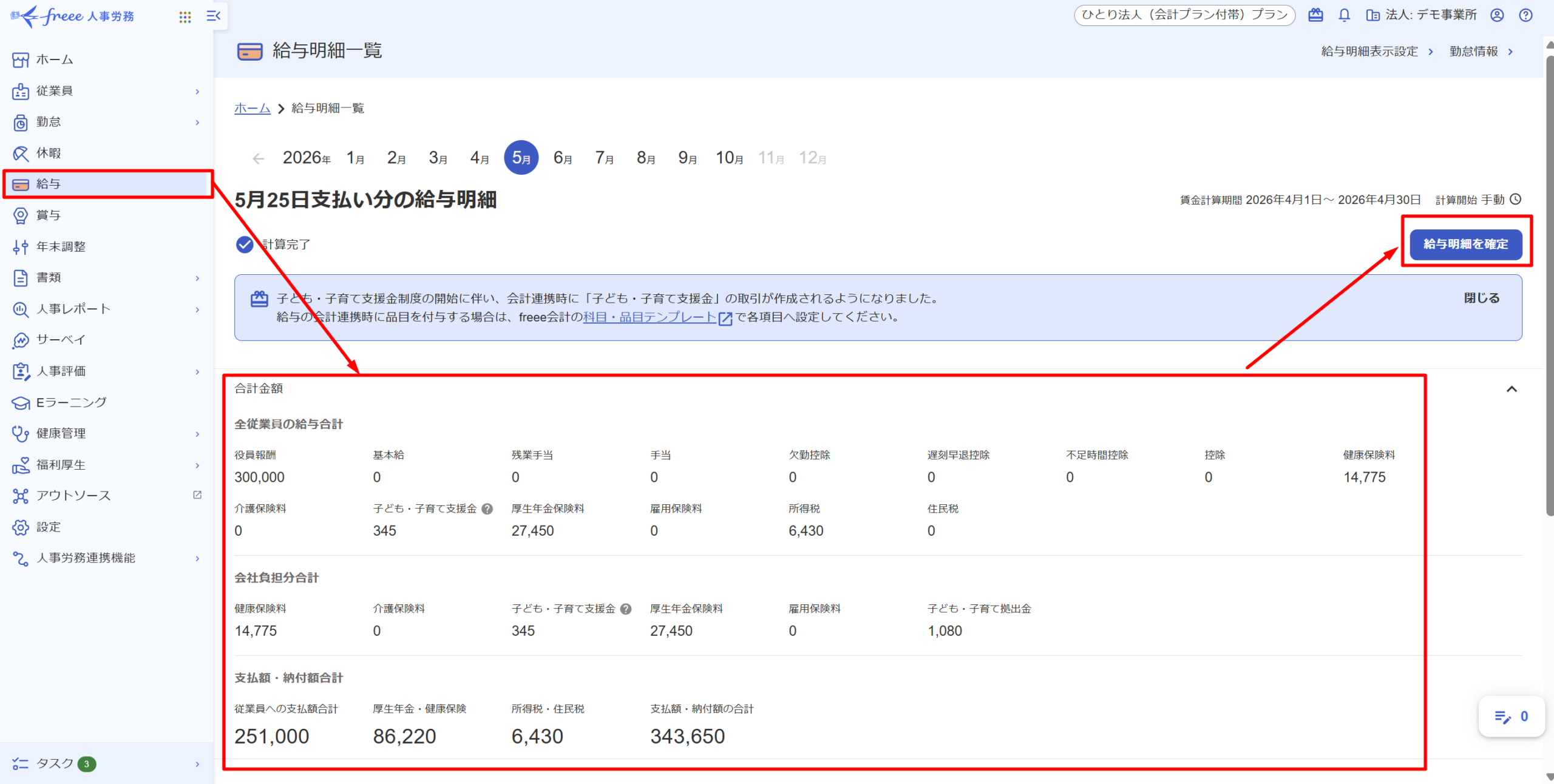
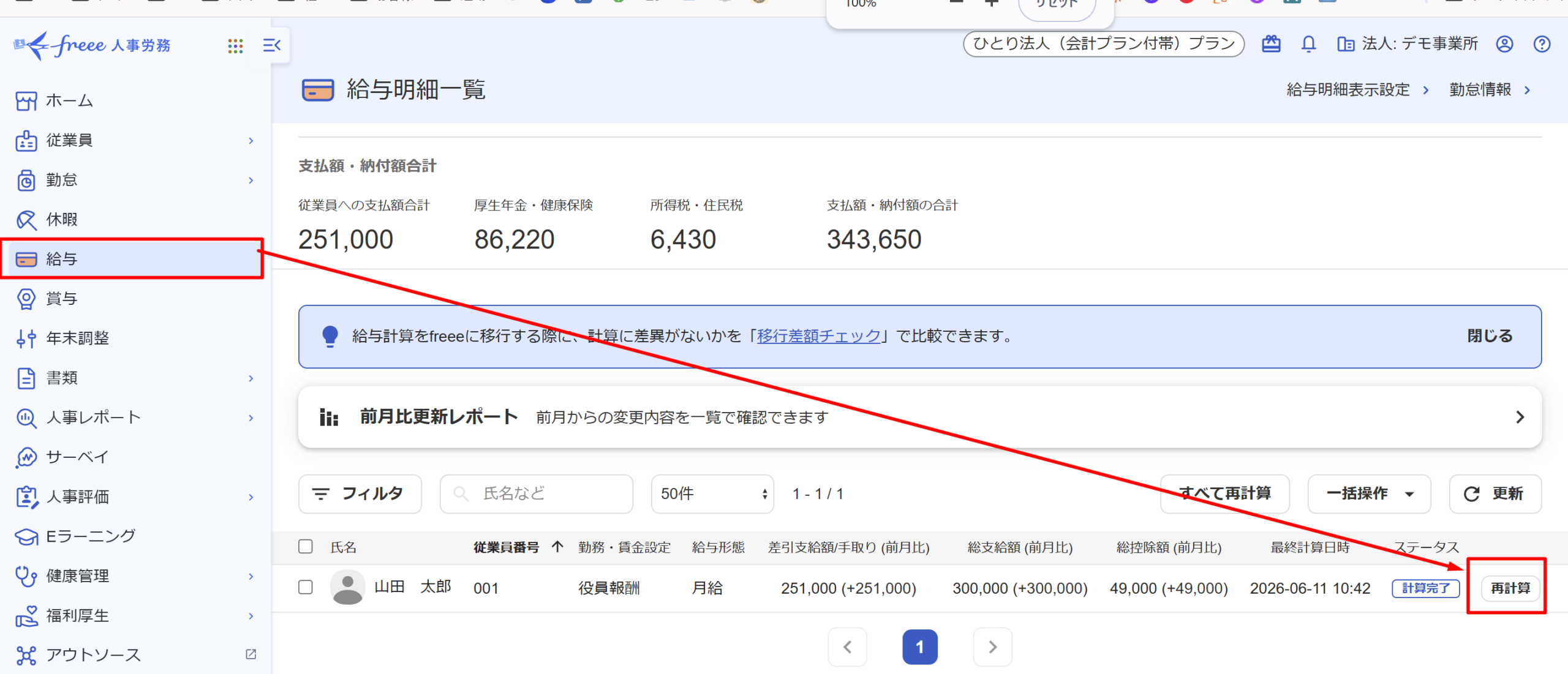
もし、計算内容がうまく反映されていない場合は、設定内容を見直して必要に応じて修正します。
設定を終えたら、同じ「給与」タブ内の右下にある「再計算」をクリックして、計算に反映させましょう。
確定ボタンを押すと、ポップアップが出ますので再度「確定」をクリックします。
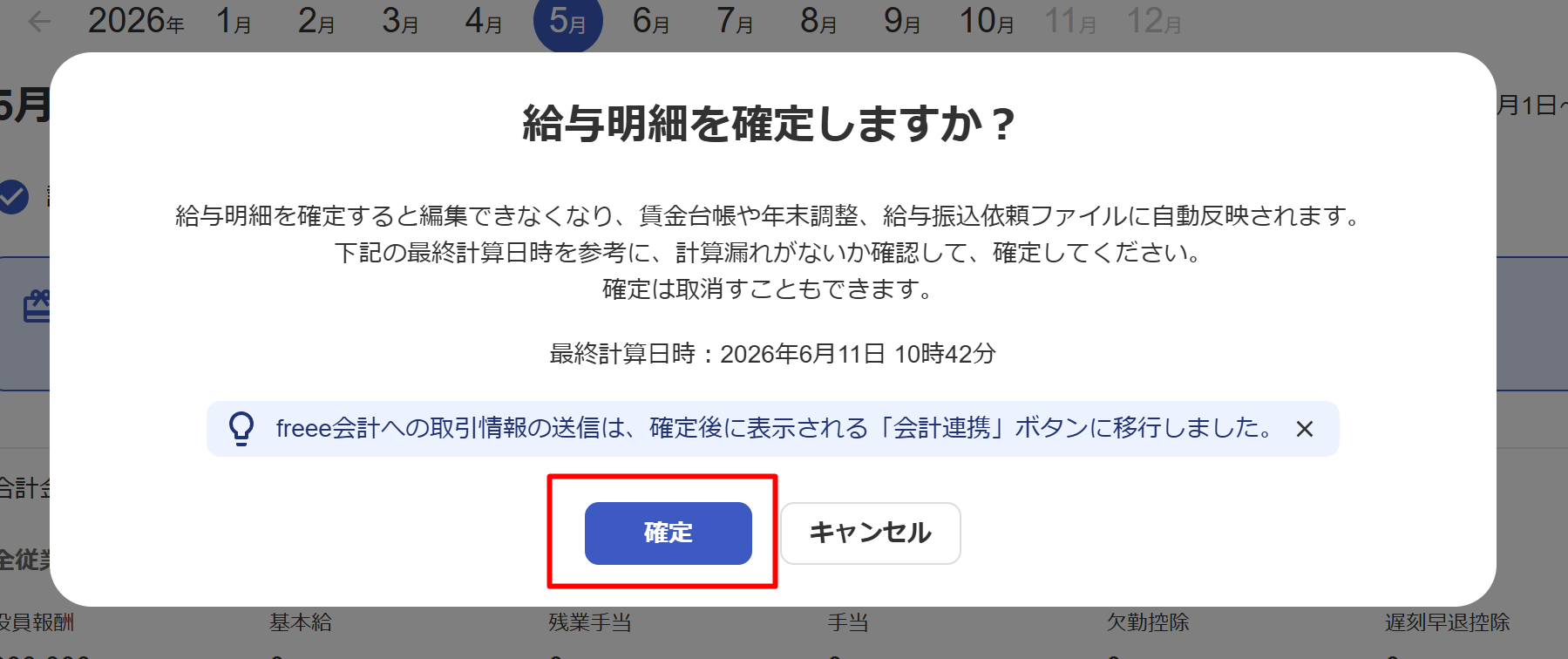
これで給与明細について確定できました。
なお、もし誤りがあっても確定処理は未処理に戻すことができます。
②会計データへの連携
次に、会計freeeへデータを連携していきます。
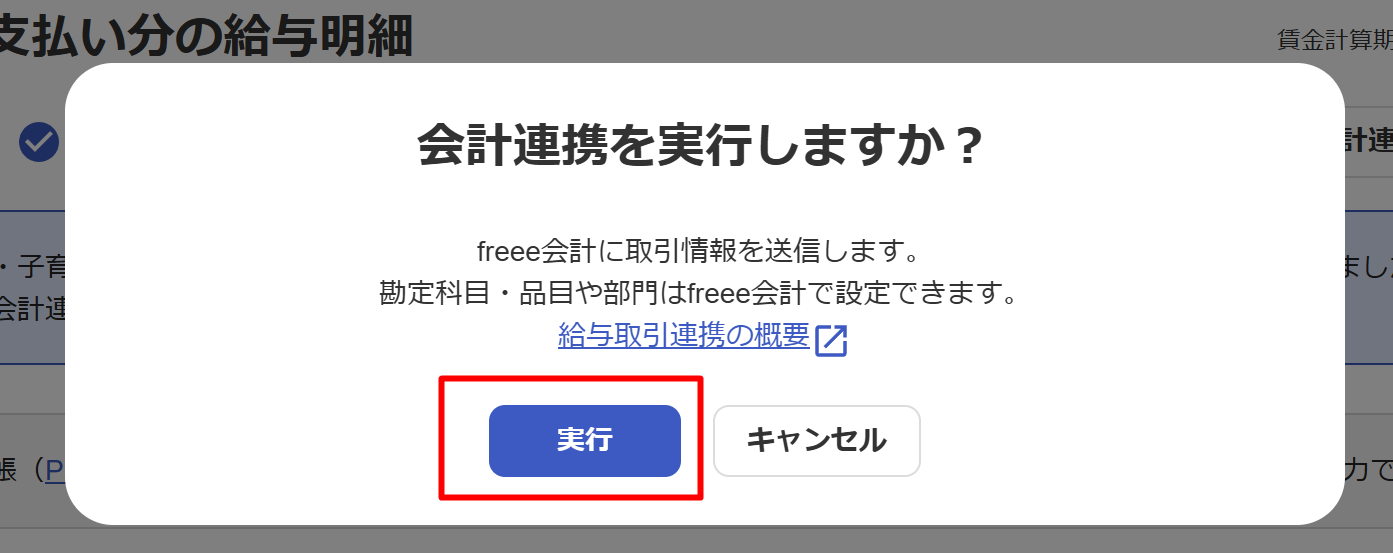
確定後に以下の画面が表示されるので、「会計連携」ボタンをクリックします。
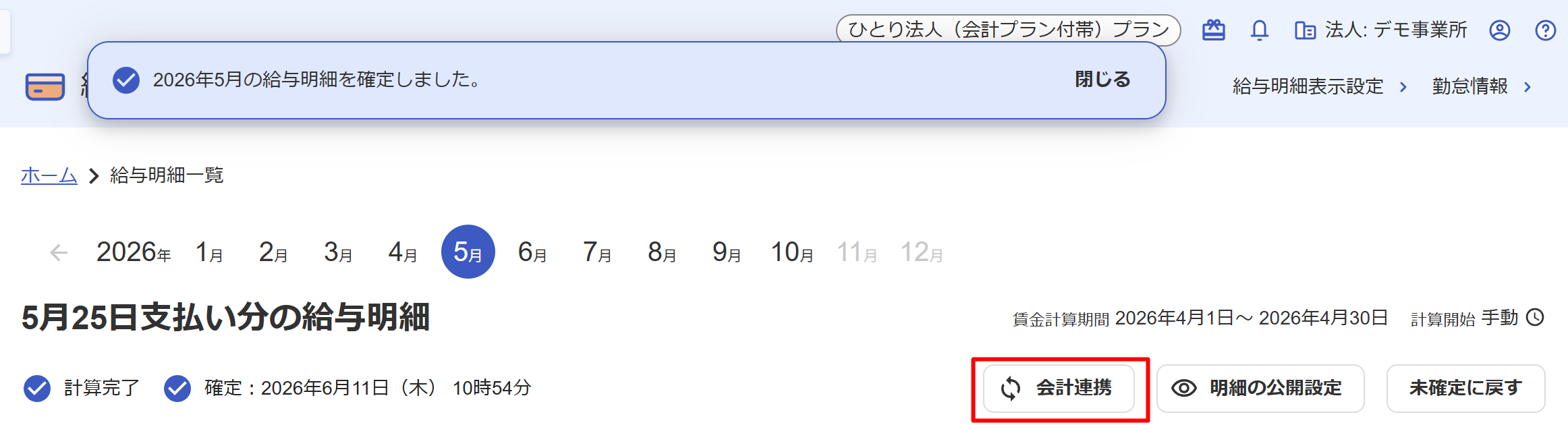
確認画面がポップアップされますので「実行」をクリックしましょう。
仮に間違えていても取消処理が可能です。
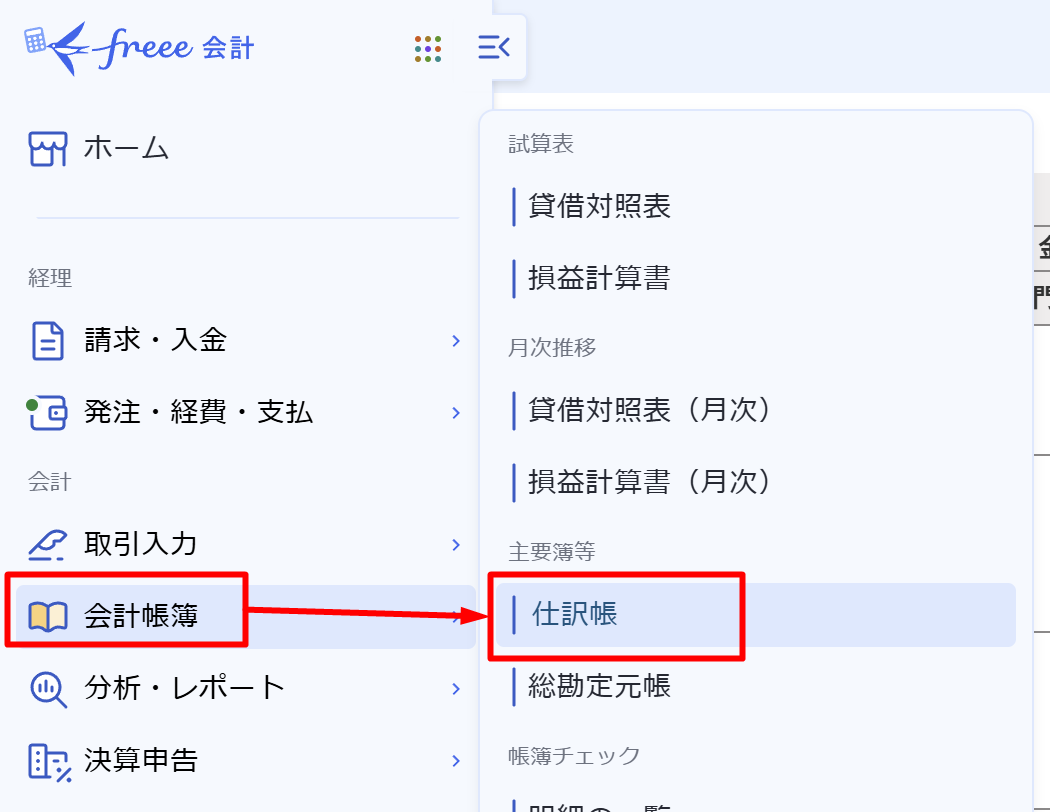
freee会計にアクセスして、「会計帳簿」の「仕訳帳」をクリックします。
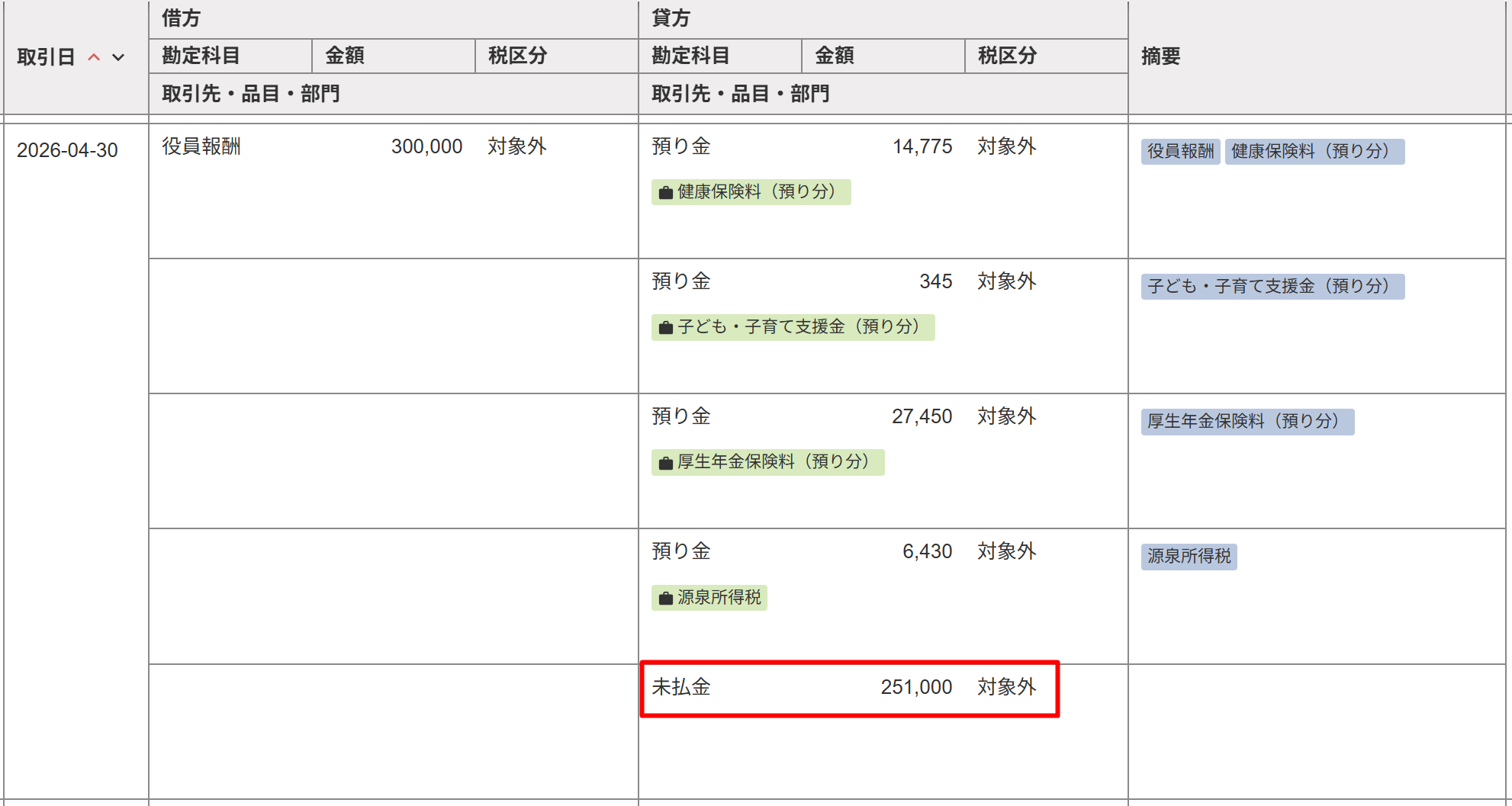
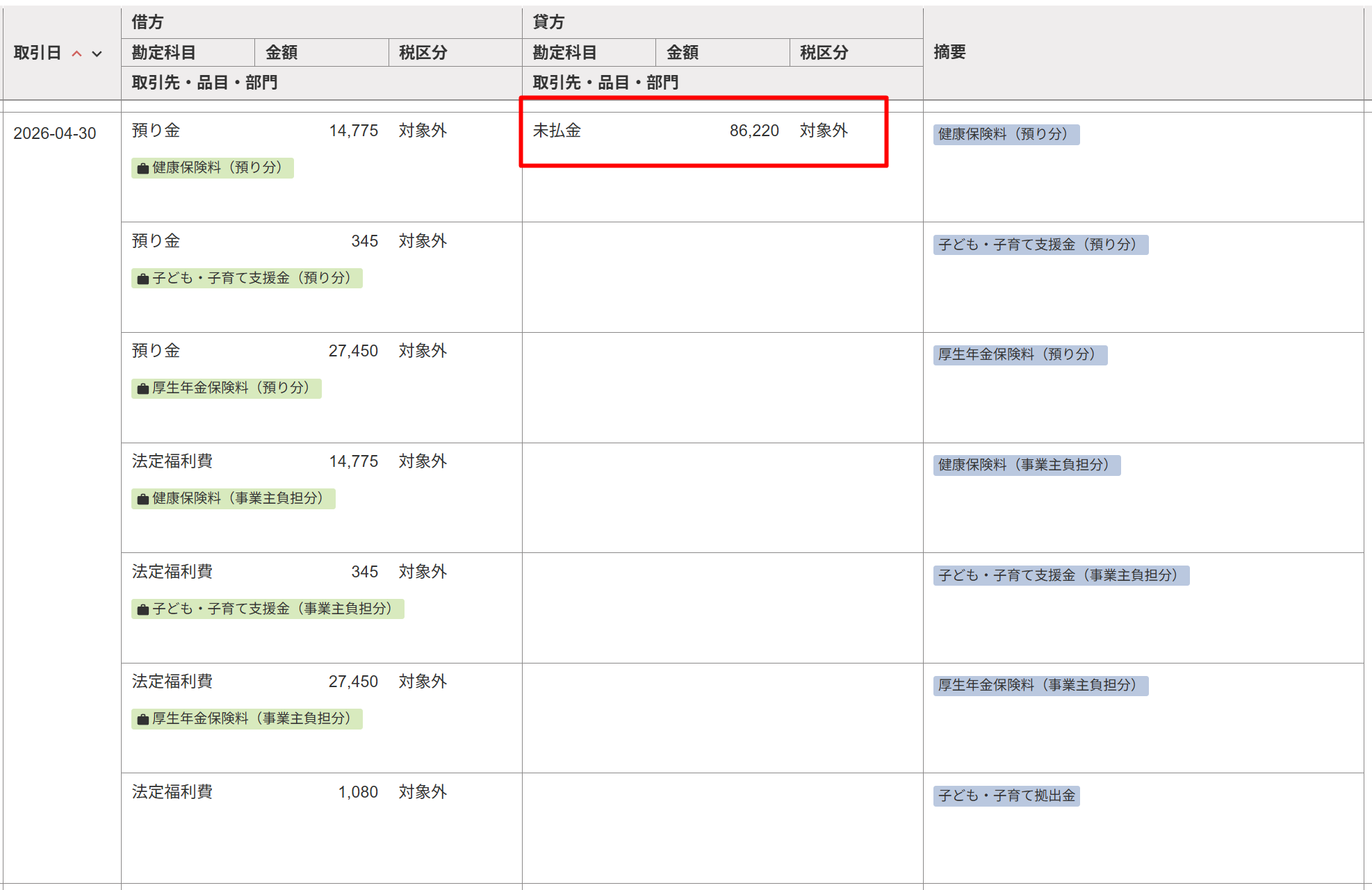
今回は4月分の給与の確定・連携をしているため、4月30日に2本の仕訳が切られます。
1つ目は、役員に対する報酬の計上に関するものです。
ここで計上される「未払金」が、5月25日に役員に対して実際に支払う金額となります。
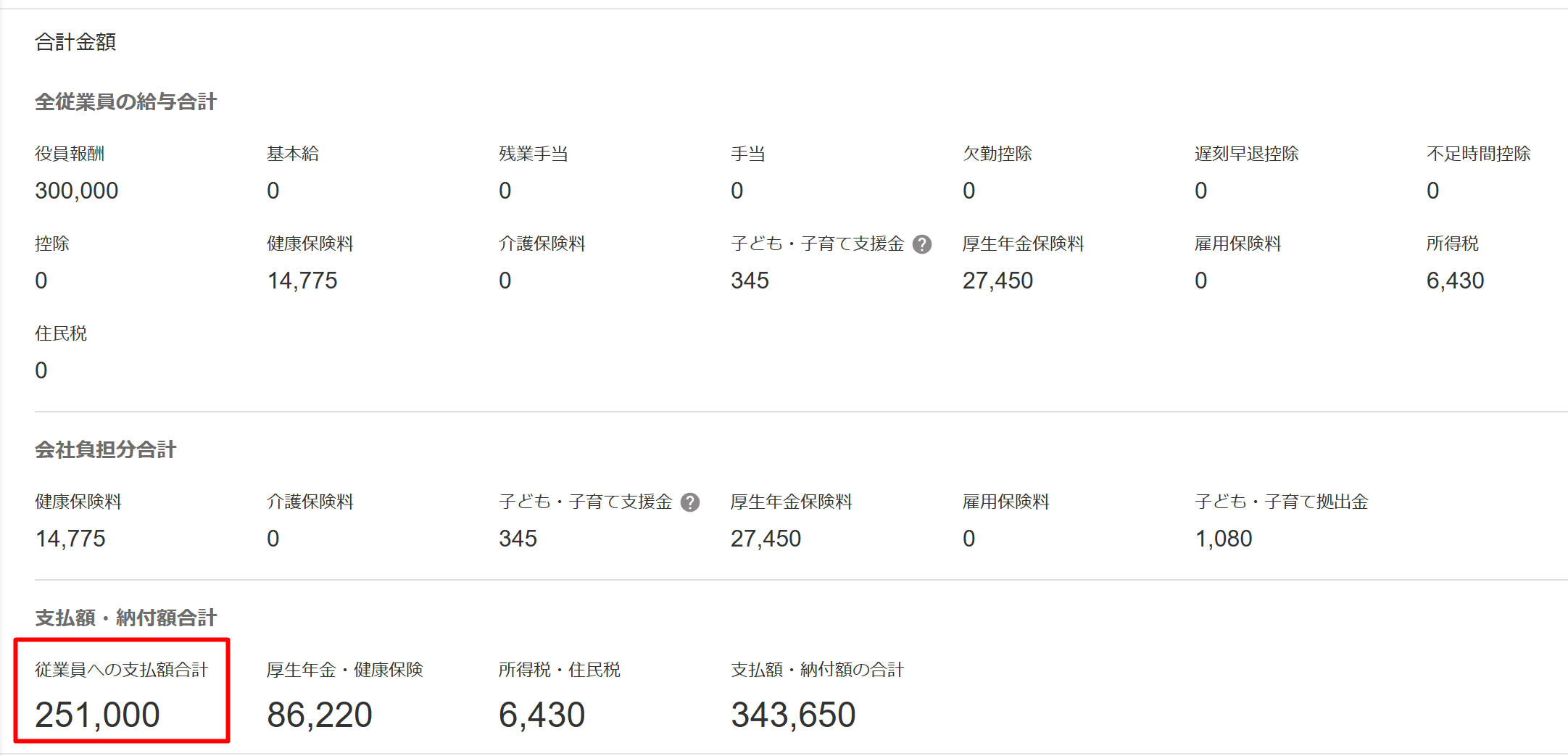
給与明細の支払額と一致します。
2つ目は、年金事務所に納める社会保険の仕訳です。
(会社負担分+従業員負担分)
ここで計上される「未払金」が、年金事務所に納める社会保険料の金額となります。
※厳密には従業員からの預り分は「未払金」ではなく「預り金」として処理すべきですが、
上場会社などでなければ「未払金」のままでも差し支えありません。
毎月、年金事務所から届く納入告知書・領収済通知書等に従って支払いをします。
なお、可能であれば口座振替を設定しておく方がベターです。
執筆時点では、インターネット専業銀行として以下の銀行が対応しています。
- イオン銀行
- GMOあおぞらネット銀行
- 住信SBIネット銀行
※2026年6月1日から住信SBIネット銀行が追加されています
※対応銀行はこちら
もし社会保険料の口座振り替えの対象口座をお持ちでなければ、作っておくのもおすすめです。
SBIやGMOであれば、口座開設手続きもスピーディー(1~2日のケースが多い)です。
③振込
社会保険料については、支払通知が来るか口座振替をすれば半自動的に処理が可能です。
一方で、役員報酬の支払いは自分から動かないと忘れてしまうこともありがちです。
特に、社会保険料の料率が変動すると、振込額が一定にならないのが悩ましいところ。
対処法としては、
- 毎月、給与明細の確定時に振込処理まで行う(振込の予約)
- 一定額で口座振替を設定しておく(差分は年度末までに精算)
どちらも一長一短かと思いますが、振込漏れがないようにする点だけ気を付けておきましょう。
税務・経理の初回相談40分
(無料)
👇「このままで大丈夫?」と思ったら
経理・申告・税理士への依頼など、今の状況から一緒に整理します
40分で「税務・経理の不安」と
「次にやること」を整理
まとめ
最初の設定は少し時間がかかります。
また、運用の最初も戸惑うことがあるかもしれません。
毎月の流れに慣れてくれば、給与明細の確定・会計連携・振込まで、比較的スムーズに対応できるようになります。
(記事にすると長く見えますが…)
今日の記事が参考になれば嬉しいです。
では、また次回。
編集後記
◇日記
昨日はオフ。
家族でディズニーランドへ。
空いていて非常に楽しめました。
昔はあまり好きでなかったのですが、
休日にしか行ったことがなく、混んでいたのが原因かなぁと。
◇ブログネタ経緯
freee人事労務について、ひとり社長向けに解説したいと思い執筆。
◇1日1新
ホーンテッドマンション
ジャングルクルーズ
ピーターパン空の旅