YouTubeの定型的な作業にはAIを使っています。
AIを使っている領域と、任せないことを整理してみます。
AIに任せていること
ざっと、AIに任せていることを挙げてみます。
- 概要欄の作成
- タグ欄の作成
- SRTファイルの作成
- タイトルの確認
- サムネイル画像の確認(作成はしない)
こんなことに使っています。
概要欄の作成はスニペットツールを使って、指示出し文はいつも同じものを使います。
指示出し文
これまでYouTube動画の概要欄作成を一緒に作ってきました。
今後も同じ形式で自動整形してください。

【概要欄フォーマット】

・導入文(2〜4行)
動画内容を2〜4行で要約してください。
視聴者が「自分に関係ありそう」と感じるように、悩み・対象者・得られることを自然に入れてください。
煽りすぎず、日本語でビジネス・個人事業主向けの落ち着いた文体にしてください。

・タイムスタンプ
必ず5行に要約してください。
各行は「0:00|内容」の形式にしてください。
動画全体の流れがわかるように、重複せず整理してください。
タイムスタンプには以下の項目名をつけてください。
⏰タイムスタンプ


・動画テーマ別の導線
タイムスタンプの下に、動画テーマに応じた導線ブロックを1つだけ入れてください。
動画内容に最も近いものを選び、無理に営業色を強くしないでください。
動画内容と関係の薄い導線は入れないでください。
項目名もつけてください。適切な絵文字を入れて視認性をよくしてください。

【1. 税務・会計・経理・freee・マネーフォワード・クラウド会計に関する動画の場合】

以下の導線を入れてください。

税務・経理・クラウド会計の整理でお困りの方へ
顧問契約までは考えていないけれど、一度だけ相談したい方にも対応しています。
freee・マネーフォワードの設定、経理ルールの整理などもご相談いただけます。
https://miyamoto-kaikeishi.com/

【2. Excel・VBA・Power Query・Notion・AI・仕事効率化に関する動画の場合】

以下の導線を入れてください。

Excel効率化、ひとり仕事の仕組み化、経理まわりの整理に関心がある方へ
ブログやメルマガでも、ひとりで自由に働くための実務ノウハウを発信しています。
https://free-to-blog.com/free-to-walk/

【3. 独立・ひとり仕事・働き方・時間術・習慣化・思考整理に関する動画の場合】

以下の導線を入れてください。

ひとりで自由に働くための考え方や、独立後の試行錯誤を発信しています。
ブログ・メルマガでも、日々の気づきや実務の工夫を配信しています。
https://free-to-blog.com/free-to-walk/

【4. セミナー・教材・学習コンテンツ・動画販売に関する内容の場合】

以下の導線を入れてください。

より体系的に学びたい方向けに、セミナー・動画教材もご用意しています。
Excel効率化、仕事術、独立後の実務整理などをテーマにしています。
https://free-to-design.co.jp/

【5. 著書・本・読書・学習術に関する動画の場合】

以下の導線を入れてください。

独立・仕事術・思考整理などに関する著書もあります。
動画やブログとあわせて、考え方を整理したい方はご覧ください。
https://free-to-blog.com/kindle-books/

【6. どのテーマにも明確に当てはまらない日常・雑談系の動画の場合】

以下の導線を入れてください。

日々の気づきや、ひとりで自由に働くための考え方を発信しています。
ブログ・メルマガでも、仕事や暮らしの中で考えたことを配信しています。
https://free-to-blog.com/free-to-walk/

・リンクセクション(固定)
動画テーマ別の導線ブロックの下に、以下の固定リンクを入れてください。

✉️無料メルマガ
→ 小さな独立で使える、公認会計士の思考と経験を配信中
https://free-to-blog.com/free-to-walk/

💻独立と自由を増やすブログ(毎日更新)
https://free-to-blog.com/

📒宮本大樹 公認会計士・税理士事務所
https://miyamoto-kaikeishi.com/

📚セミナー・動画販売
https://free-to-design.co.jp/

📕著書
https://free-to-blog.com/kindle-books/

・固定リンクの下に、空行を含めて以下の文章を入れてください。

ご感想・質問はメルマガやブログ経由でいただけると嬉しいです。

Excel効率化や、ひとりで働く人向けの仕事術・思考整理を発信しています。
ひとりで自由に働くための考え方に興味がある方は、チャンネル登録もぜひ。

・YouTube用SEOキーワード
「キーワード:」という表記にしてください。
キーワードは10個前後にしてください。
動画内容と関係の薄いキーワードは入れないでください。
同じ意味のキーワードを重複させすぎないでください。

・ハッシュタグ
ハッシュタグは10〜15個にしてください。
動画内容と関係のあるものを優先してください。
一般的すぎるタグだけでなく、以下の方向性も必要に応じて含めてください。

#ひとり社長
#個人事業主
#フリーランス
#税理士
#公認会計士
#経理効率化
#クラウド会計
#freee
#マネーフォワード
#Excel効率化
#Notion
#AI活用
#仕事術
#思考整理
#独立

【出力条件】

・コピペ一発でYouTube概要欄に貼れる形にする
・余計な説明文は書かない
・「本文」「解説」「概要欄」などの見出しは不要
・導入文、タイムスタンプ、動画テーマ別の導線、固定リンク、キーワード、ハッシュタグの順に出力する
・タイムスタンプは内容を要約して必ず5行に整理する
・日本語で、ビジネス・個人事業主向けの落ち着いた文体にする
・過度に煽らない
・動画内で話していない内容を断定的に追加しない
・動画テーマ別の導線は、動画内容に最も近いものを1つだけ選ぶ
・複数テーマが混在する場合は、視聴者にとって最も自然で、申込や登録につながりやすい導線を選ぶ
・税務、会計、経理、クラウド会計が動画の主なテーマである場合は、会計事務所ホームページへの導線を優先する
・Excel・Notion・AI・仕事効率化が主なテーマで、税務・会計・経理に軽く触れる程度の場合は、メルマガまたはブログへの導線を優先する
・動画テーマ別の導線ブロックは、固定リンクセクションと内容が多少重複しても問題ない
・ただし、同じURLが連続して不自然に並ぶ場合は、導線ブロックの文章を短めにする
最初の型は自分で考え、それに沿って整理を依頼しています。
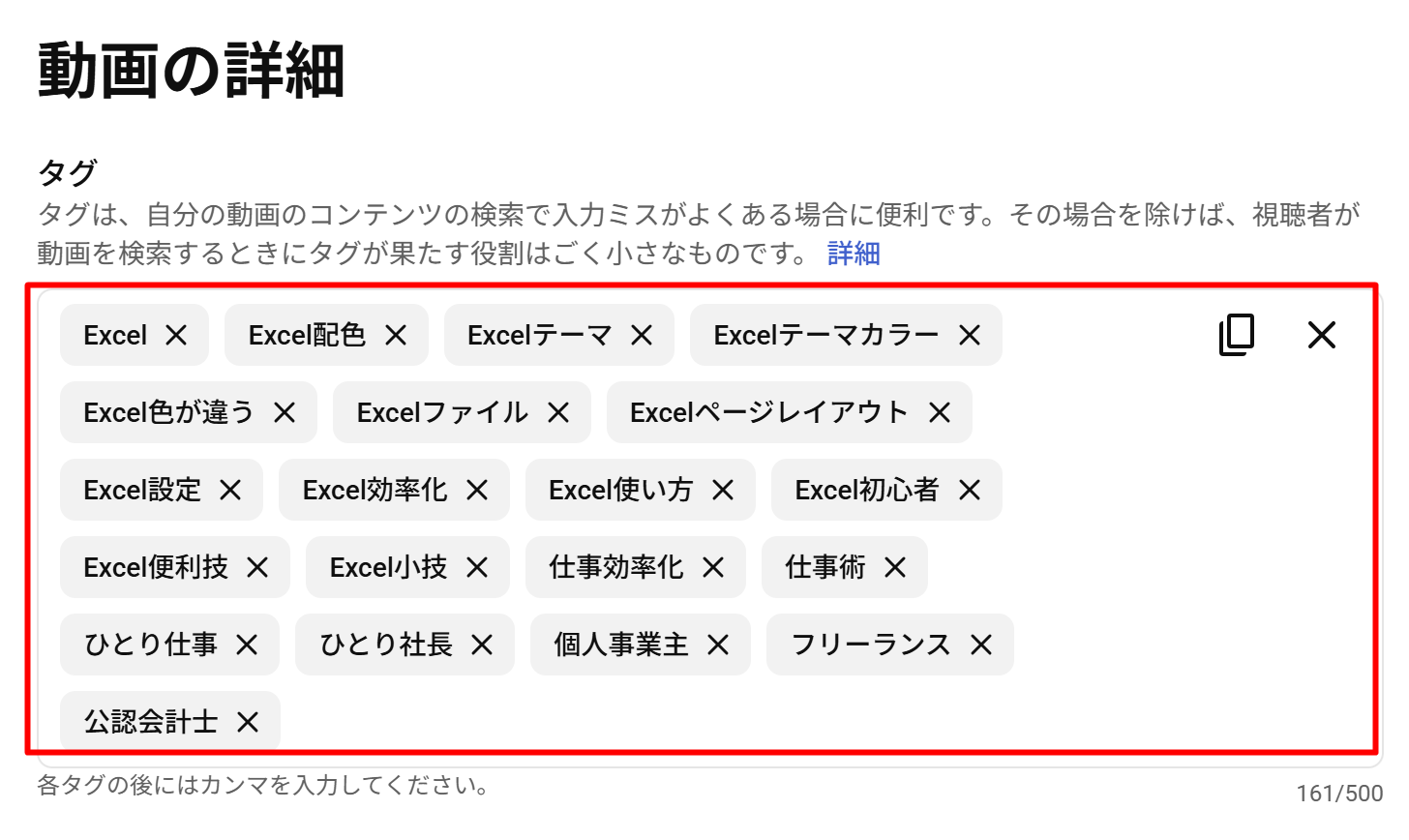
作ってもらった概要欄をベースに、タグ欄に入れる候補も出してもらいます。
こんなものです。
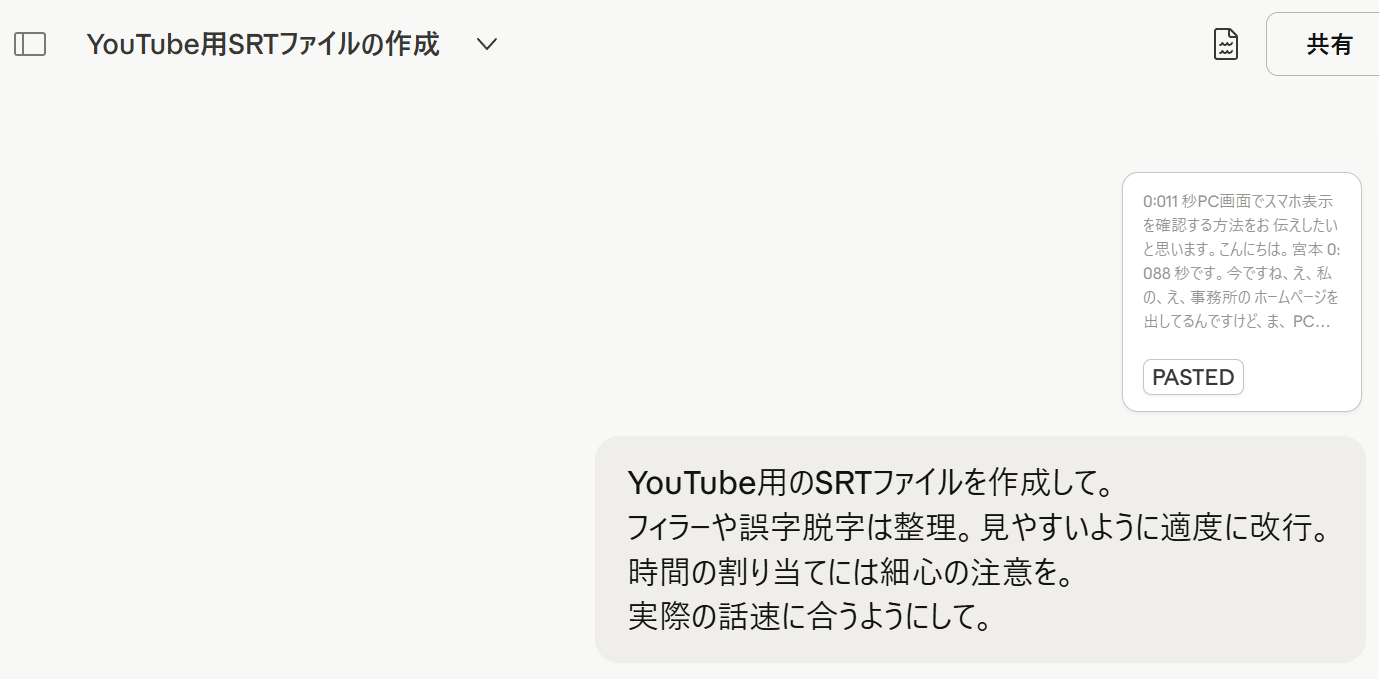
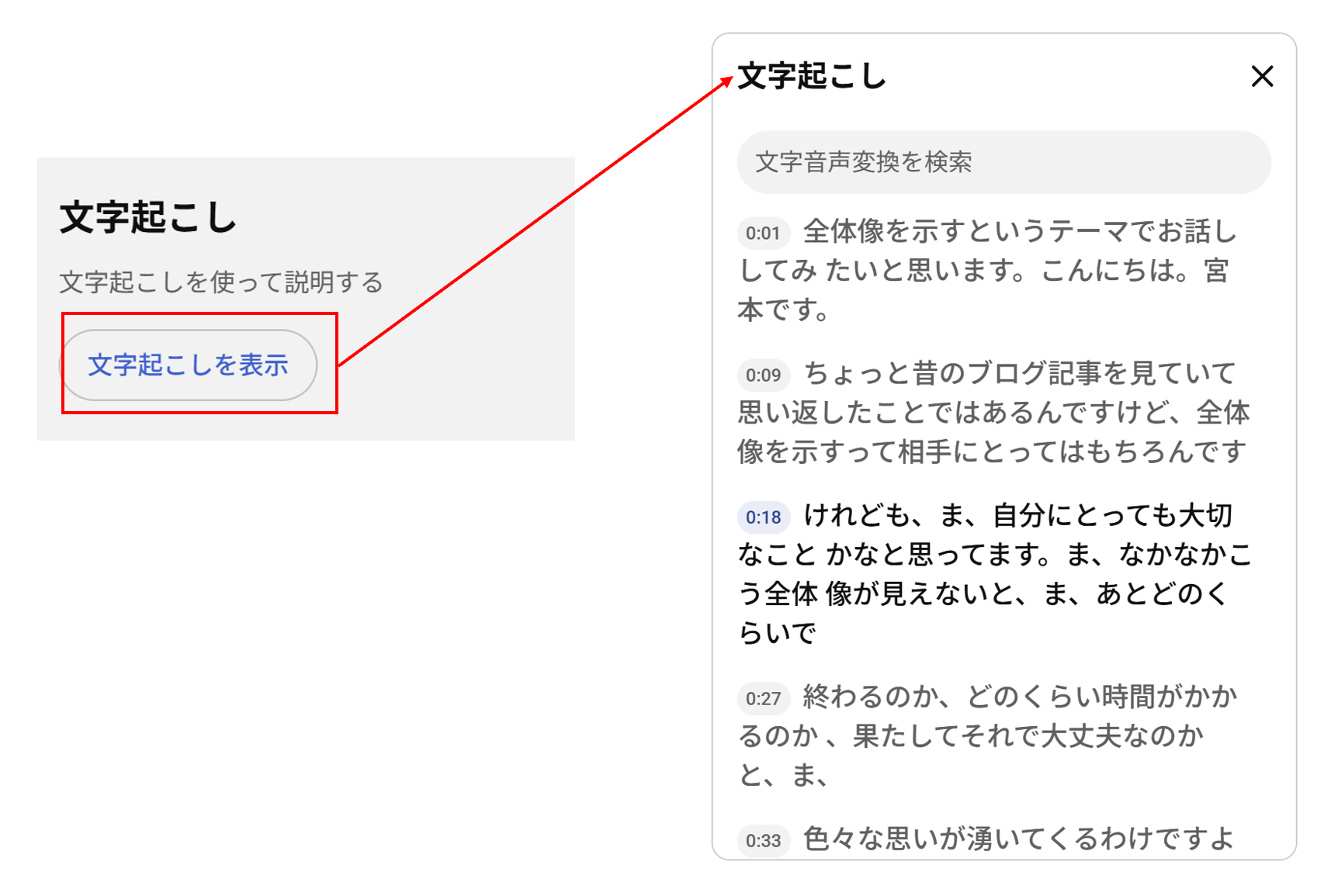
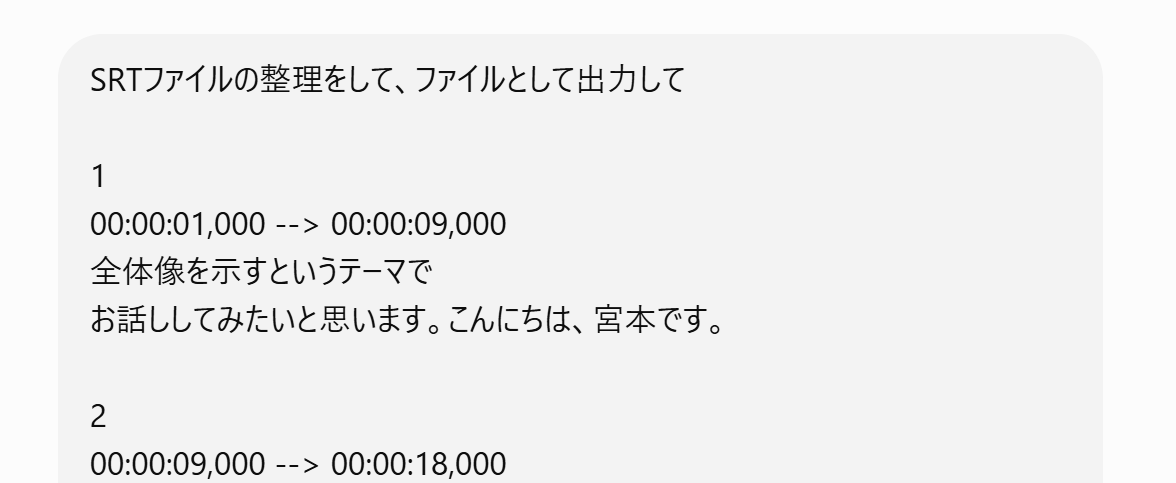
SRTファイルは、YouTubeの自動文字起こしをもとに作ってもらいます。
アップロード後の再生画面で、少し間をおいて概要欄を確認すると「文字起こしを表示」というボタンが出てきます。
これを押すと画面右側に文章が出てきます。
コピペできるので、全文をコピーしてAIにSRTファイルを作ってもらいます。
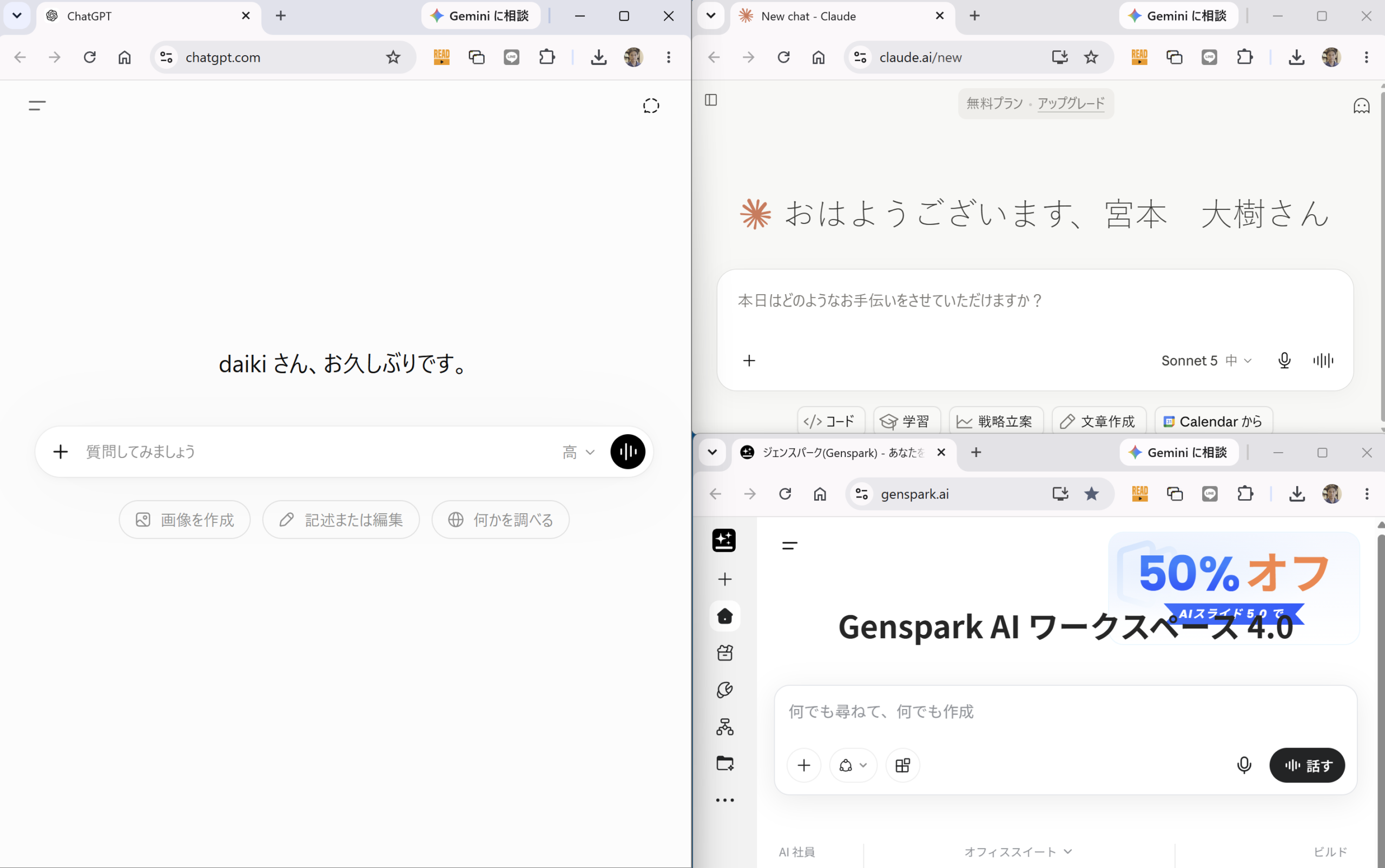
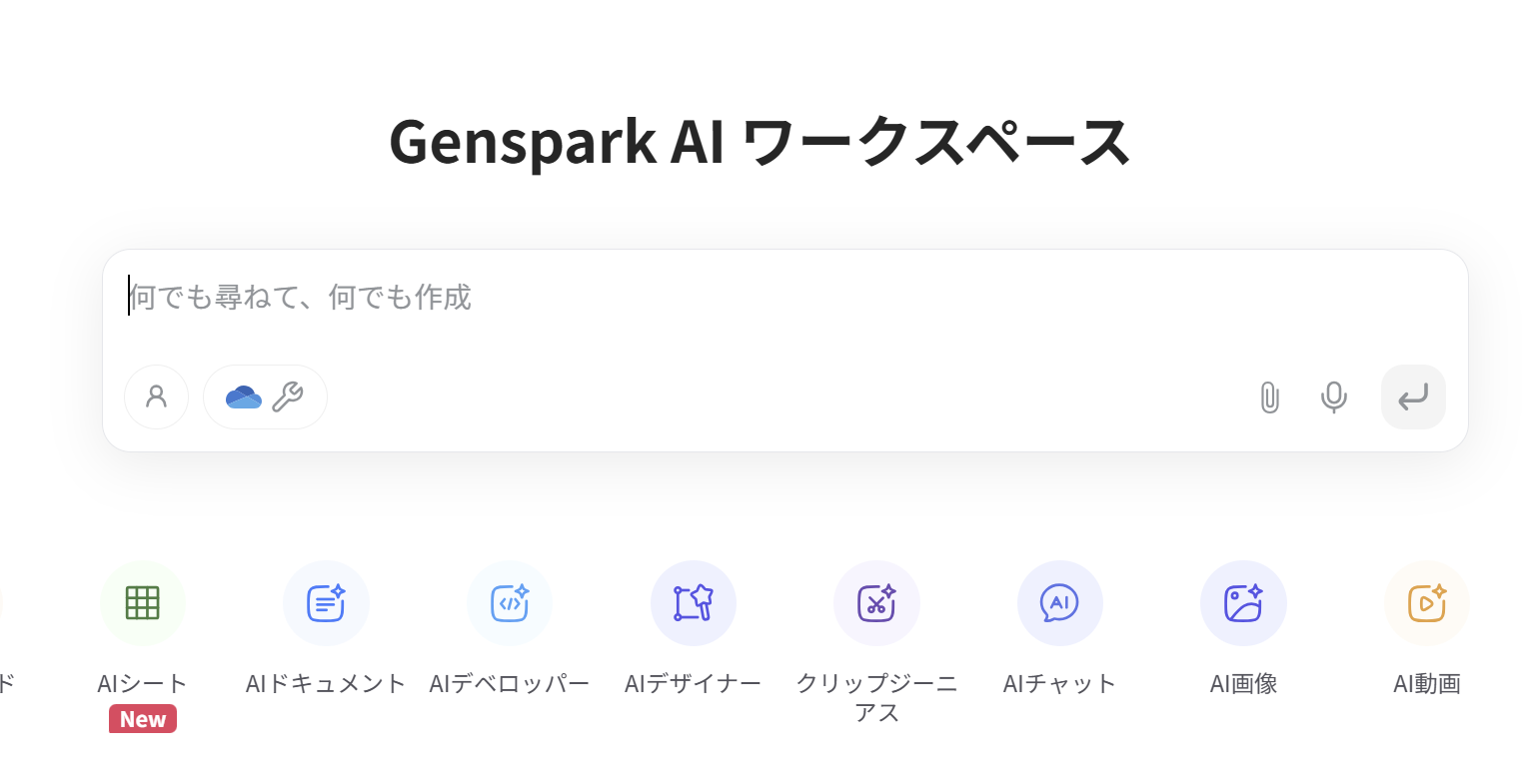
SRTファイルの作成はいろいろ試してきたのですが、一番安定するのは、なぜかGensparkのAIチャットモードで使うClaudeです。
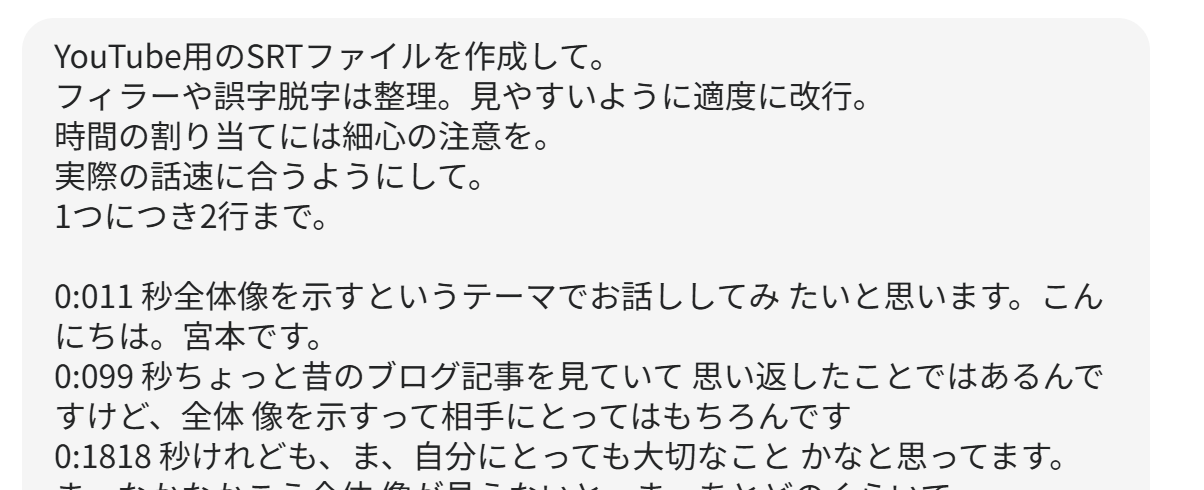
ただ、YouTubeにしては文章が長すぎるケースもあり、
出力してもらったSRTファイルを更にChatGPTで整えて、ファイル化しています。
自分でやること
AIに任せないことも、もちろんあります。
- ネタを考える(タイトルを含む)
- 収録
- サムネイル画像の作成
こういったものです。
ネタはAIに任せても面白くないので、自分で考えます。
収録は当たり前ですが自分自身でやります。
サムネイル作成までAIに任せている人も結構いる気がしますが、
ありきたりな感じになりそうなので、自分で作っています。
AIにどこまで任せるかは、自分で決めていい
今回の使い分けは、私のケースです。
- 「AIを使いすぎでは」と思う方。
- 「サムネイルにもAIを使えばいいのに」と思う方。
いずれもいるかもしれません。
ただ、最終的には、自分が納得できる範囲で使えばいいかなぁ、と思っています。
AIを使っても、再生数が爆増するわけではないですし、
そもそも大量に見ていただくことは想定していないので。
譲れない領域は守って、あとは任せてみるのもおすすめです。
イマイチだと思えば、そこから変えていけばいいですから。
まとめ
今日は、YouTubeでAIに任せていること、自分でやっていることを書いてみました。
何か参考になる点があれば嬉しいです。
では、また次回。
編集後記
◇日記
昨日はオフ。三男と水遊びなどを中心に。
◇ブログネタ経緯
朝YouTubeに苦戦して、その投稿作業をしながらブログのネタに。
◇1日1新
天鳳(スマホ)…Webで一局だけ。すぐにやめました。