YouTubeを始めてから半年ほど経ちました。
AIも使いながら、投稿まわりの整理をしています。
ただし、何でもAIに任せているわけではありません。
今回は、私がYouTube運用でAIを使っている3つの場面と、使わないと決めていることを書いてみます。
使っている3つの場面
①タイトル案の見直し
話すネタは自分で決めます。
ただ、その内容をどうタイトルに反映するかは、AIに聞いて見直すことがあります。
例えば今日の
【WordPress】カテゴリ別にサービスメニューを切り替える方法|Advanced Ads活用
の当初案は
「WordPress サービスメニューを自由に切り替える方法」
だったりします。
②概要欄の作成(所定フォーマットへ)
概要欄は、「所定のフォーマット」と「自動字幕」をもとに、AIで作成しています。
動画自体が「主」で、概要欄は「従」と捉えているので、AIを使ってもまぁいいかなと。
スニペットツールに以下を登録して呼び出せるようにしています。
スニペットツール登録例
これまでYouTube動画の概要欄作成を一緒に作ってきました。
今後も同じ形式で自動整形してください。
【概要欄フォーマット】
・導入文(2〜4行で要点要約)
・タイムスタンプ(必ず5行に要約)
・リンクセクション(固定)
✉️無料メルマガ
→ 小さな独立で使える、公認会計士の思考と経験を配信中
https://free-to-blog.com/free-to-walk/
💻独立と自由を増やすブログ(毎日更新)
https://free-to-blog.com/
📒宮本大樹 公認会計士・税理士事務所
https://miyamoto-kaikeishi.com/
📚セミナー・動画販売
https://free-to-design.co.jp/
📕著書
https://free-to-blog.com/kindle-books/
・空行含め以下の4行を固定リンクの下に入れる。
ご感想・質問はメルマガやブログ経由でいただけると嬉しいです。
Excel効率化や、ひとりで働く人向けの仕事術・思考整理を発信しています。
ひとりで自由に働くための考え方に興味がある方は、チャンネル登録もぜひ。
・YouTube用SEOキーワードは「キーワード:」という表記にする
・ハッシュタグは10〜15個
【出力条件】
・コピペ一発でYouTube概要欄に貼れる形
・余計な説明文は書かない(本文、解説などの見出しは不要)
・タイムスタンプは内容を要約して5行に整理
・日本語で、ビジネス・個人事業主向けの落ち着いた文体 例えば、以下のような形式です。
ーーーーーーー
どんなときにアイデアが生まれているのか、その実例を紹介します。
ブログ・YouTube・メルマガ・税務記事など、日々の発信ネタは、必ずしも「机に向かっている時間」だけで生まれるものではありません。
実際に私がアイデアをメモしている場面や、ネタをどう育てているかを整理してお話しします。
⏰タイムスタンプ
0:00|導入:アイデアはいつ生まれているのか
1:02|思いつきを逃さないメモの取り方
2:04|本・実務・違和感から生まれるネタ
3:39|日常行動とアイデア発想の関係
6:56|まとめ:アイデアを積み重ねる習慣
✉️無料メルマガ
→ 小さな独立で使える、公認会計士の思考と経験を配信中
https://free-to-blog.com/free-to-walk/
💻独立と自由を増やすブログ(毎日更新!)
https://free-to-blog.com/
📒宮本大樹 公認会計士・税理士事務所
https://miyamoto-kaikeishi.com/
📚セミナー・動画販売はこちら
https://free-to-design.co.jp/
📕著書
https://free-to-blog.com/kindle-books/
ご感想・質問はメルマガやブログ経由でいただけると嬉しいです。
Excel効率化や、ひとりで働く人向けの仕事術・思考整理を発信しています。
ひとりで自由に働くための考え方に興味がある方は、チャンネル登録もぜひ。
キーワード:
アイデア発想, ネタ出し, 情報発信, ブログ運営, YouTube運営, メモ術, 思考整理, 個人事業主, 士業, 仕事術
個人事業主 #士業 #仕事術 #ひとり起業
これを入力して、自動字幕を貼り付けると大体想定通りの概要欄が出力できます。
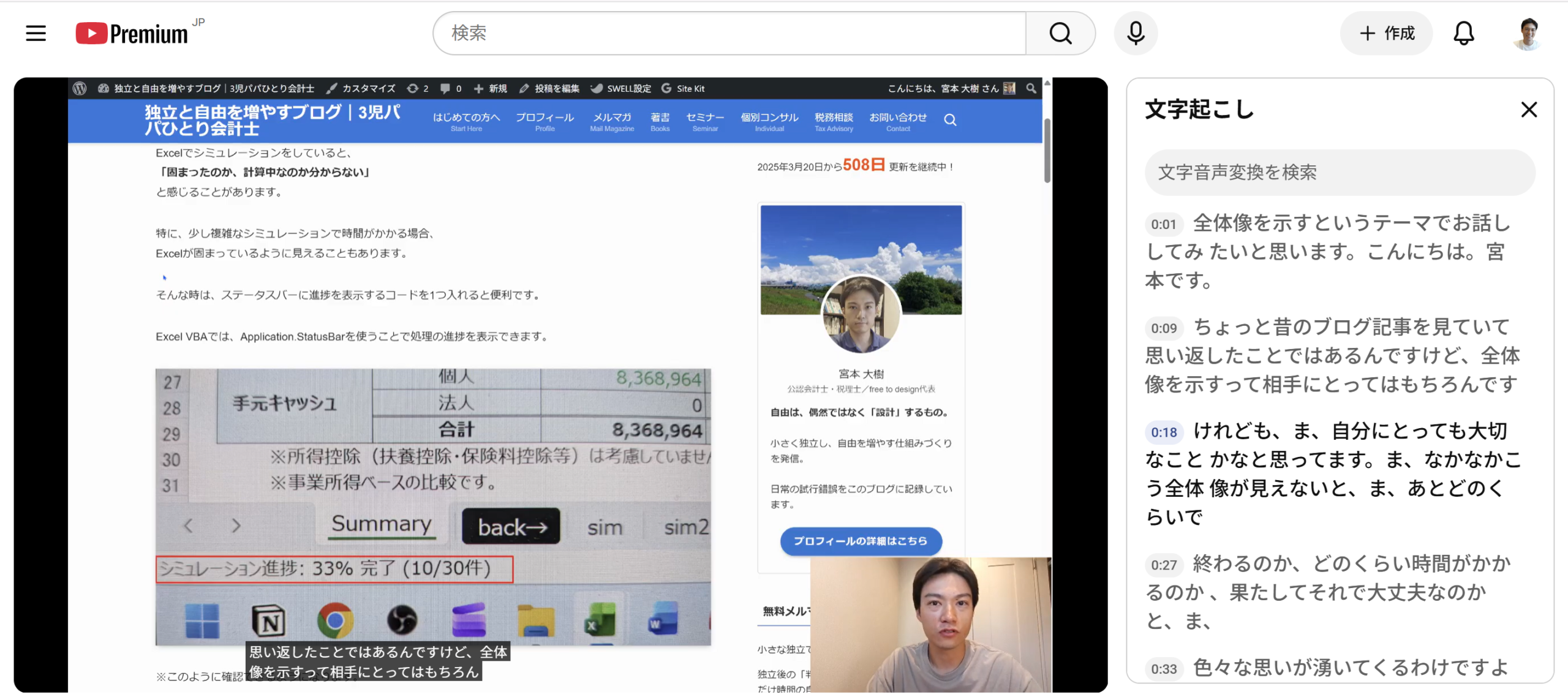
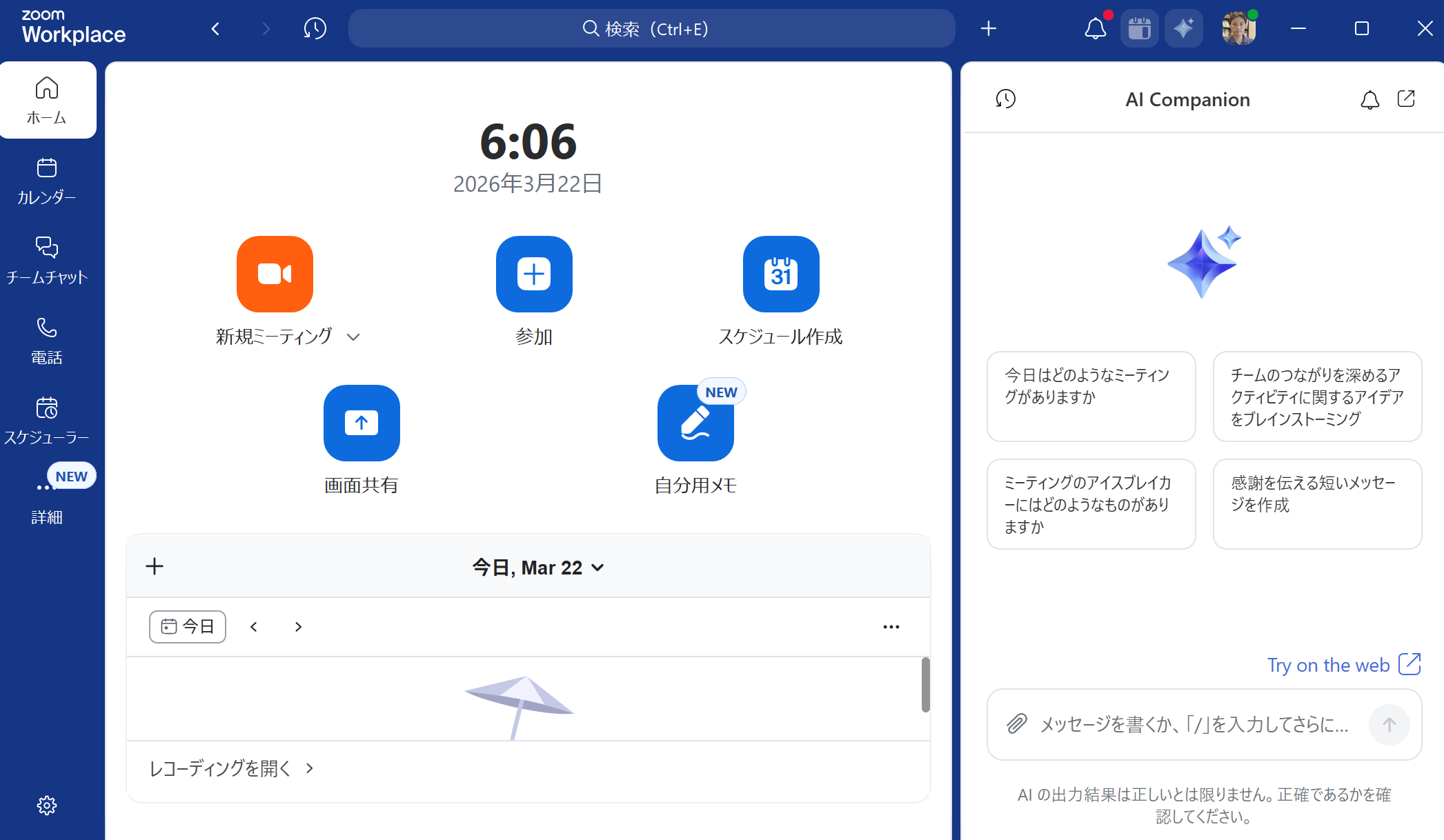
動画をYouTubeにアップし、処理が終わると自動字幕が表示されます。
※概要欄にこんな感じで表示されます
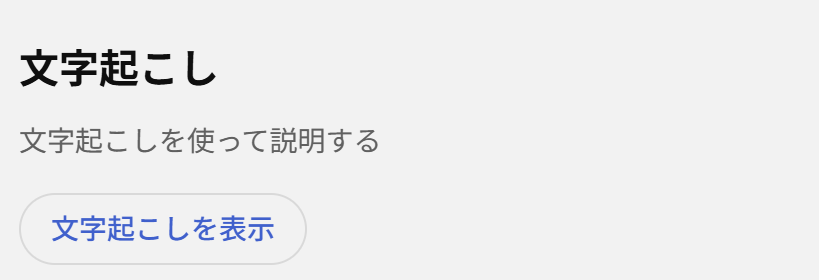
稀に自動文字起こしがされないケースがあるため、
そのときは、ClipchampとWordを組み合わせて、別ルートで文字起こしを行うこともあります。
③字幕の整理
自動文字起こしは非常に便利ですが、その精度はイマイチです。
フィラー(えー、あー等の言い淀み)も入りますし、単語も正確には出てきません。
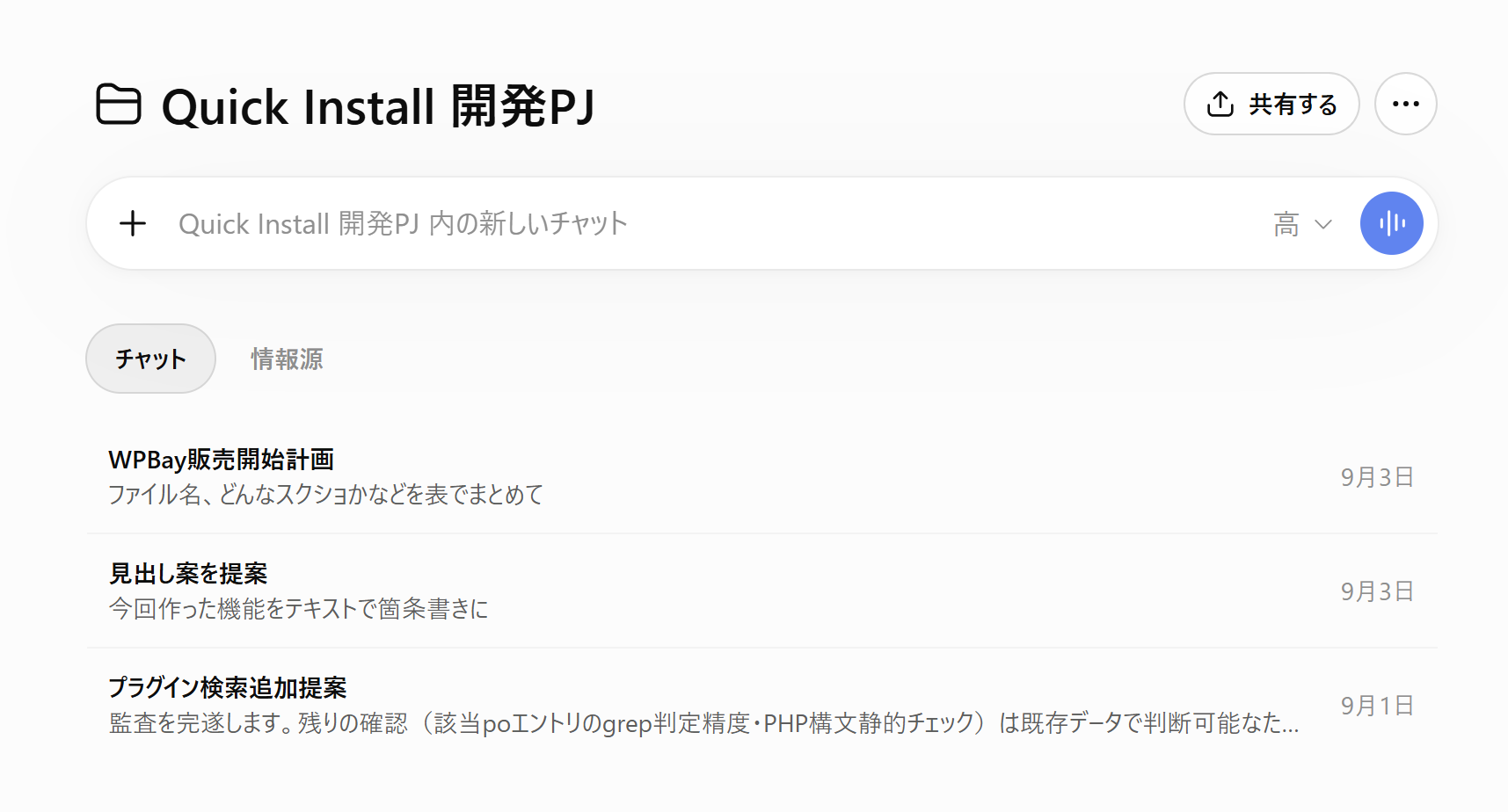
この整理には、Claudeを使っています。
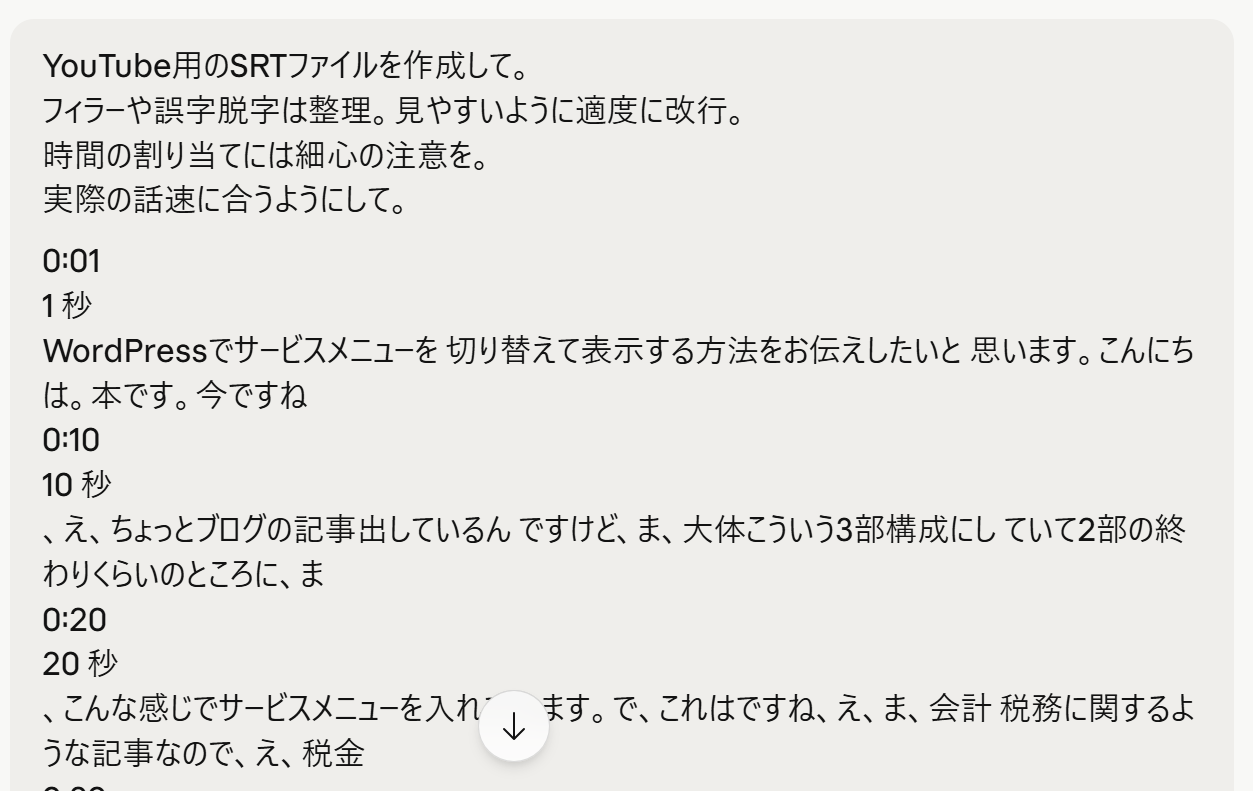
.srtファイルを作るとYouTubeのファイルアップロード機能で一括反映できるため、
SRTファイル自体の作成を依頼します。
また誤字脱字、フィラーのチェックも。
そして最重要なのは、「話すスピードに合った時間設定」です。
時間の割り当てを誤ると、音声と字幕が大きくズレてしまいます。
そのため、この点は特に注意して指示しています。
最近は、音声と字幕がズレることは減りましたが、
アップロード後に必ず自分の目で確認をしています。
AIにも得意、不得意があり、SRTファイルの作成が安定するのは、
私の場合はClaudeでした。
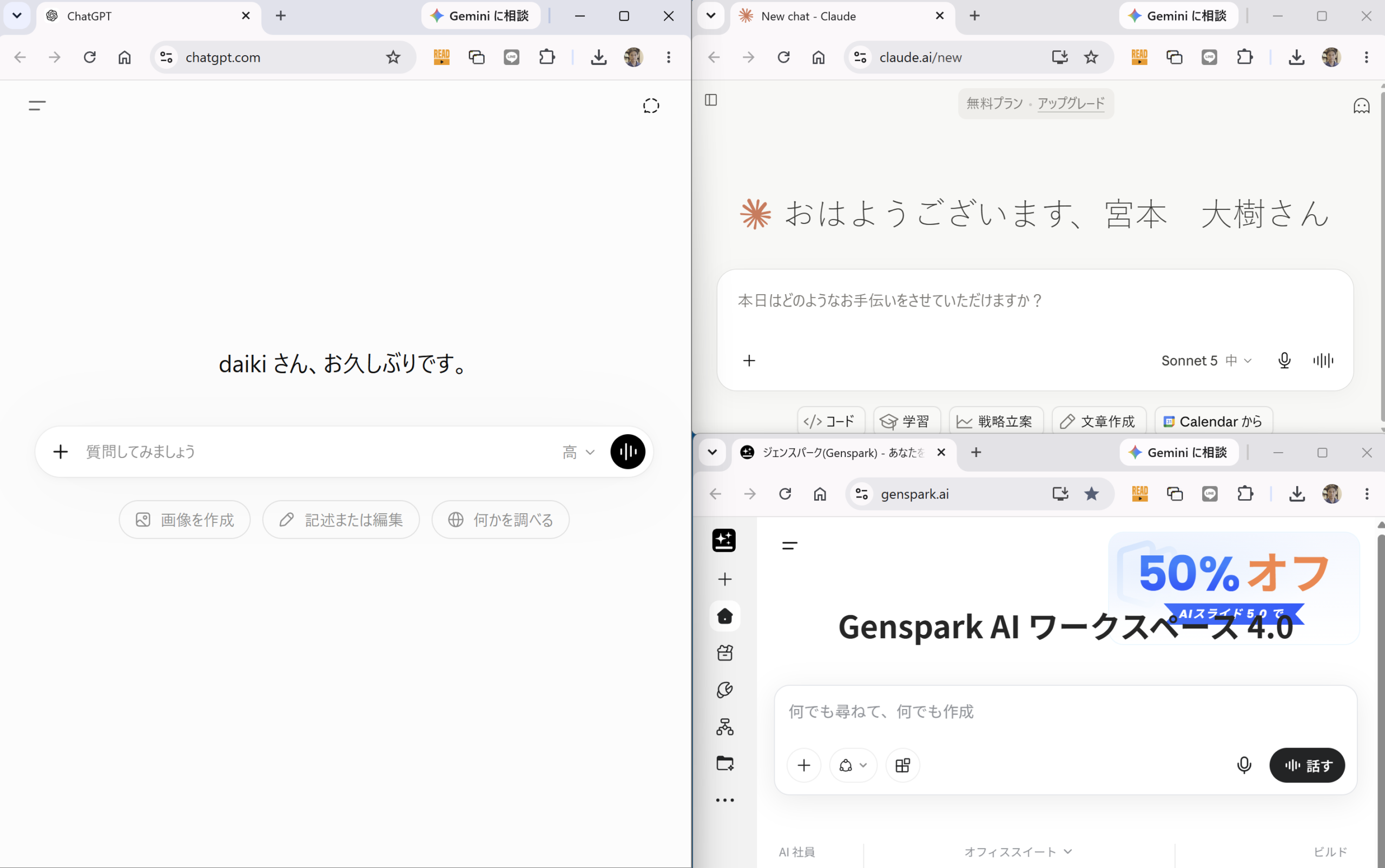
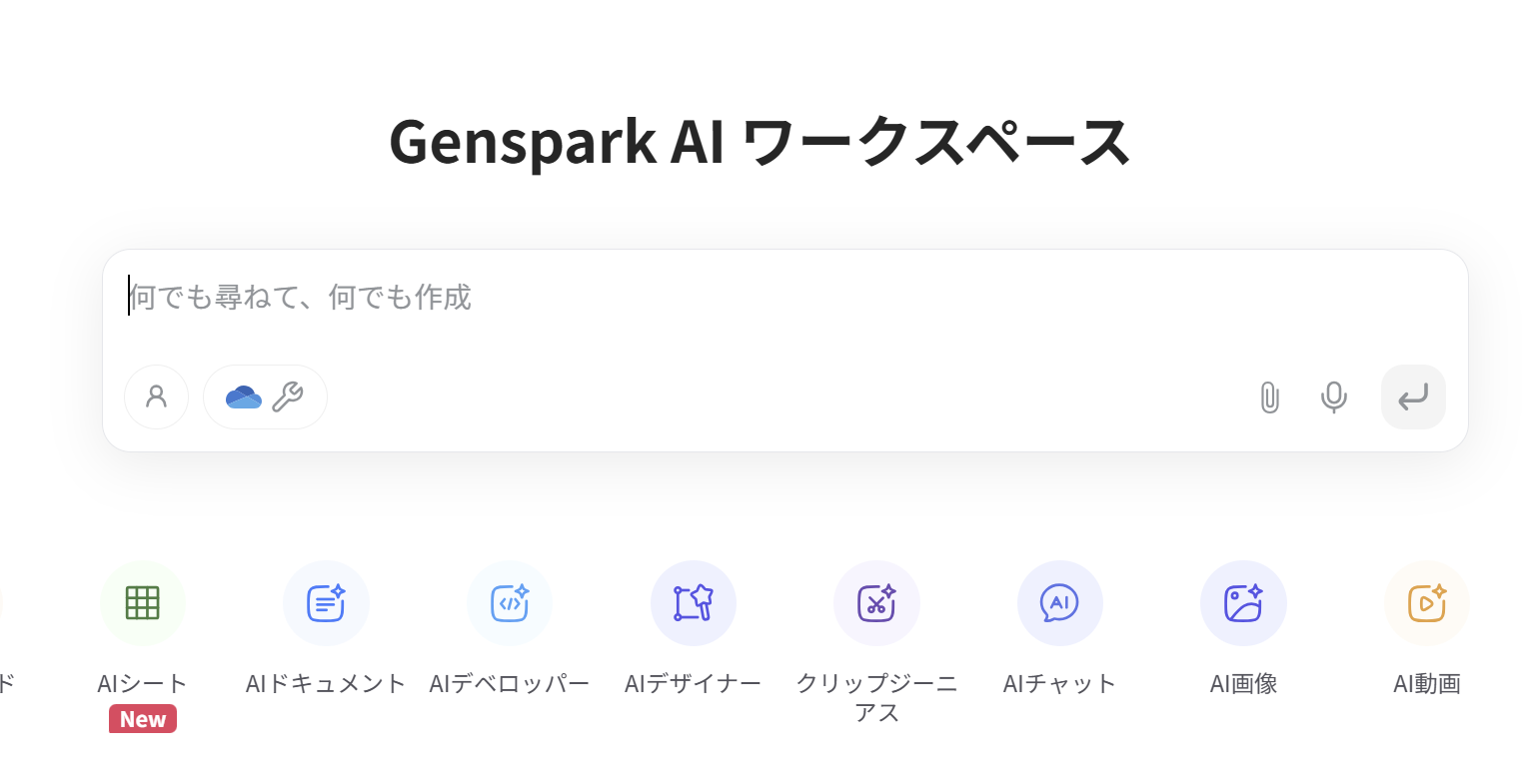
ChatGPT、Gemini、Gensparkは精度がコロコロ変わってしまい、
今はSRTファイル作成には使っていません。
AIを使わないと決めていること
まず「ネタ出し」にはAIを使いません。
これはブログでも同様です。
またアップロードした「動画内容の評価」をすることもしません。
昔、ブログでは「100点満点で記事内容を評価して」といった使い方もしていました。
(今はしていませんが)
ブログならサッと直せますが、YouTubeで、
- 冒頭10秒の引きが弱い
- 最後にまとめを30秒ですると良い
みたいに言われても、撮り直す気にはならないので。
それっぽいことを言われるとモヤモヤすることも多いので、
使うことは今のところありません。
大事なこと
AIを使うと便利です。
ただ、成果が出るかは別問題。
そして途中のプロセスで磨かれるはずだった力を
鍛える機会を失っている可能性もあります。
それを無意識で失うのは避けたいところです。
どんな機会をショートカットしているのかを自覚したうえで、AIに任せる。
そうした使い方ならアリだと思います。
良い面ばかりフォーカスされることも多いですが、
失っていることもあります。
その両面を見据えて活用していきましょう。
では。また次回。
編集後記
◇日記
昨日はオフ。メルマガ・YouTube・ブログはいつもどおり。
長男とランニングの練習へ。
妻側のじじばばも遊びに来てくれ、そのあと公園で合流。
◇ブログネタ経緯
ふと思い浮かんだネタを採用。
◇1日1新
ドアストッパー