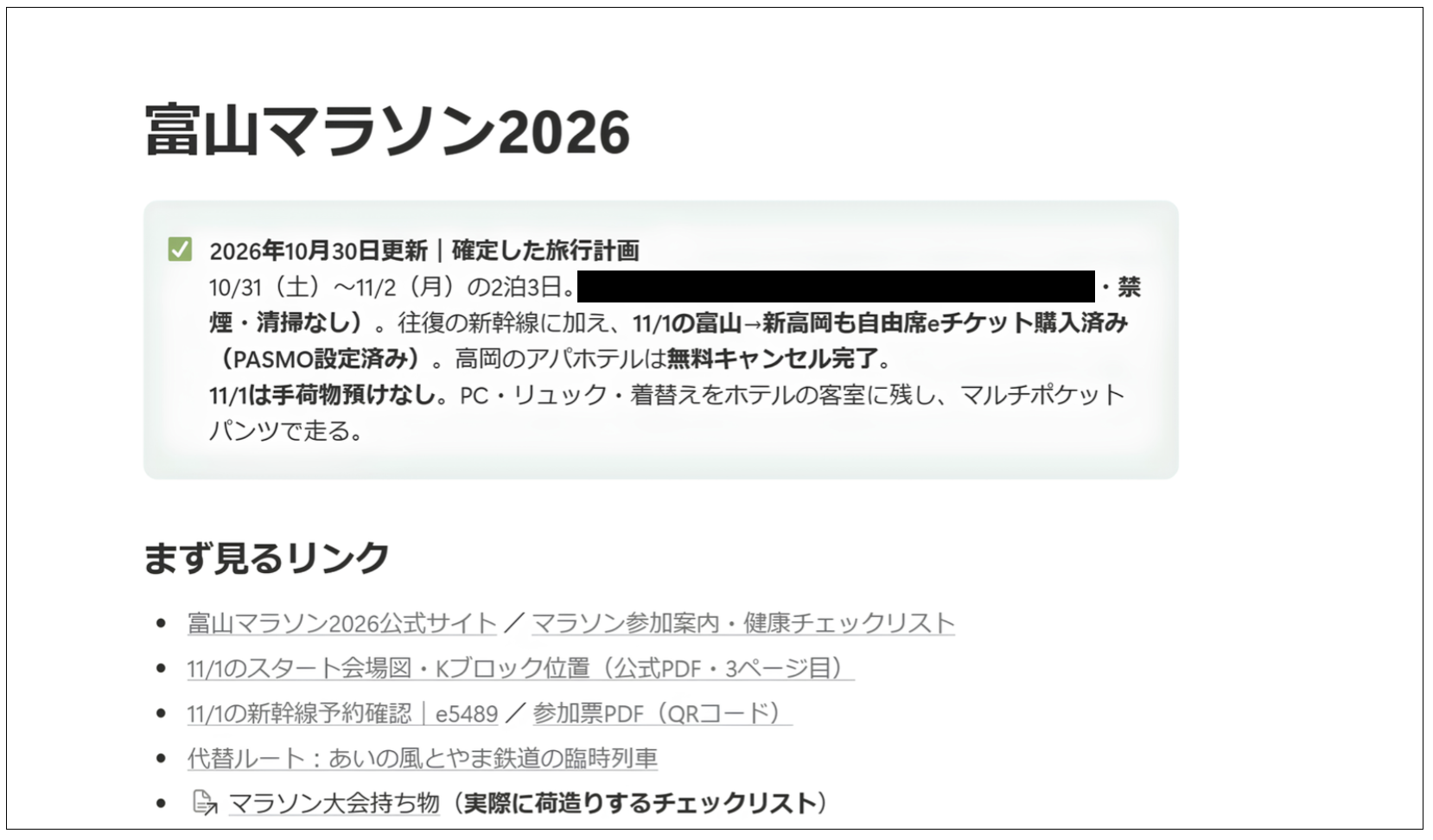
明日、フルマラソンに出るのですが、その予定をChatGPTと相談しながら立ててきました。
ざっとその方法を書いてみようかなと。
Notionを使っていない方は、Googleドキュメントなどでも同じようなことができると思います。
(その場合は、ChatGPTでGoogle Driveのプラグインを接続いただければ)
3つのメリット|メモが楽・見やすい・軌道修正しやすい
3つのメリットを書いてみます。
もちろんAIの回答を鵜呑みにするのは危険ですが、自分用のメモですし、
適宜中身を確認しておけば、過度に恐れる必要はありません。
①メモが楽
実際に使ってみると分かるかと思うのですが、
いちいち自分でメモを書いていく必要がないので楽です。
必要なことは、チャットで相談しながらの判断だけでOKです。
※こんな予定表も作ってくれます
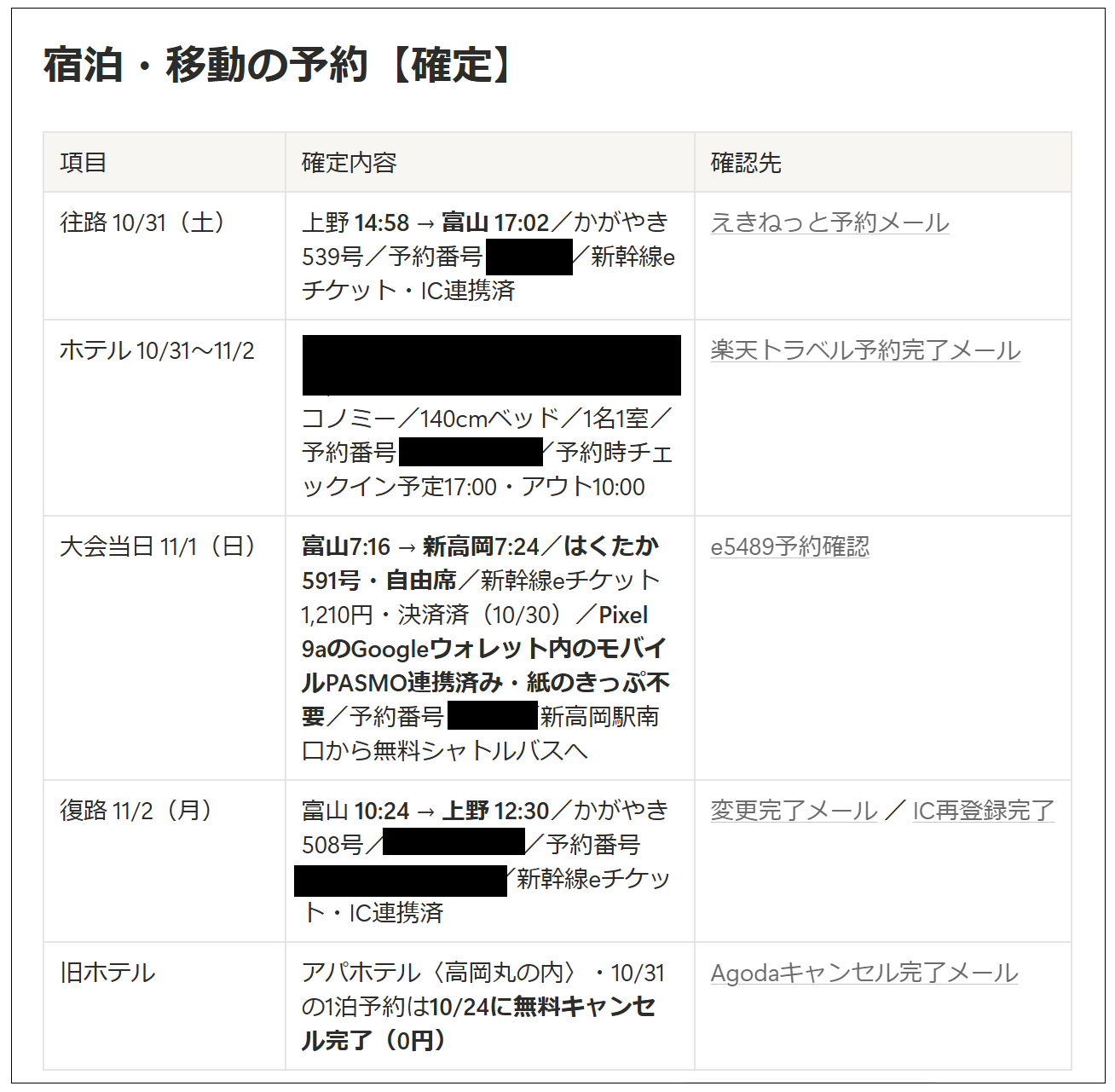
②素早く、見やすくまとめられる
手作業でやると、見やすくまとめるのは結構時間がかかりますが、
あらかじめ型を決めておけば、素早くまとめられます。
コールアウトを使うのもおすすめ。
③軌道修正もしやすい
冒頭の画像のページを最初に作ったのは、2026年4月22日でした。
今後やること(ホテルや新幹線の予約など)をまとめる目的で作成。
その後、当初の予定からだいぶ変わった点もありましたが、
その都度ChatGPTにNotionを更新してもらっています。
- 宿泊予定が「1泊2日 → 2泊3日」に変更になった
- ホテル、新幹線の予約変更
- 当日の移動を在来線から、新幹線に変更
- 雨天の可能性があり、持ち物リストを更新
この変更、全部手作業でやっていたらと思うと、ちょっとキツイかなぁと。
基本設定
ChatGPTでプラグインの設定をしていきます。
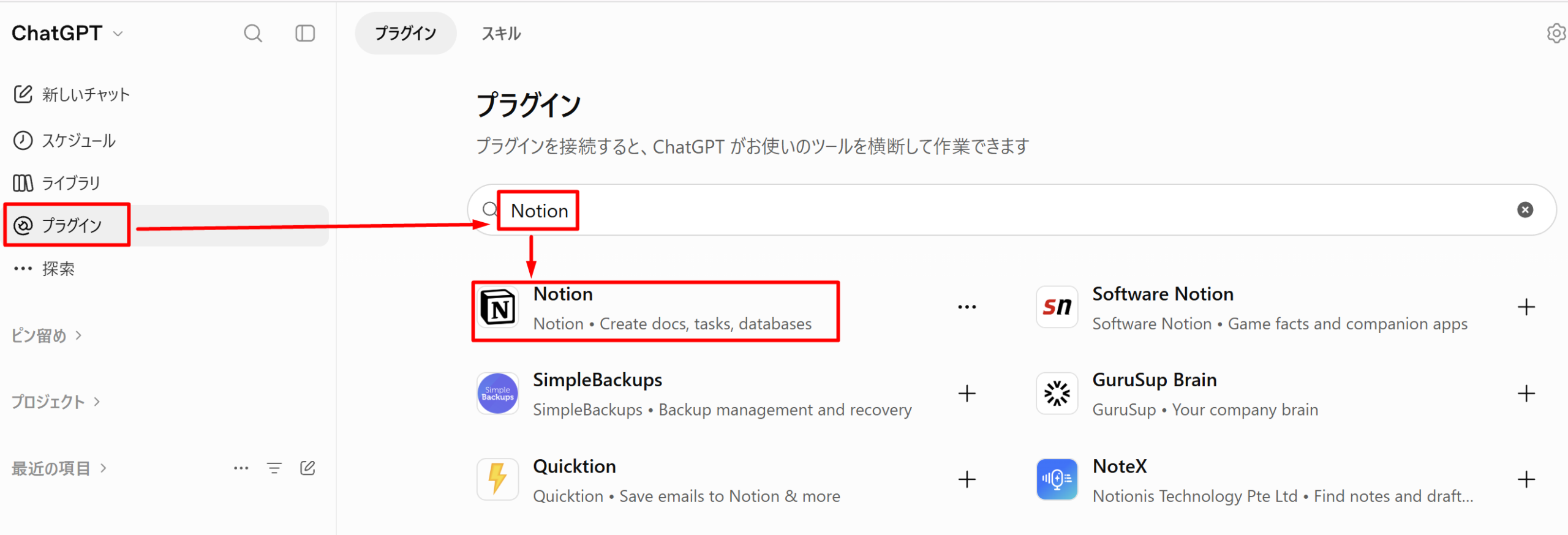
「接続」をクリックします。
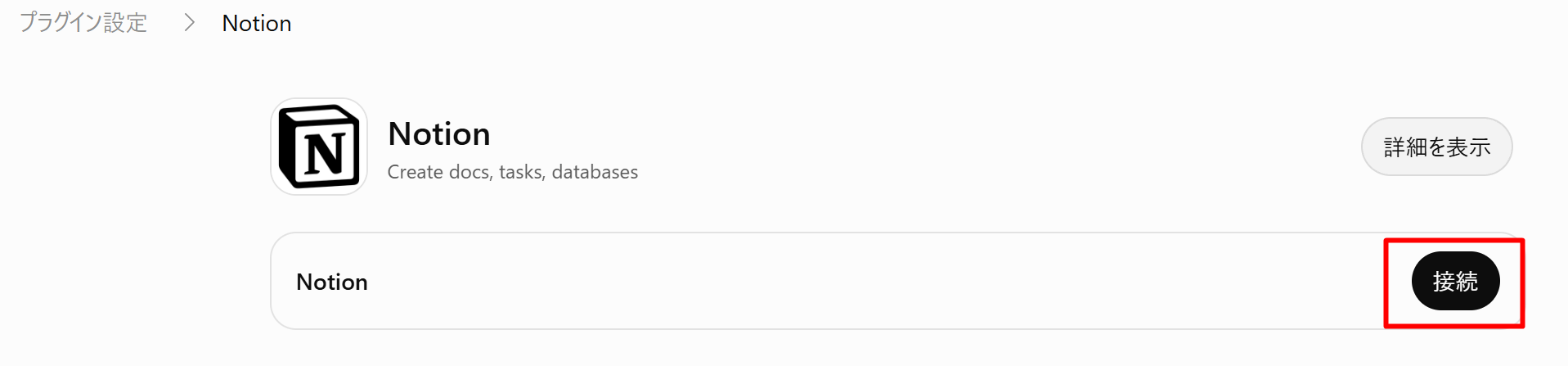
するとサインインが求められますので、続けていきます。
なお、Notionは無料プランでアカウントがあれば十分です。
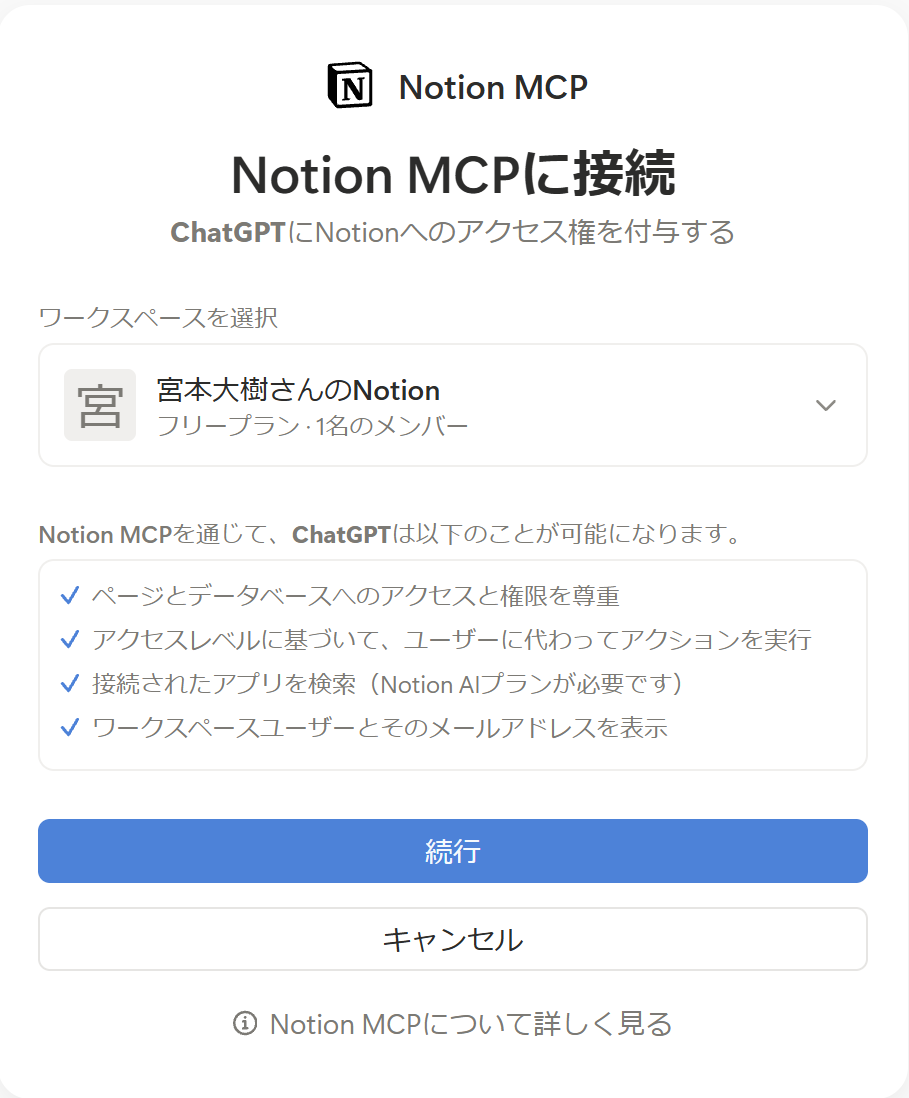
接続が完了すると以下のような画面になります。
アカウントの連携が確認できたら、権限設定を確認しておきましょう。
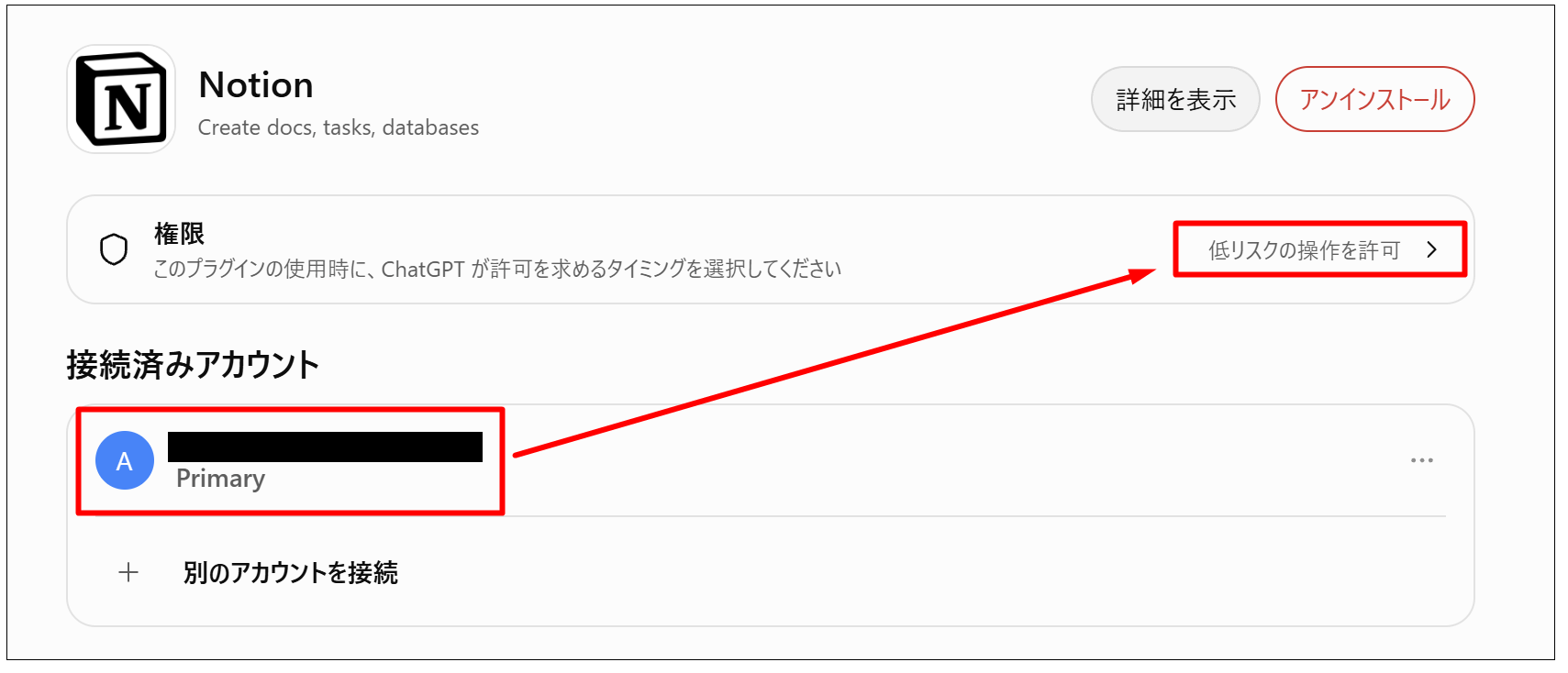
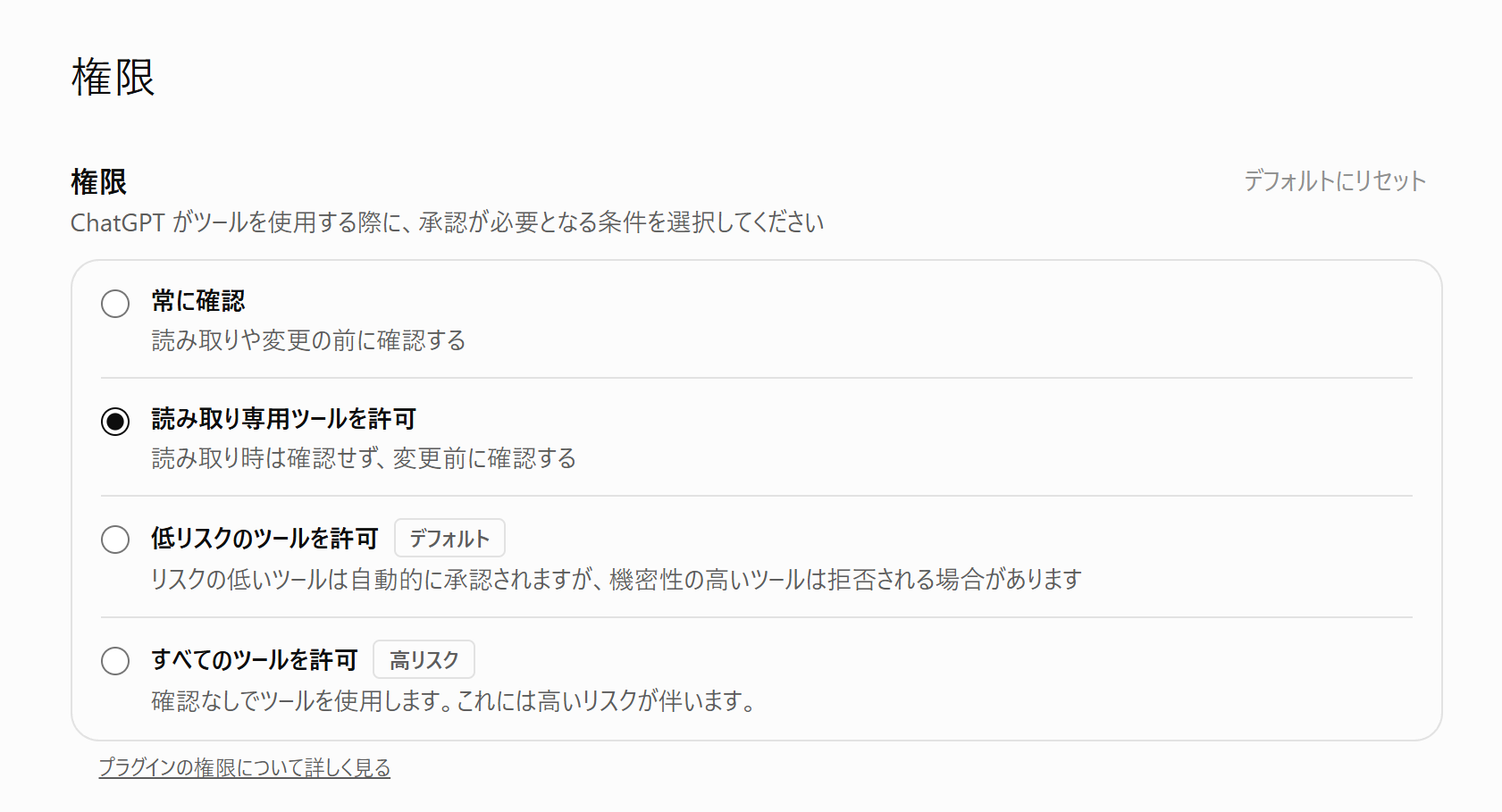
私の環境だと、デフォルトは「低リスクのツールを許可」となっていますが、
「読み取り専用ツールを許可」にしています。
更新時には個別に承認を求められることがありますので、
ご自身の運用に合わせて設定してください。
チャットしながら仕上げていく
上記の基本設定が済んだら、あとはチャットしながら仕上げていけばOK。
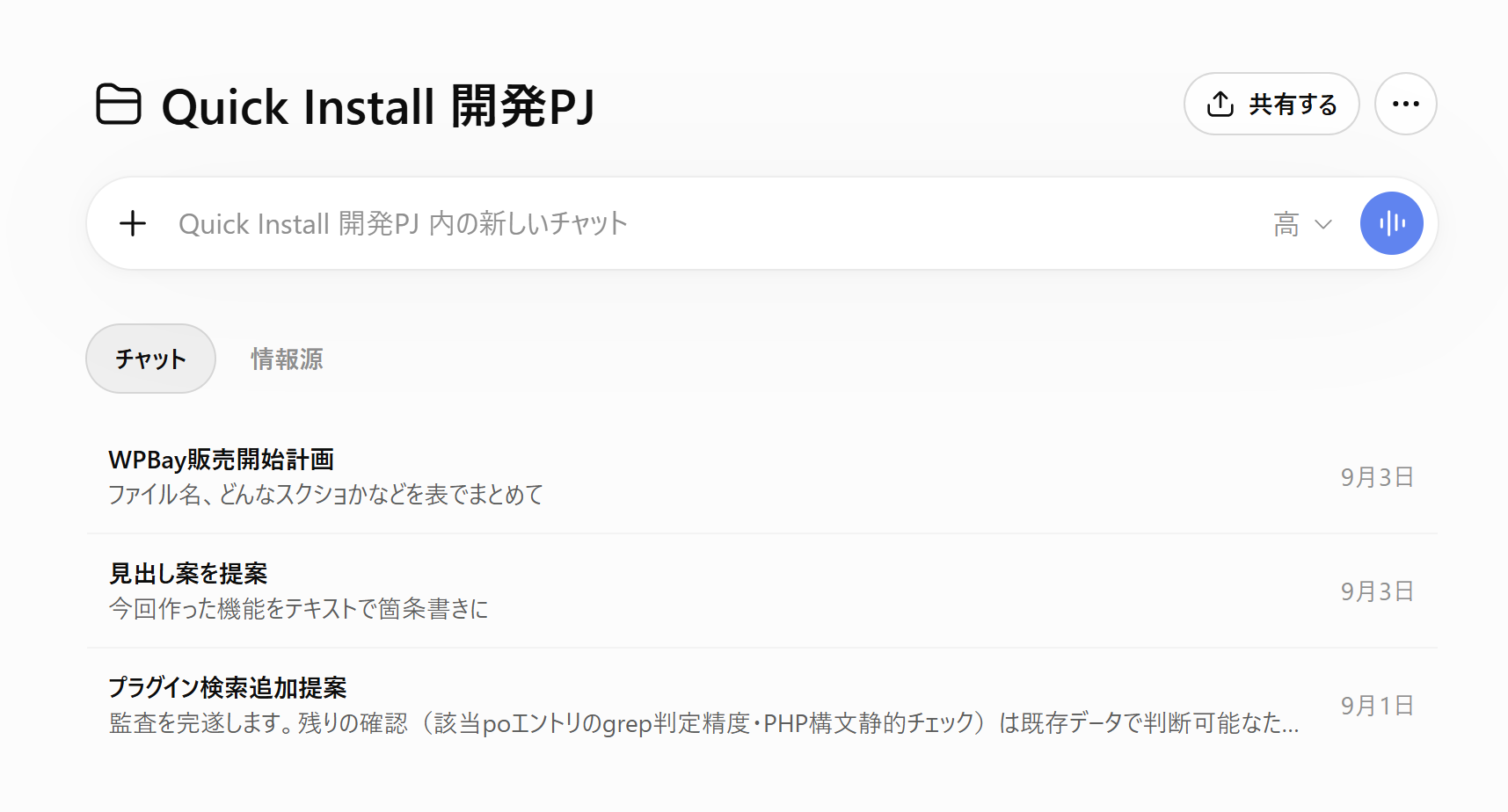
新規ページを作っておき、そのページのリンクを伝えて「ここを更新していこう」と指示しておくとスムーズです。
ページ右上にある🔗ボタンを押せば、そのページのリンクを取得できます。
(Ctrl + Lでも)
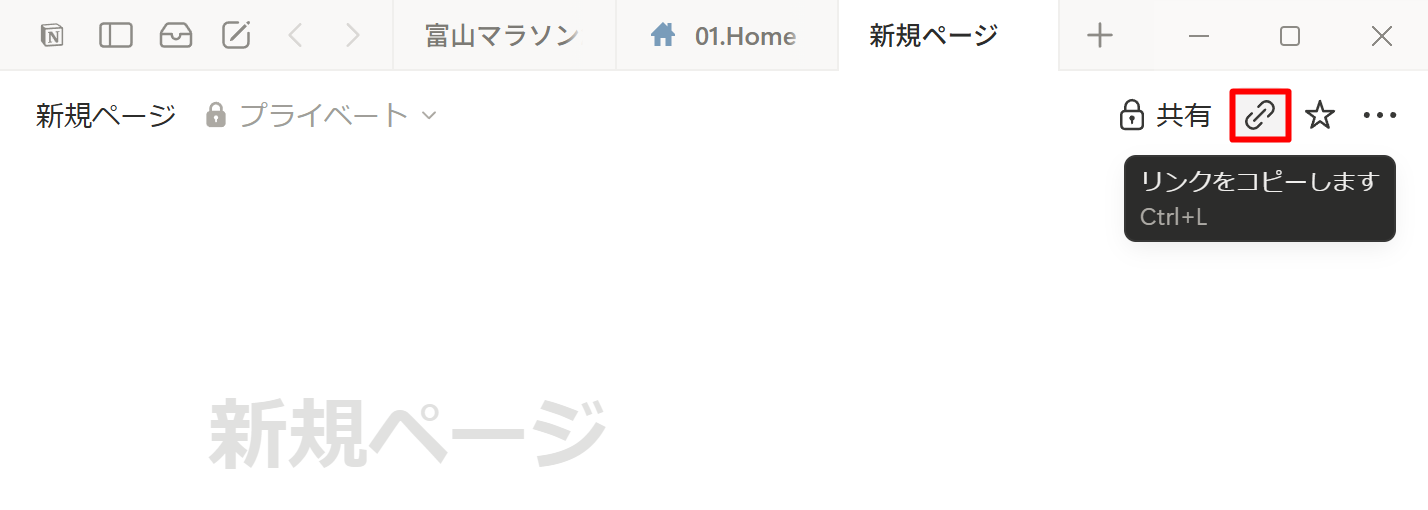
始め方は、こんなイメージでいいかなと。
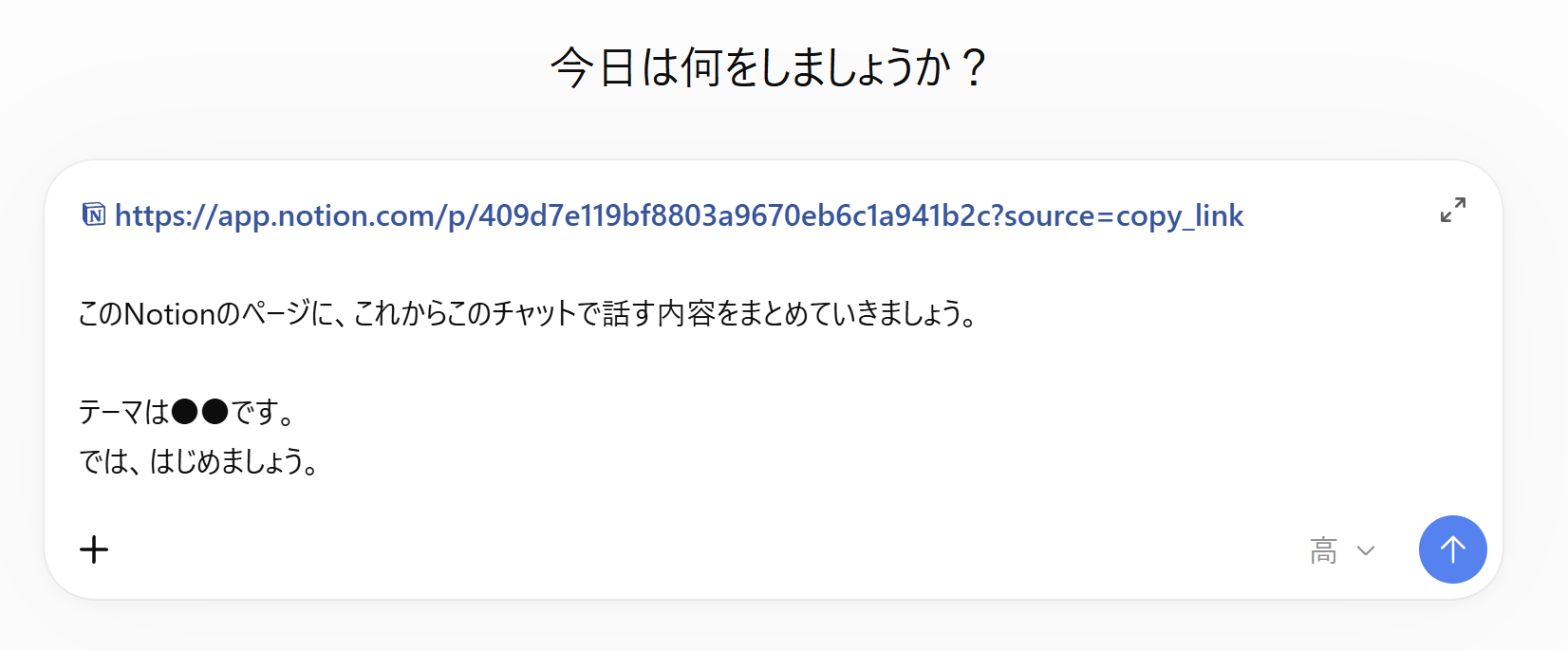
これ以降は完全にケースバイケースなので、詳細は省きます。
まず使ってみていただければと思います。
まとめ
上記で書ききれませんでしたが、ChatGPT Workの機能を使って新幹線やホテルの検索・予約もできたりします。
(かなり楽。特に新幹線の予約サイトは分かりづらいので…)
もちろん、予約の確定や決済は自分自身で確認して進めます。
ご興味あれば個別に聞いてみていただければ。
個別コンサルティング
持ち物の準備はこれからします。
(いま05:04:04)
では、また次回。
編集後記
◇日記
昨日はセミナー企画等を中心に。
ラン3km。軽めに。
◇ブログネタ経緯
今しか書けないネタかなと思い執筆。
◇1日1新
Schoo|ビジネスモデルの作り方「まず、のび太を探そう!」