仕事を進めるうえで、お客様との質問・資料のやり取りは避けて通れません。
お客様への質問・資料のやり取りについて、
「やっていないこと・やっていること」を整理してみます。
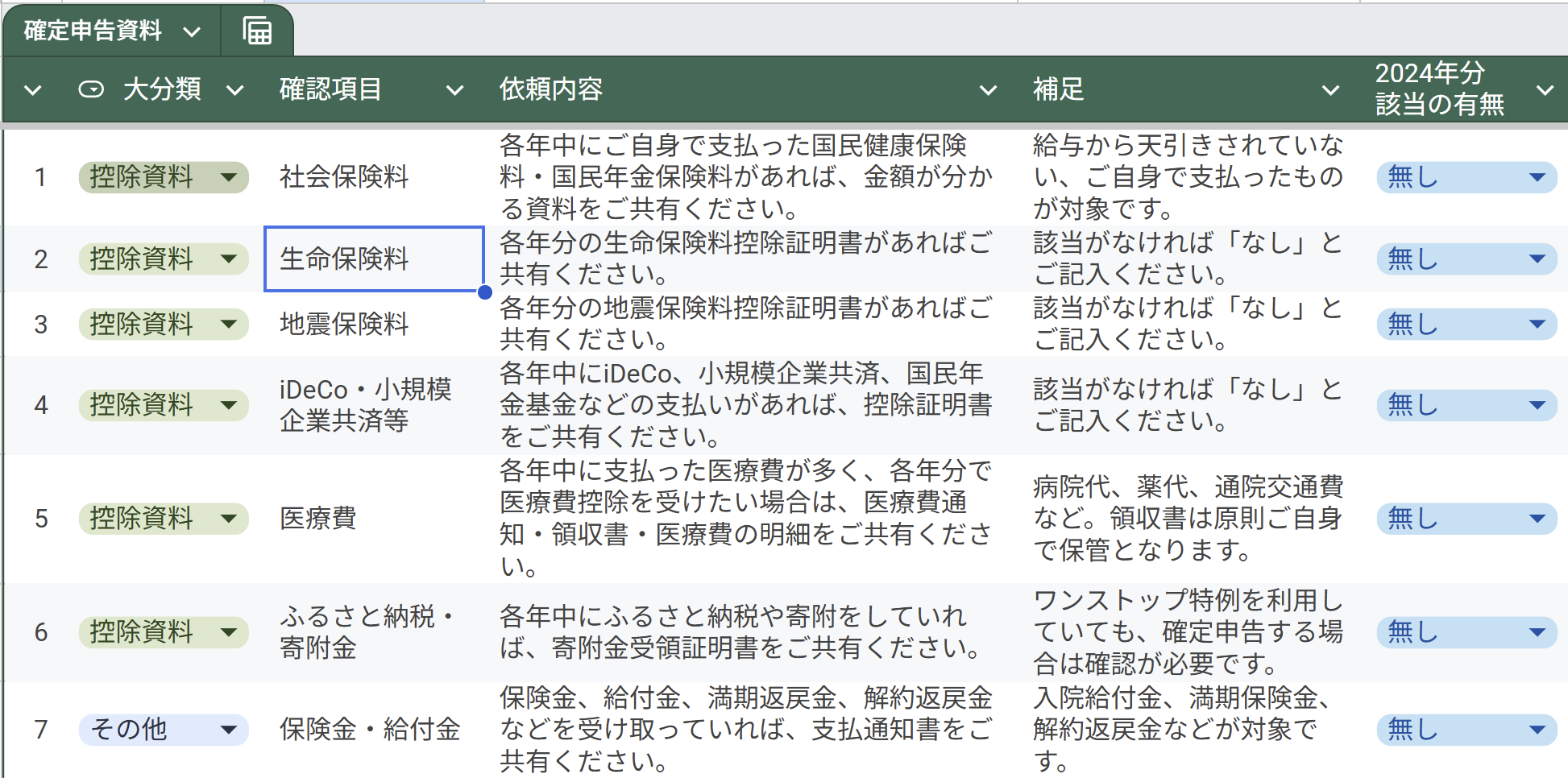
やっていないこと
お客様への質問や資料提出のやり取りについて、
まずは「やっていないこと」を挙げてみます。
- 電話で質問・確認をすること
- 紙の資料を郵送でやり取りすること
- 資料提出のためだけに対面でやり取りすること
すぐに答えにくかったり、
やり取りに手間がかかるような方法は、なるべく採用しないようにしています。
やっていること
反対に、質問・資料のやり取りでやっていることを挙げてみます。
①「Google Drive」×「Google スプレッドシート」
メインとしては、
「Google Drive」と「Google スプレッドシート」を組み合わせて使っています。
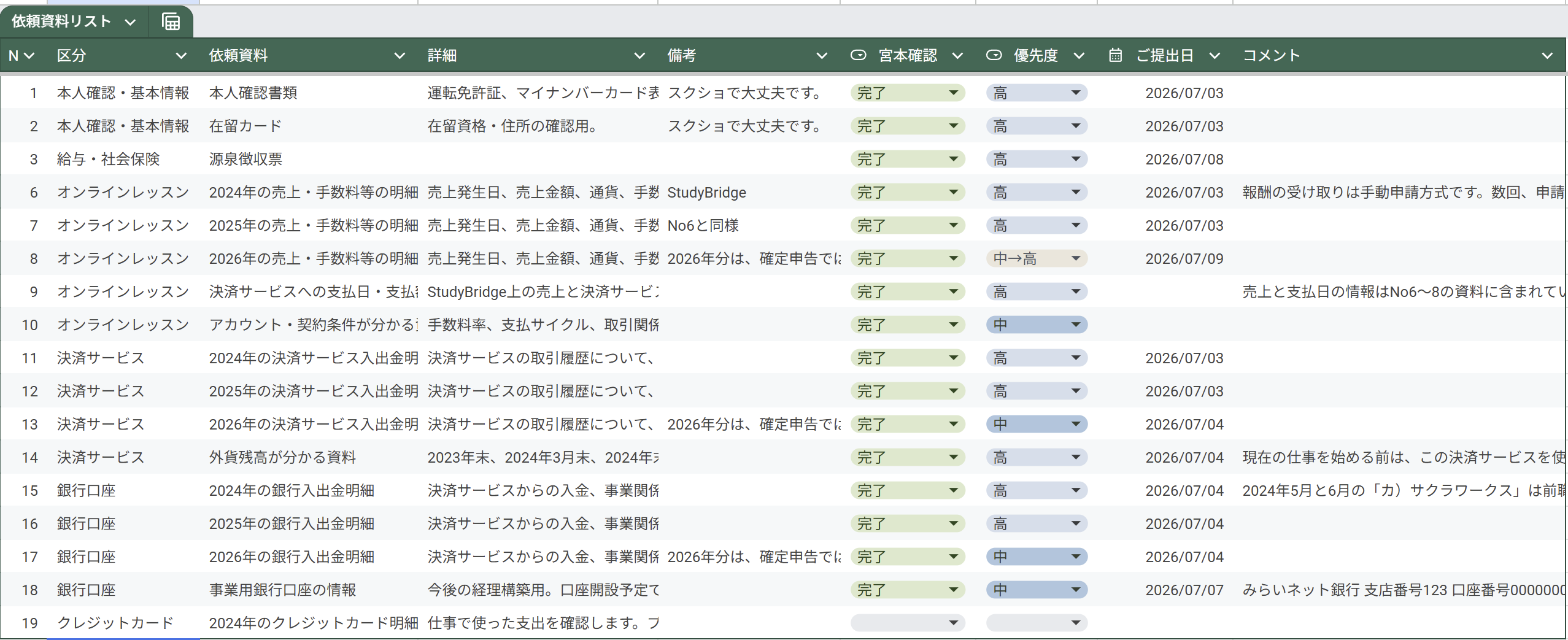
資料を依頼するときは、こんなイメージ。
(中身はサンプルデータ)
区分に沿ってフォルダを作成し、Google Driveに用意します。
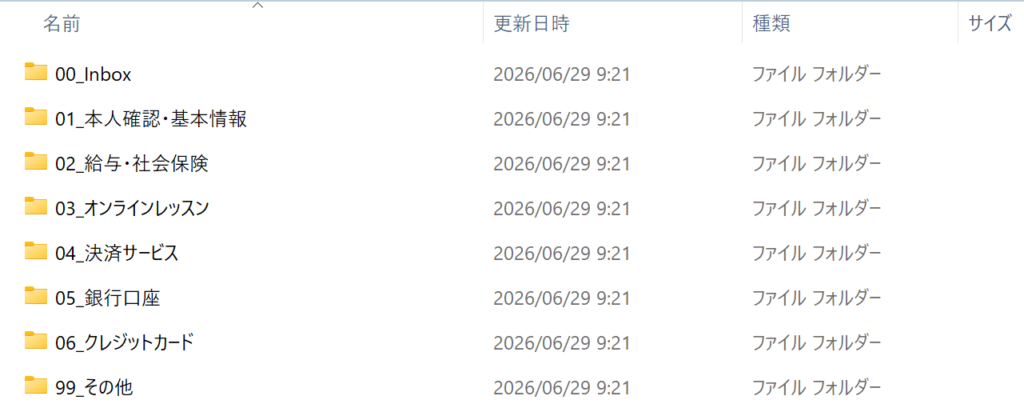
1つずつフォルダを作るのは手間なので、PowerShellを使ってまとめて作成します。
数秒から十数秒ほどで作れます。
追加の質問事項や資料を依頼するときは、別のシートにまとめていきます。
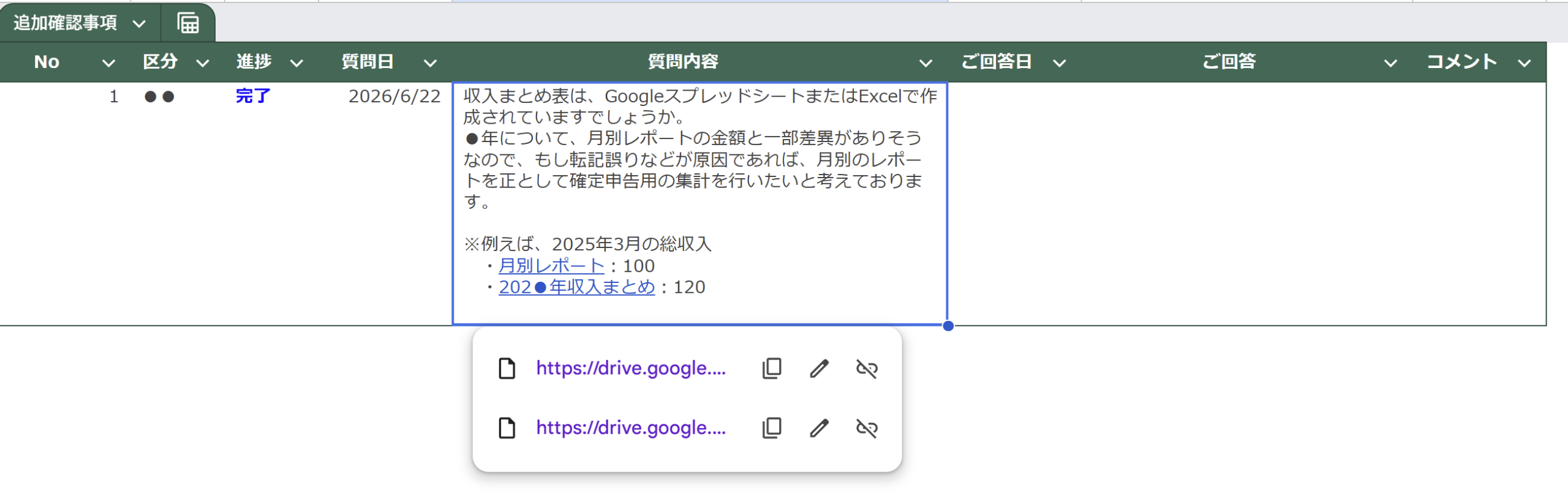
Excelと同じように表で管理しつつ、セル内に参照資料のリンクを貼れるのが便利です。
お互いリアルタイムで更新できますし、メールでのやり取りも省けるのは魅力的です。
お客様がExcelを持っていなくても使えます。
Googleアカウントは必要ですが、無料で使えるので、必要に応じて取得していただくこともあります。
最初は、Excelよりもクセがあるように感じるかもしれませんが、
慣れると非常に便利です。
②メール
2つ目は、オーソドックスにメールです。
簡単な質問や資料であれば、サッとメールでご回答いただくこともあります。
ただ、確認事項の一覧性がなくなってしまうので、①のスプレッドシートに追記しておくようにはしています。
③Zoom
①、②でも微妙なニュアンスが伝わらなかったり、ボタンの掛け違いのようなことは起き得ます。
そのようなときは、なるべく早めにZoomで話を伺うようにしています。
なんだかんだ「話した方が早い」というものは、一定数あるもの。
文面のやり取りだけに固執しないようにしています。
ただ気を付けたいのは、
「話さない方が早い」ということも多くあるということです。
- 文章だけで十分理解できる
- サッと出せる
- 話すまでもない
こういったことまで、毎回時間を取る必要はありません。
要は、「使い分け」が重要だと思っています。
日々、改善
いまやっていることがベストだと思っていても、
より良い方法は残っていることが多いものです。
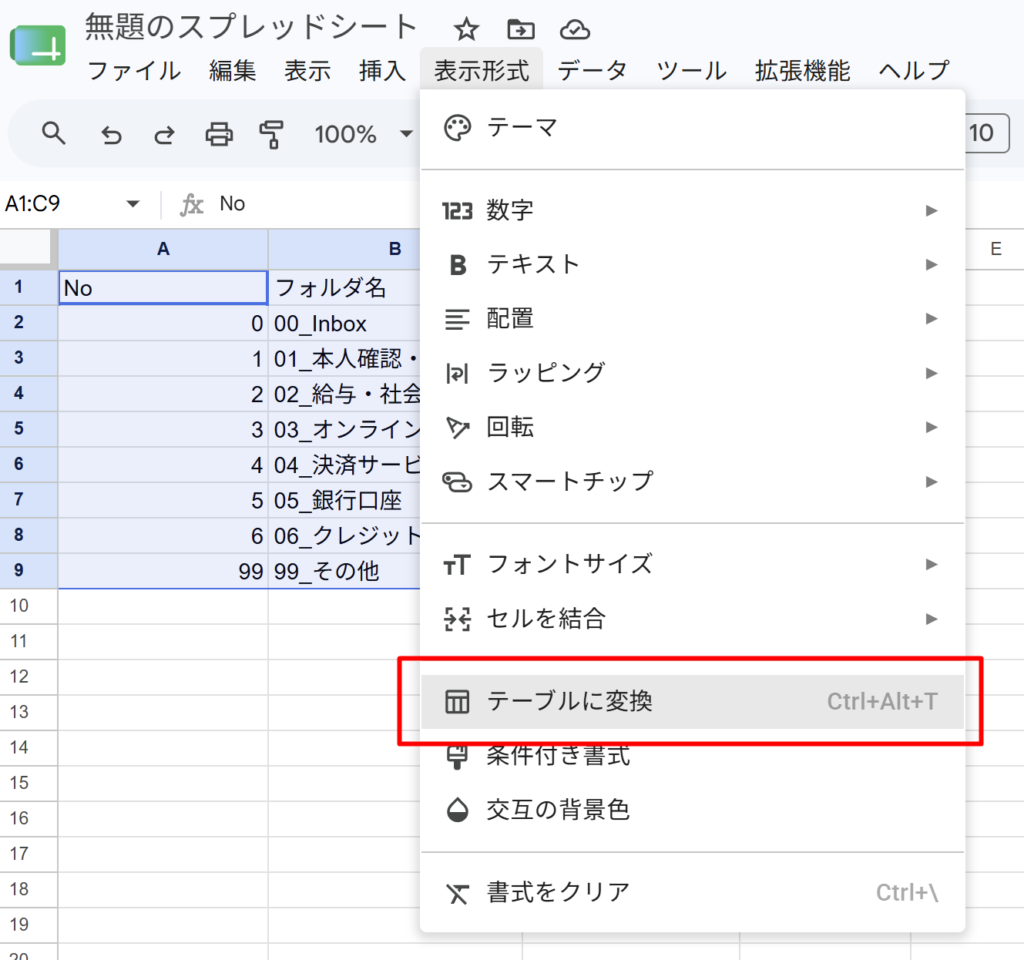
たとえば、Googleスプレッドシートでは「テーブルに変換」がよくサジェストされていたのですが、なんとなく使わないまま過ごしていました。
しかし、ふと使ってみると、思った以上に使い勝手がよく。
⬇️
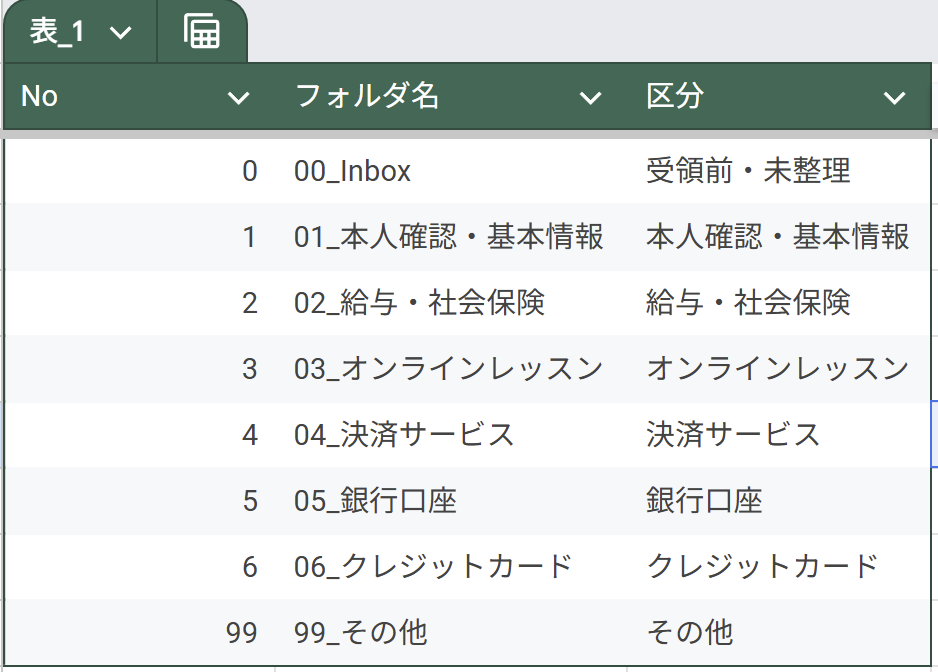
Excelのテーブルに似ていますが、プルダウンチップやスマートチップなどの機能も増えており、
スプレッドシートの方が使いやすいケースもありそうだと感じました。
こんな風に、知らない領域を少しずつ知っている領域に変えていって、日々改善をしていきましょう。
まとめ
今日は、「お客様への質問・資料のやり取り」というテーマで書いてみました。
何をやって、何をやらないか。
自分なりの型を見つけていただければと思います。
では、また次回。
編集後記
◇日記
昨日はオフ。
葛西臨海水族園に家族で。
公園内で初めてパークトレインに乗りましたが、楽しめました。
(小雨でしたが)
◇ブログネタ経緯
ふと浮かんだネタを採用
◇1日1新
パークトレイン