数値の羅列では、相手に伝わりづらいもの。
そんなとき、グラフを活用するのは鉄板です。
ただ、グラフにすればそれでいい、というわけではありません。
相手に何を伝えたいかによって、見せ方は変わります。
どこを見せるかを考えたうえで、グラフにしていきましょう。

まず元データの整理
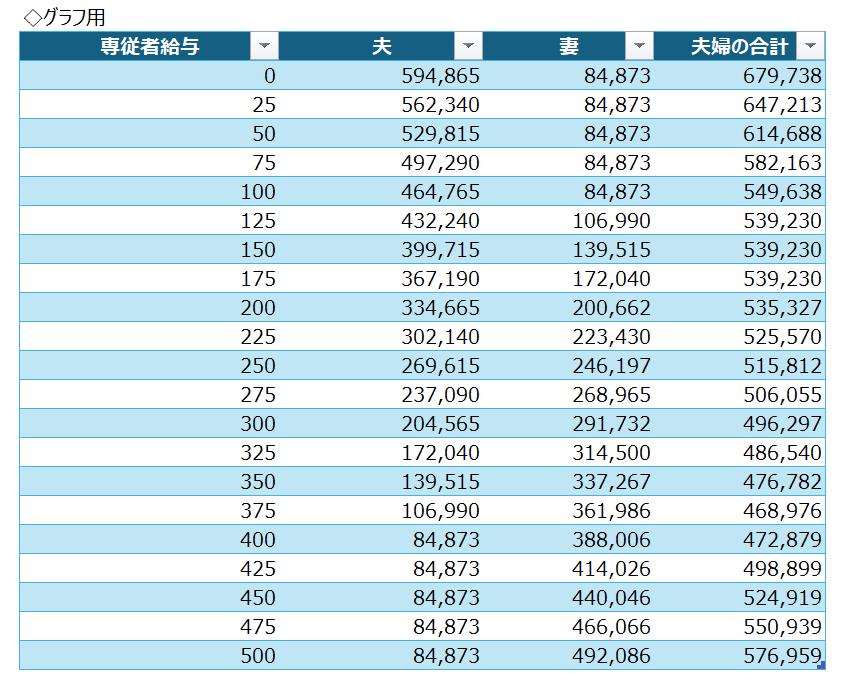
先日の記事で示したグラフを題材にしていきます。
こんなグラフです。
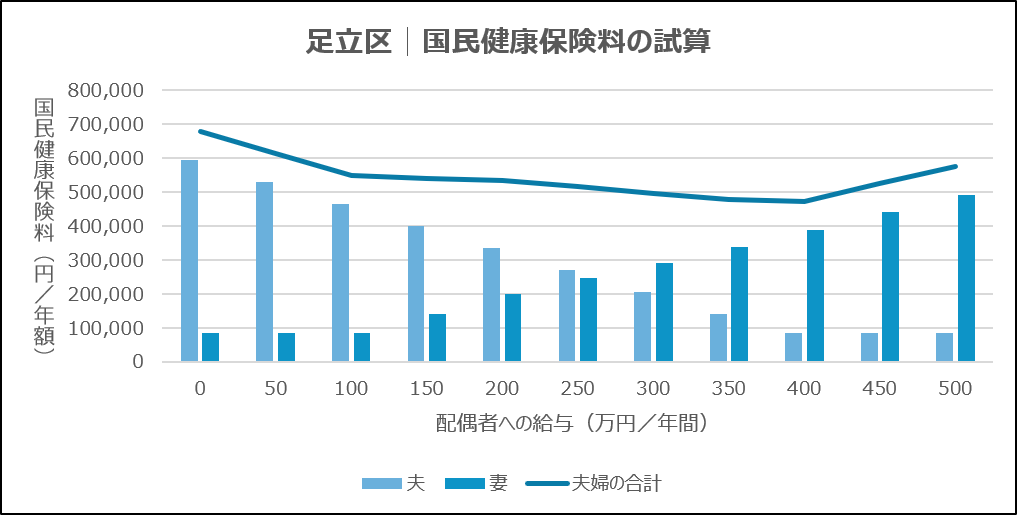
今回の元データは、Excelの「データテーブル」という機能を使ってシミュレーションしたものです。
※Excelで手軽にシミュレーション|データテーブルで一括試算する方法
こんな感じで、グラフにする元データを整えておきましょう。
参考までにファイルも置いておきます。
グラフ化する前に「何を見せたいか」を決める
グラフ化をしていきます。
…の前に、どこを相手に伝えたいかを考えます。
「相手の興味関心がどこにあるか?」を考えるということです。
今回の事例であれば、「国保負担の合計額」でしょう。
であれば、そこが分かりやすいように組み立てる必要があります。
- 夫・妻 → 棒グラフ
- 夫婦の合計 → 折れ線グラフ
- 棒グラフと折れ線グラフを組み合わせる
この辺りは、頭の中でざっくりと。
まずは、ラフに見ていきます。
「おすすめグラフ」を眺めてみて、ピンとくれば採用してもいいでしょう。
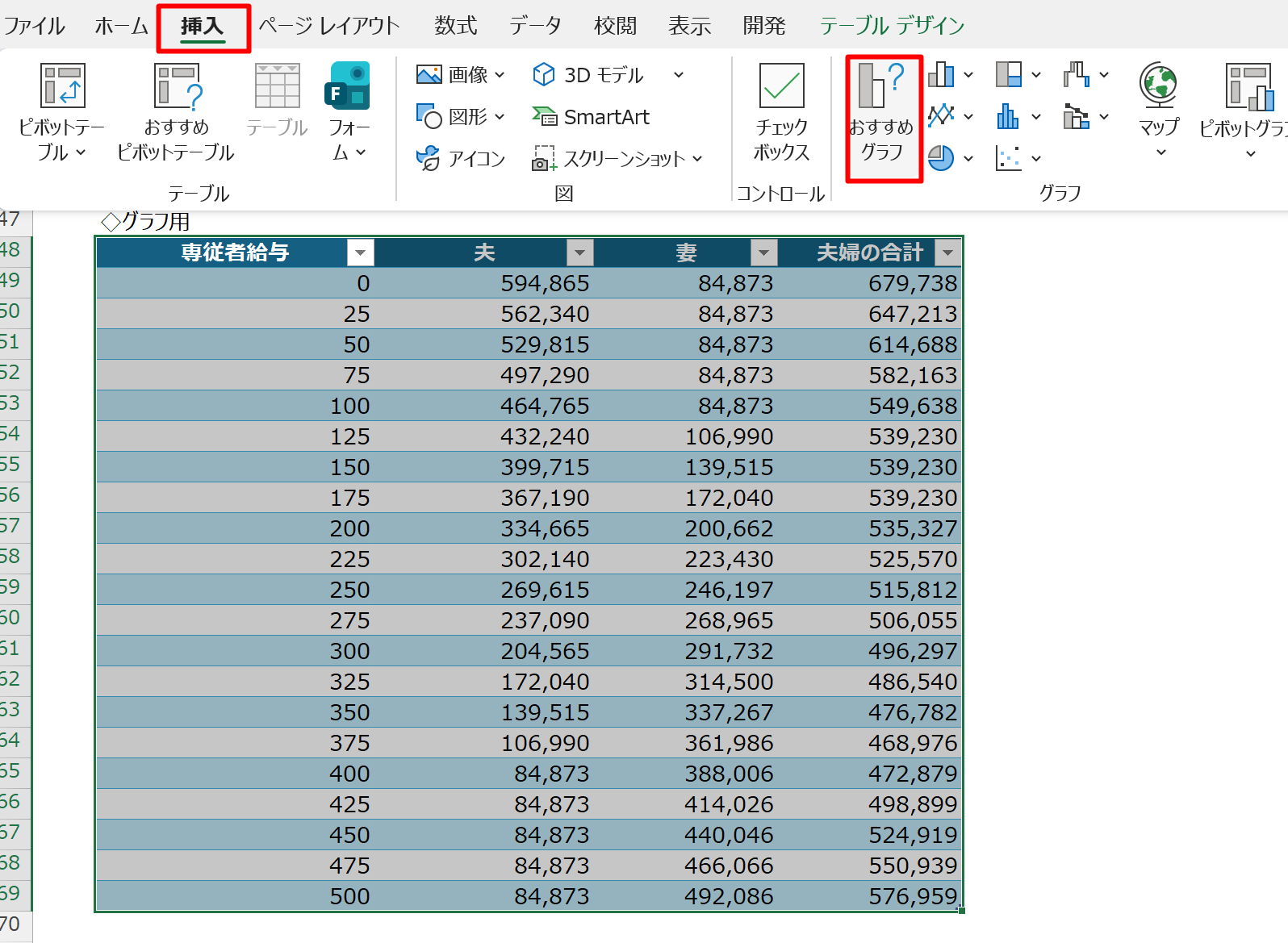
こんな感じ。
あまりピンとくるものはありません。
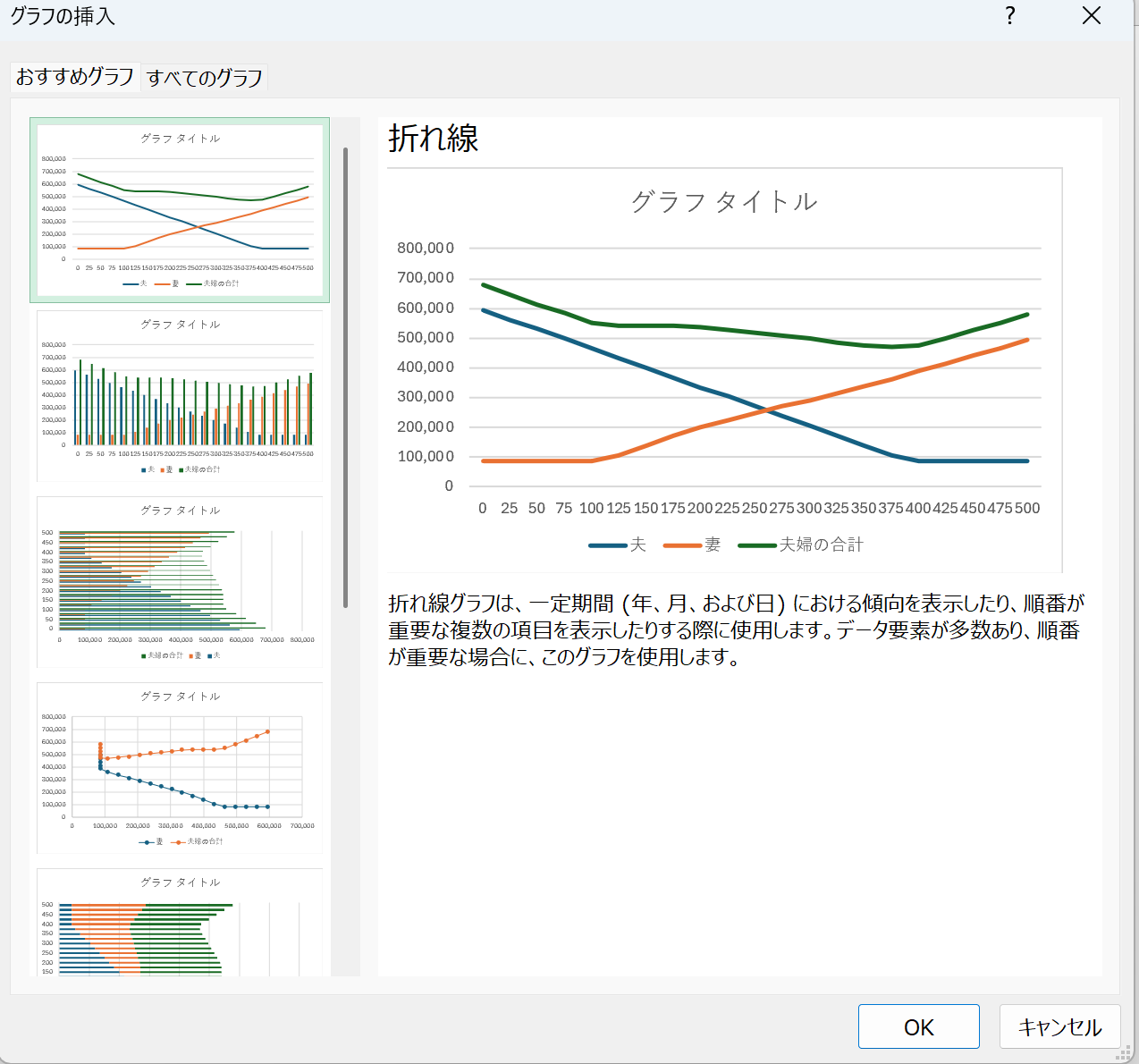
それでも、横軸や系列の取り方に違和感がなければ、
いったん「折れ線グラフ」で作っておきましょう。
いきなり「組み合わせ」を選択すると、調整に手間がかかることもあるからです。
まず作成してから「グラフの種類の変更」をするとスムーズです。
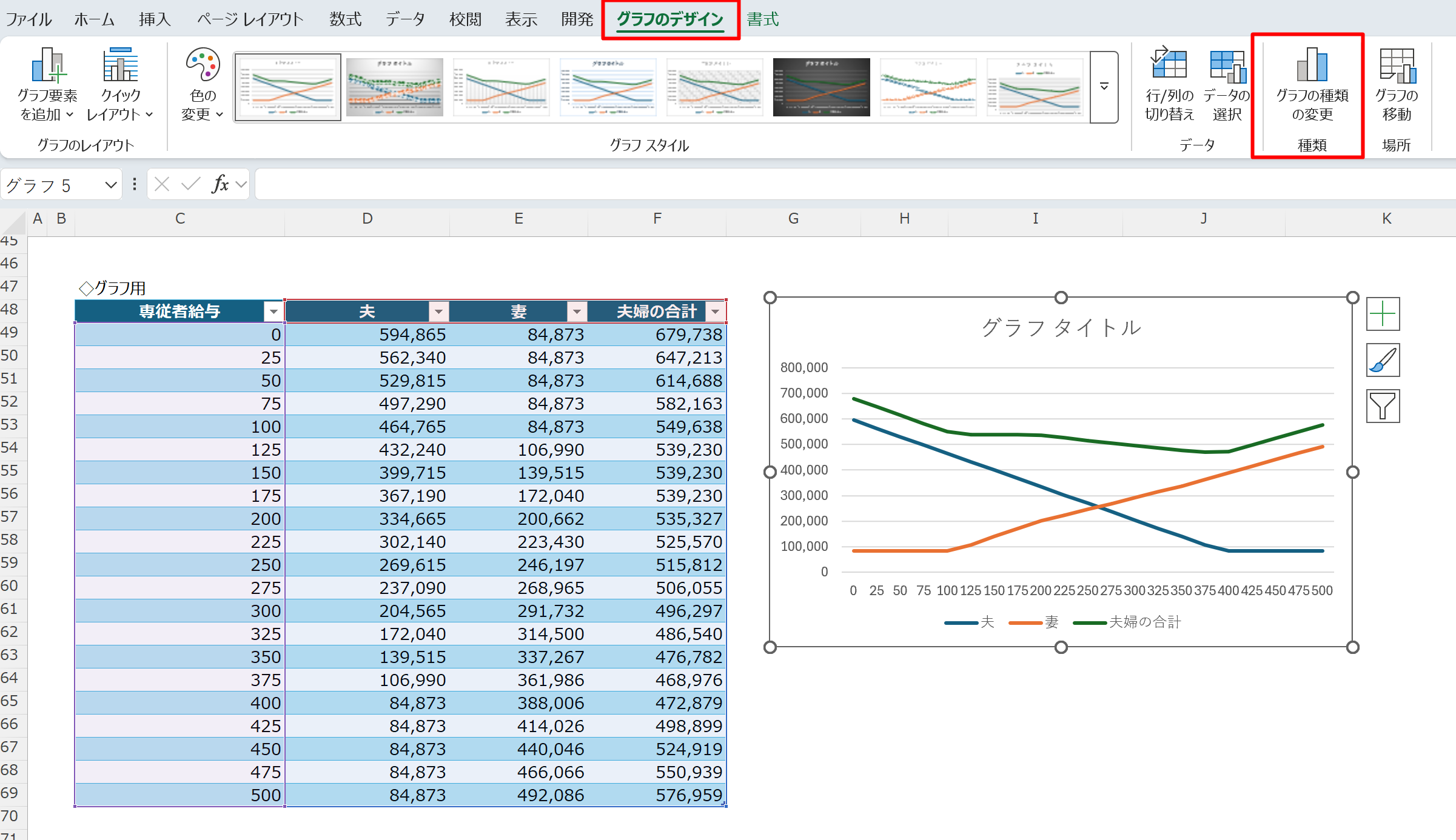
「組み合わせ」を選択し、合計を「折れ線」に変えます。
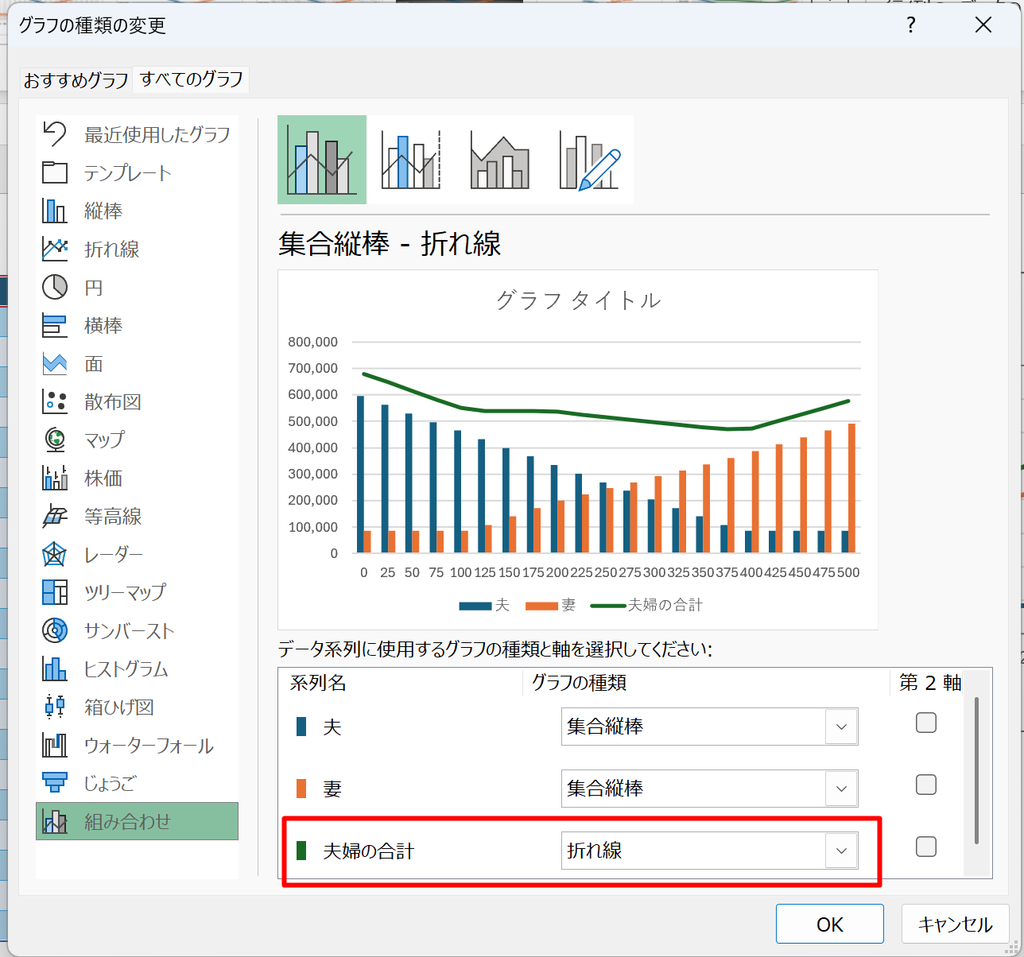
すると、こんな形に。
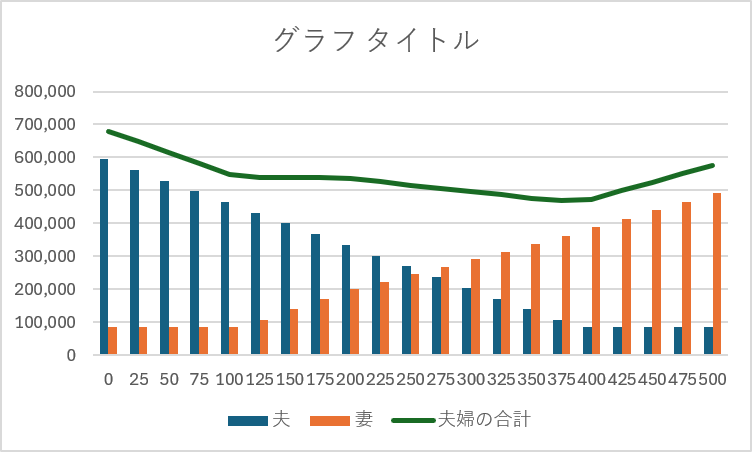
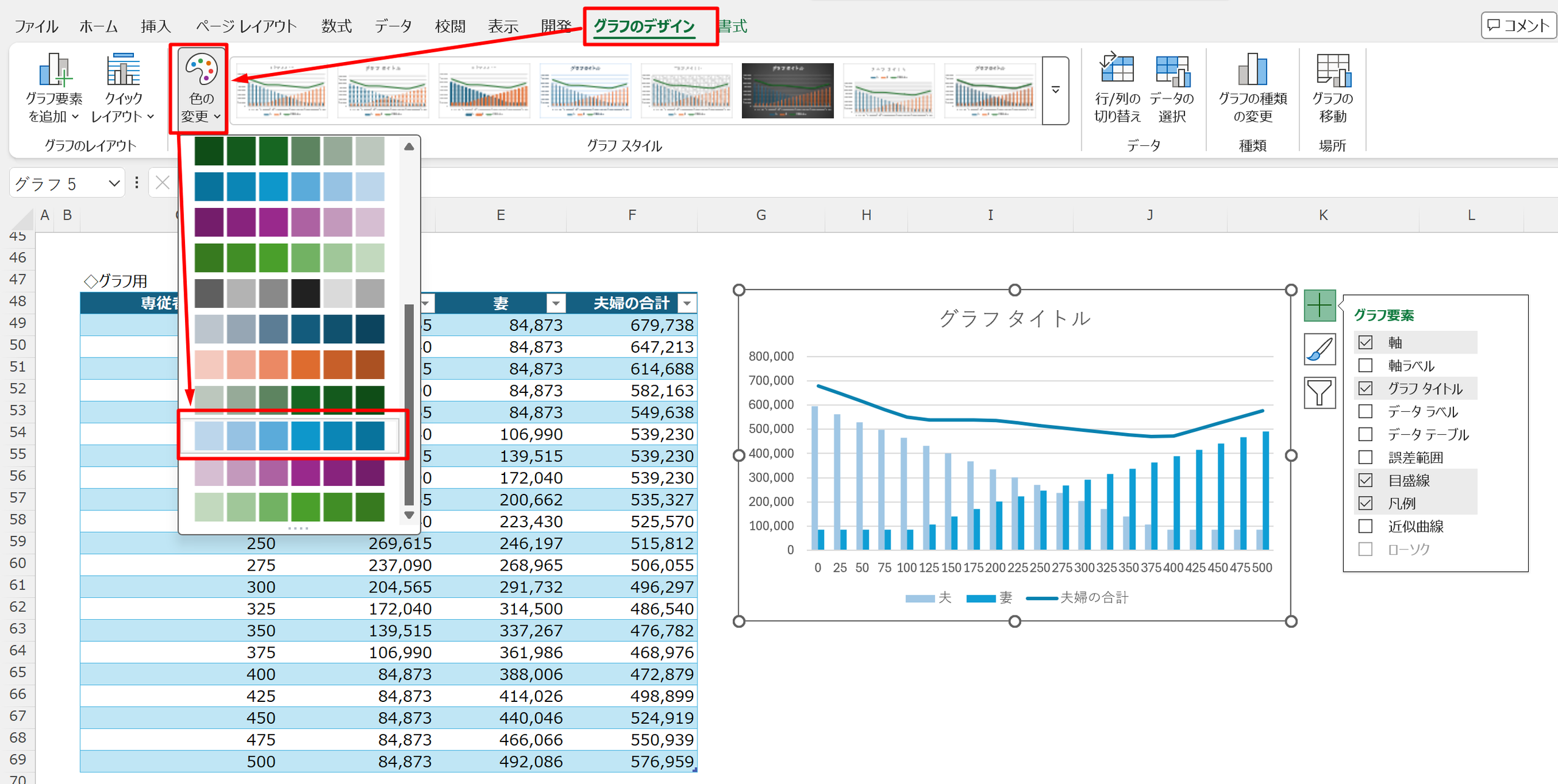
色合いは好みですが、今回は同系色の濃淡でまとめます。
特に見せたい「夫婦の合計」は、濃い色になるように調整します。
「グラフデザイン」→「色の変更」で変えられます。
ただし、カラフルな方が分かりやすい方もいれば、
シンプルな形が好みの方もいます。
最後は相手に合わせて調整しましょう。
ここで気を付けたいのは、
「自分に分かりやすいから、相手にも分かりやすいはず」と考えてしまうこと。
あくまで「主役は、伝える相手」です。
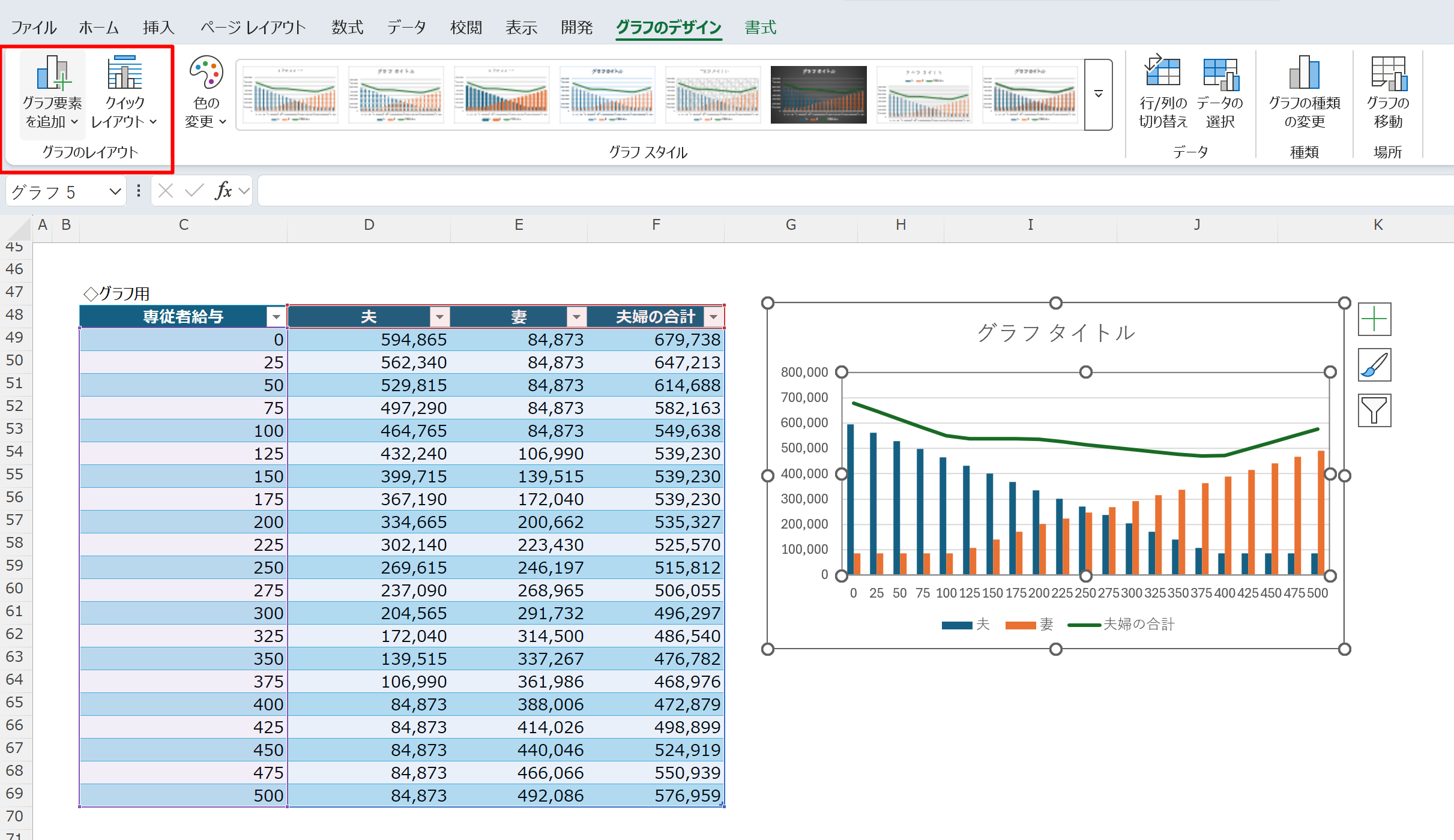
グラフタイトルや、軸ラベルは必要に応じて設定しておきましょう。
「クイックレイアウト」を使うのもアリだと思います。
AIに作ってもらうとこんな感じ
さて、次にAIとの比較をしてみます。
まずは「ChatGPTのExcelアドオン」で作ってみます。
※ChatGPTでExcelを直接操作する方法【Codex×Excel連携】
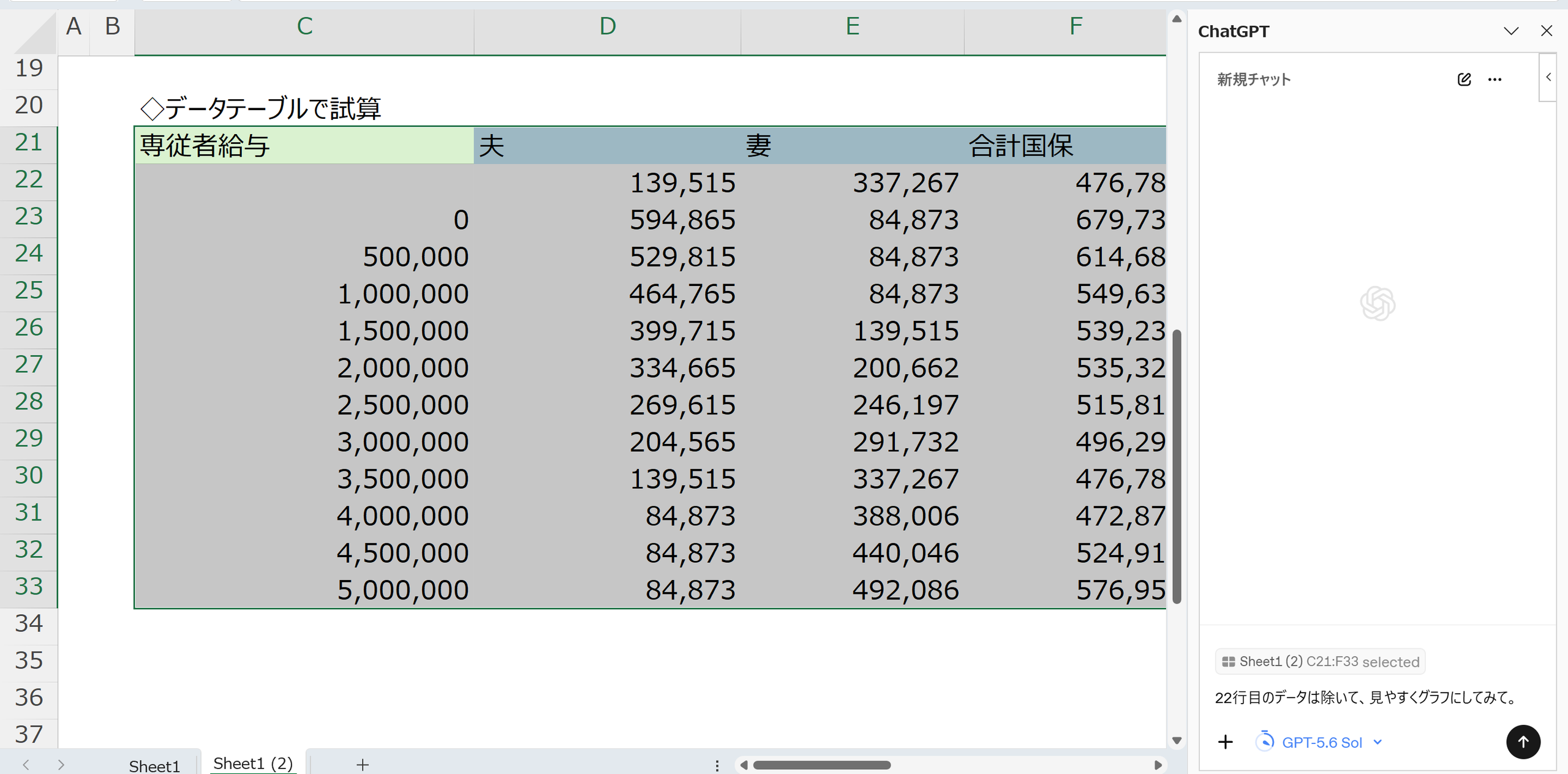
最初にできたものは、これ。
正直、使い物にならないかな…と。
「視認性良く作ってみて」だけだと、ちょっと厳しいですね。
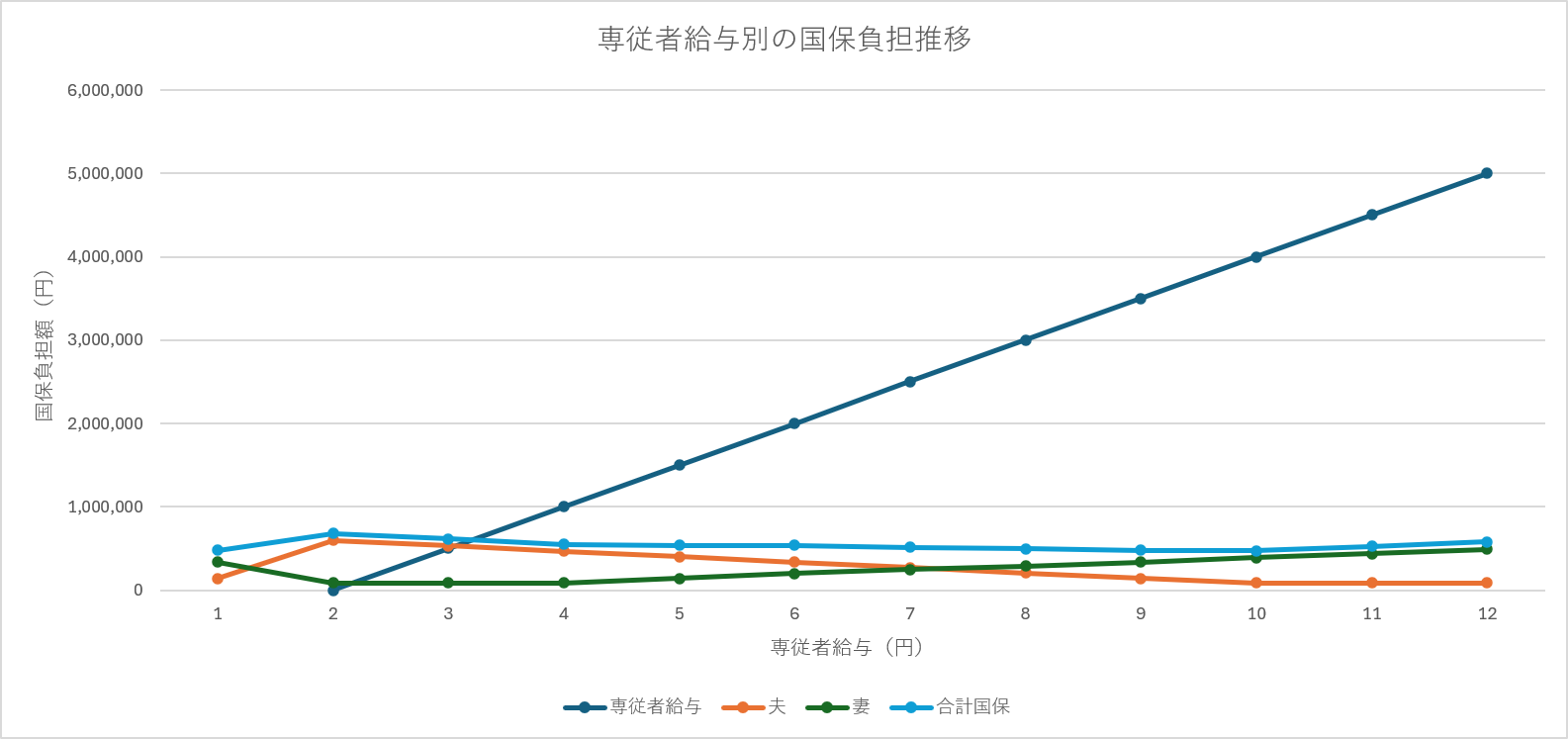
「専従者給与は、横軸にして、夫・妻・国保合計を表示対象にして」
と入れてみます。
そもそも参照範囲がおかしかったので、修正してもこんな感じ。
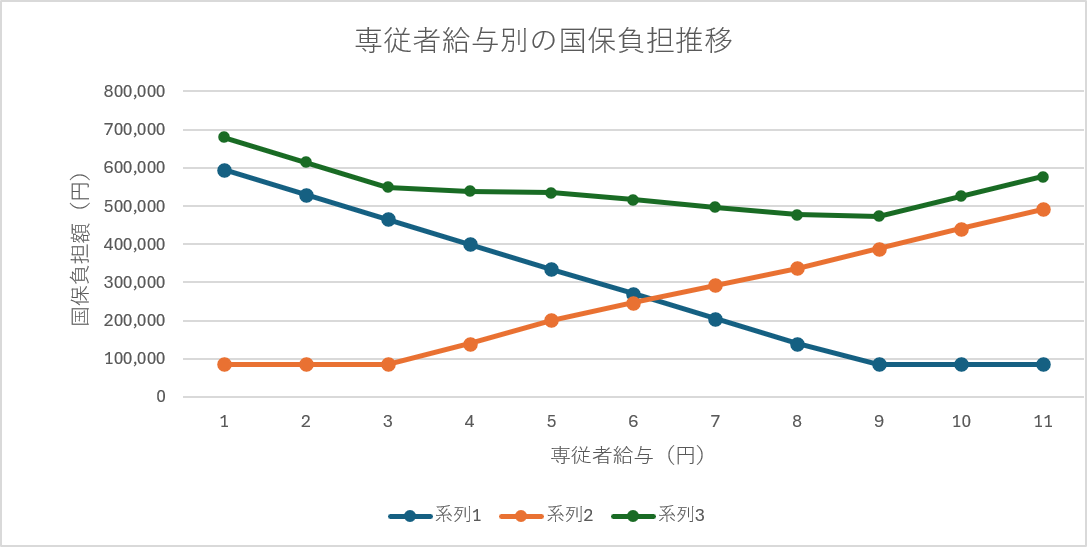
これでお客様には出せないかなぁ、と。
修正の指示も時間がかかるし、望む結果が出てくるまで待つのも無駄になる可能性があります。
(私の指示が悪いのかも、ですが)
ちなみにChatGPTのチャットモードで表のデータを直接渡すと、
Excelアドオンよりは意図に近いグラフになりました。
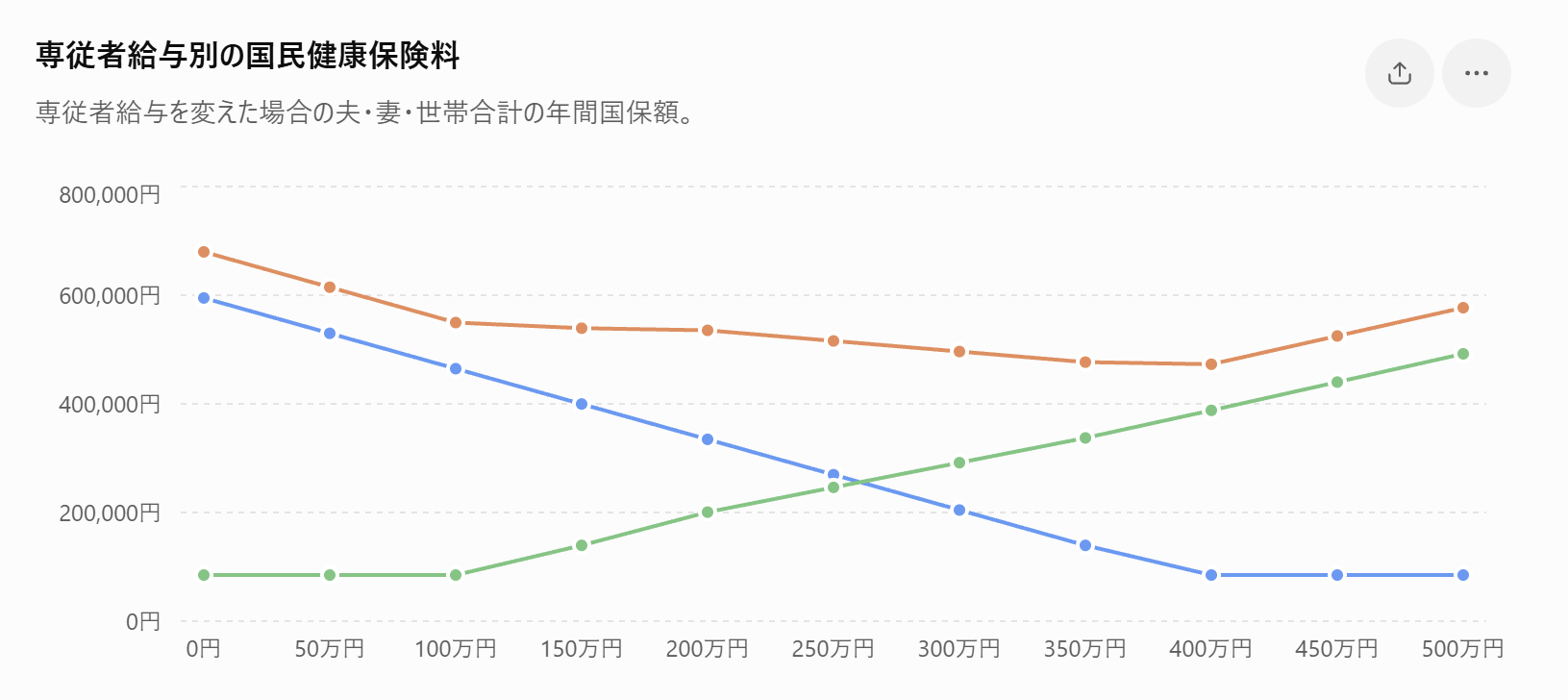
それでも、見せたい形とはまだ乖離があります。
「夫・妻を縦棒に」とすると、急にAI感が満載に…。
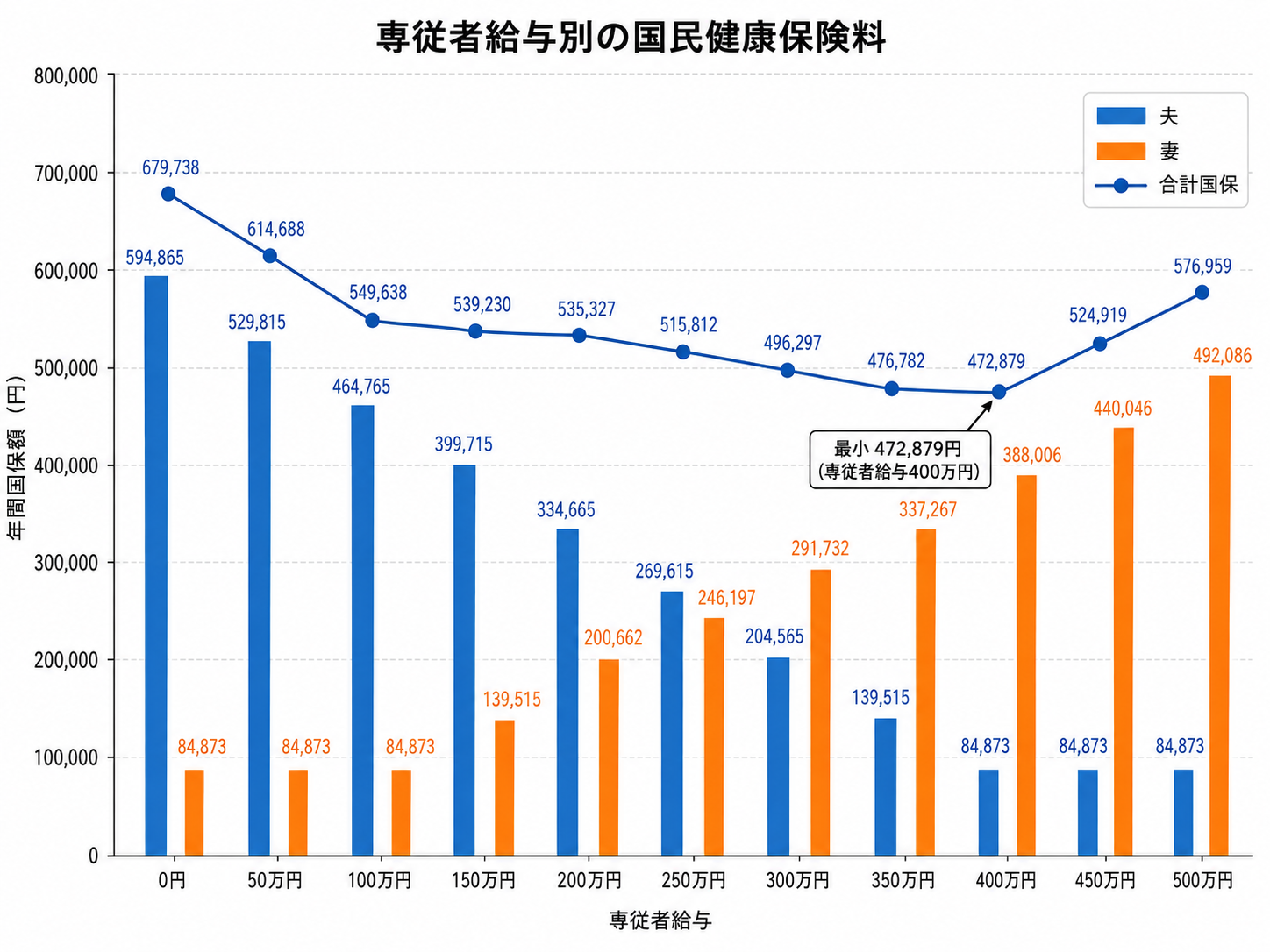
AIでグラフを作ること自体はできますが、
「何を見せたいか」を決めるのは自分です。
そのうえで、必要なグラフをサッと自分で作れるように鍛錬しておきたいものです。
まとめ
Excelでグラフを作ること自体は、それほど難しくありません。
AIに頼むこともできます。
ただ、大事なのは、「この数字から何を見せたいのか」を先に考えること。
今回であれば、夫・妻それぞれの国保負担を棒グラフにし、夫婦の合計を折れ線にすることで、合計額の動きが分かりやすくなります。
相手に伝わる形を考えながら使っていきましょう。
では、また次回。
編集後記
◇日記
昨日はオフ。
三男と電車でギャラクシティへ。
WPBayの設定など。
◇ブログネタ経緯
Excelネタで書きたいと思い。
◇1日1新
ギャラクシティ(三男と二人で)
WPBay