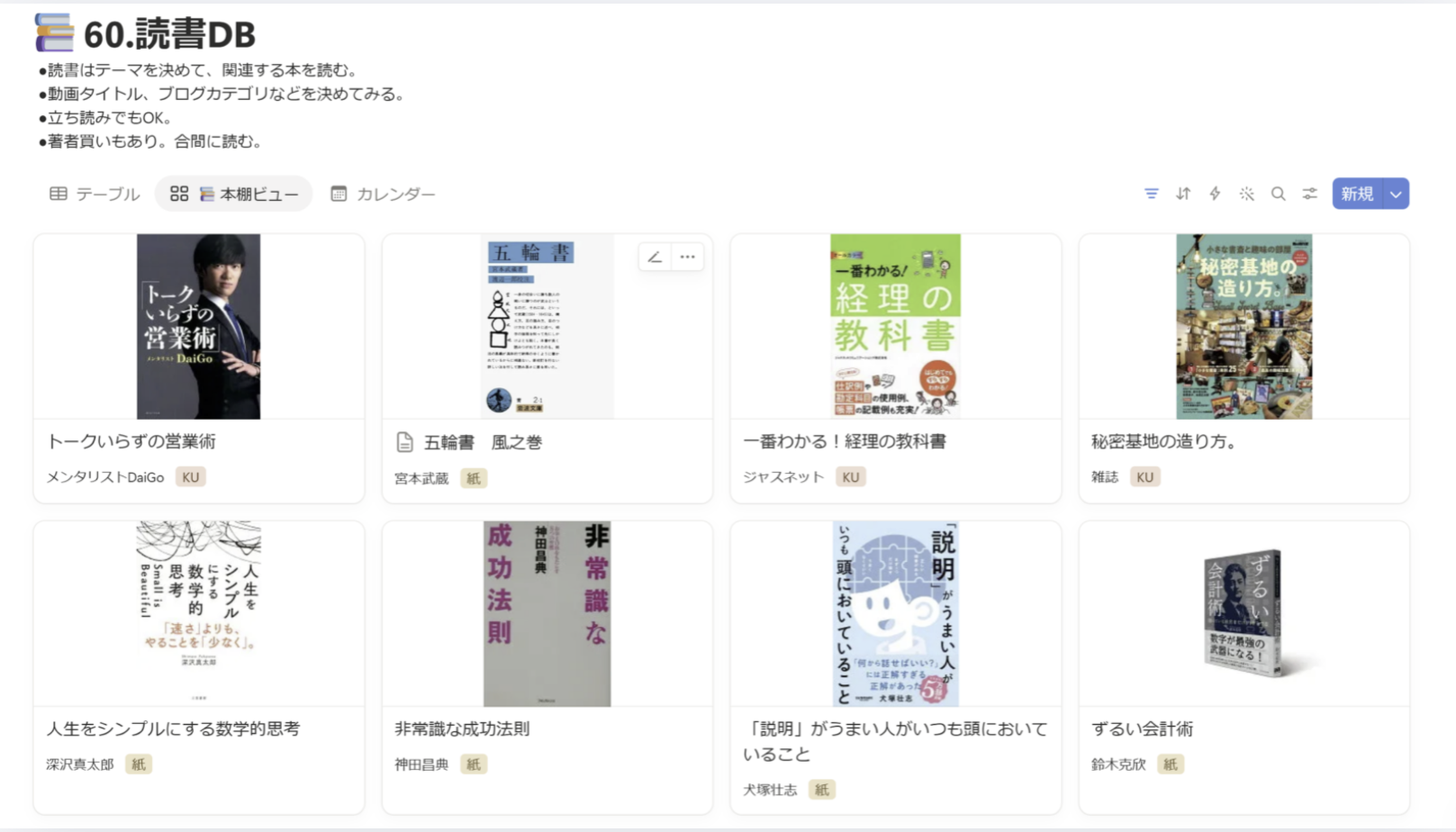
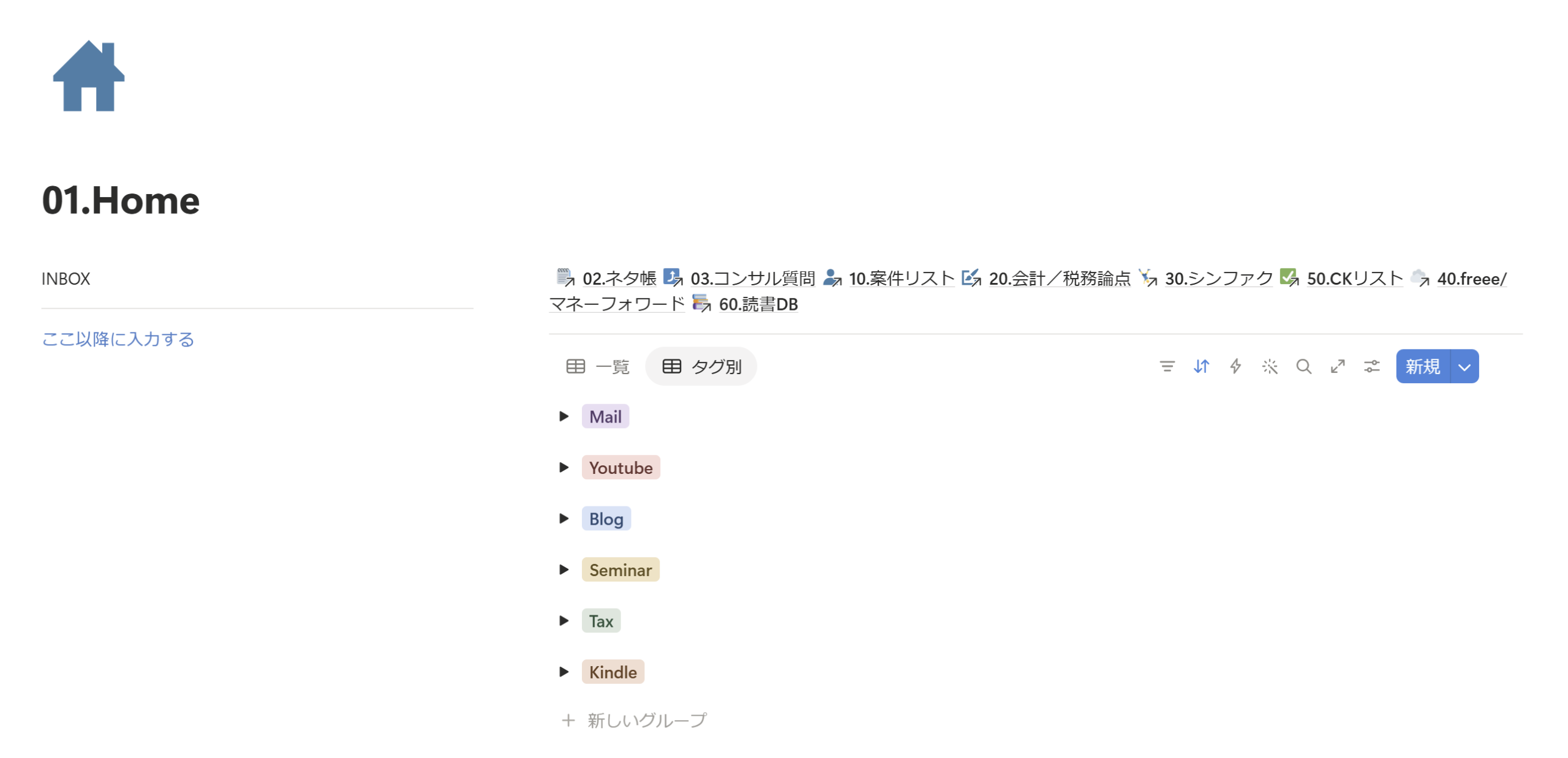
Notionで、こんな感じにネタやタスクを集めています。
今回は、このHomeページの作り方を書いてみます。
なお、実際の使い方イメージはYouTubeで触れていますので、もしよろしければ。
新規ページの作成
Notionを開き、「Ctrl+N」で新しいページを作成します。
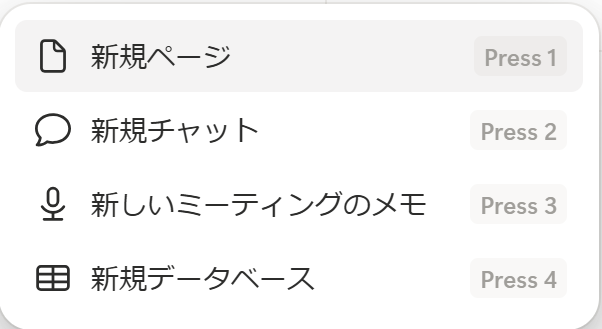
新規のページが開きますので、任意の名前をつけましょう。
下記では「Home」としています。
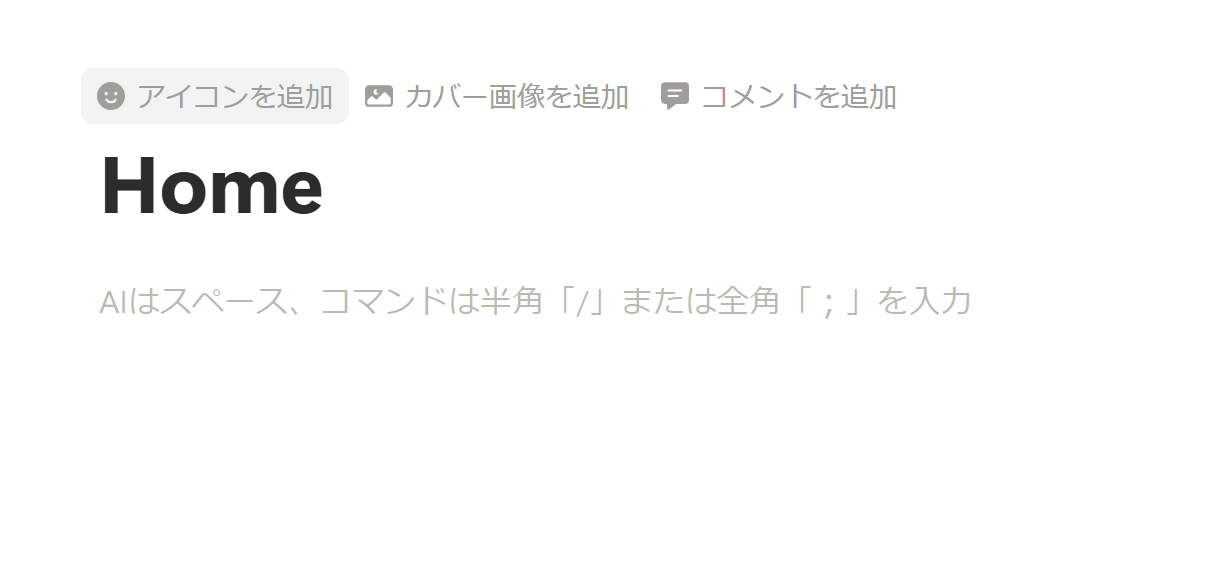
必要に応じて「アイコンを追加」をクリックし、アイコンを設定してもいいですね。
Inbox・分類列をそれぞれ作成
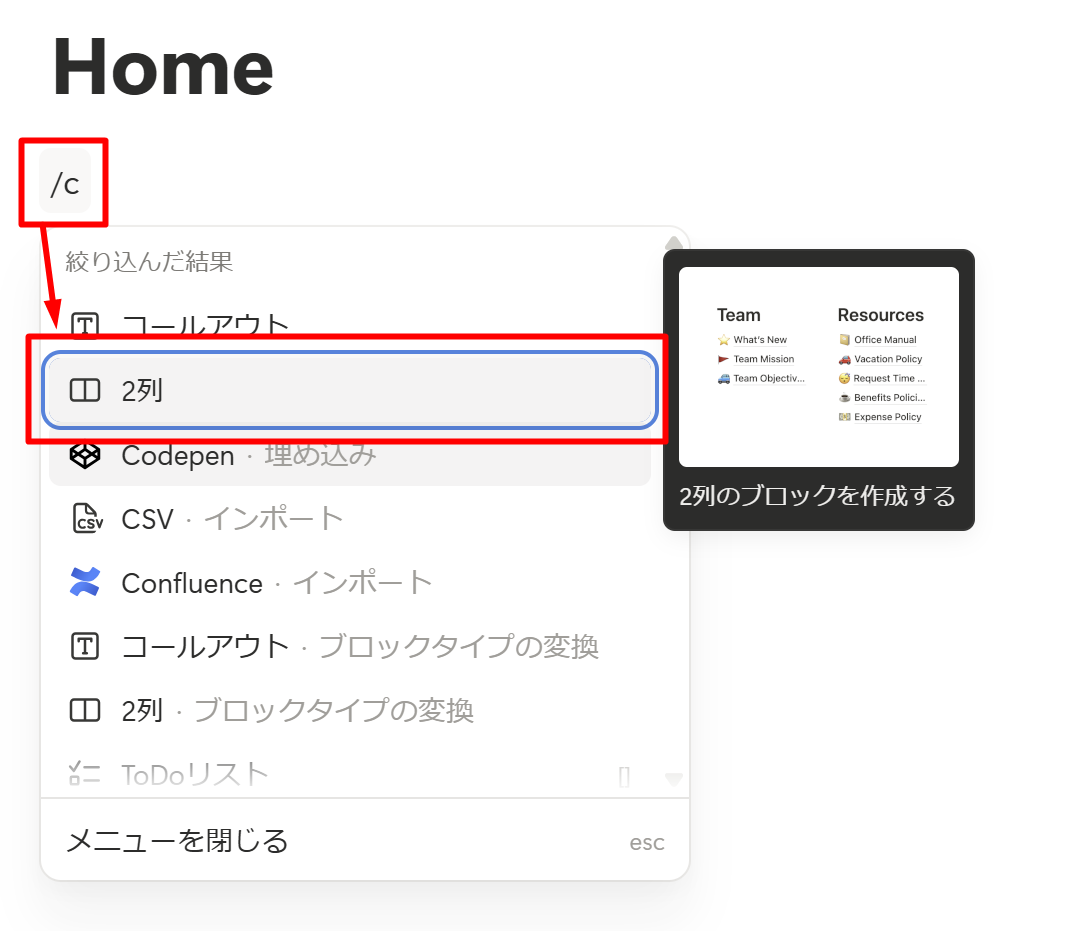
「/c」と入力し、候補から「2列」のブロックを追加します。
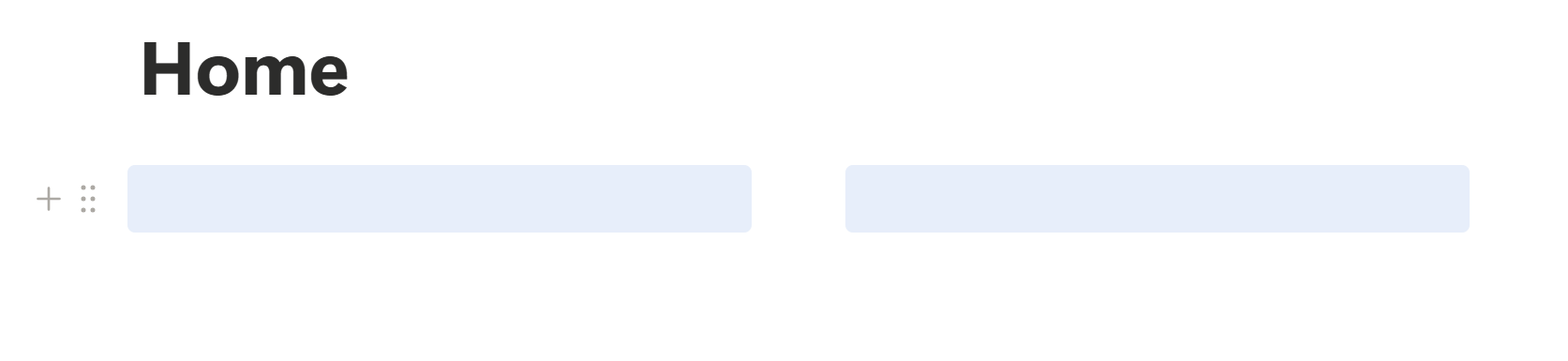
追加直後だと、若干分かりづらいですがこのような形式に。
(Shiftを押しながら選択するとハイライトされます)
Inboxの作成
まず左側から。
- 「Inbox」と入力
- Enter
- 「—」と入力(バーが生成されます)
- Enter
- 「ここ以降に入力する」と記載
左側はこれでOKです。
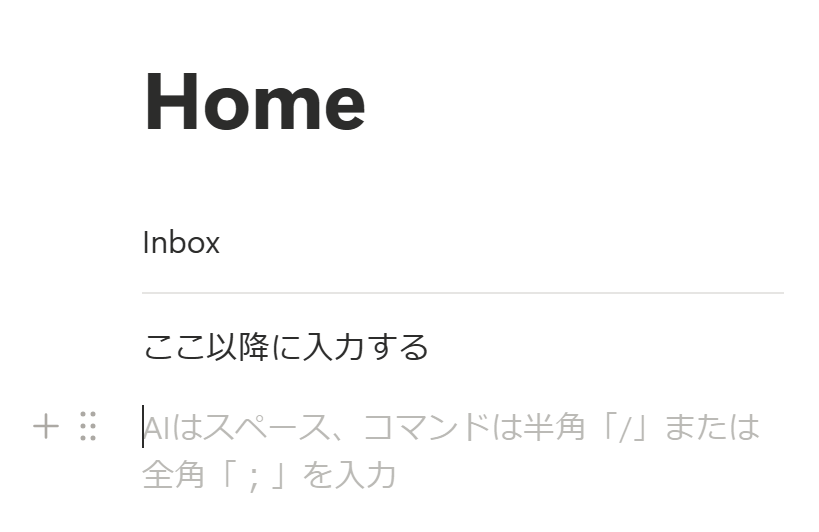
「ここ以降に入力する」と記載するのは、スマホで操作するときに入力する場所が分かりづらくなり、誤操作してしまうのを防ぐためです。
(実際に使ってみていただければ、分かるかなと)
分類欄の作成
次に右側。
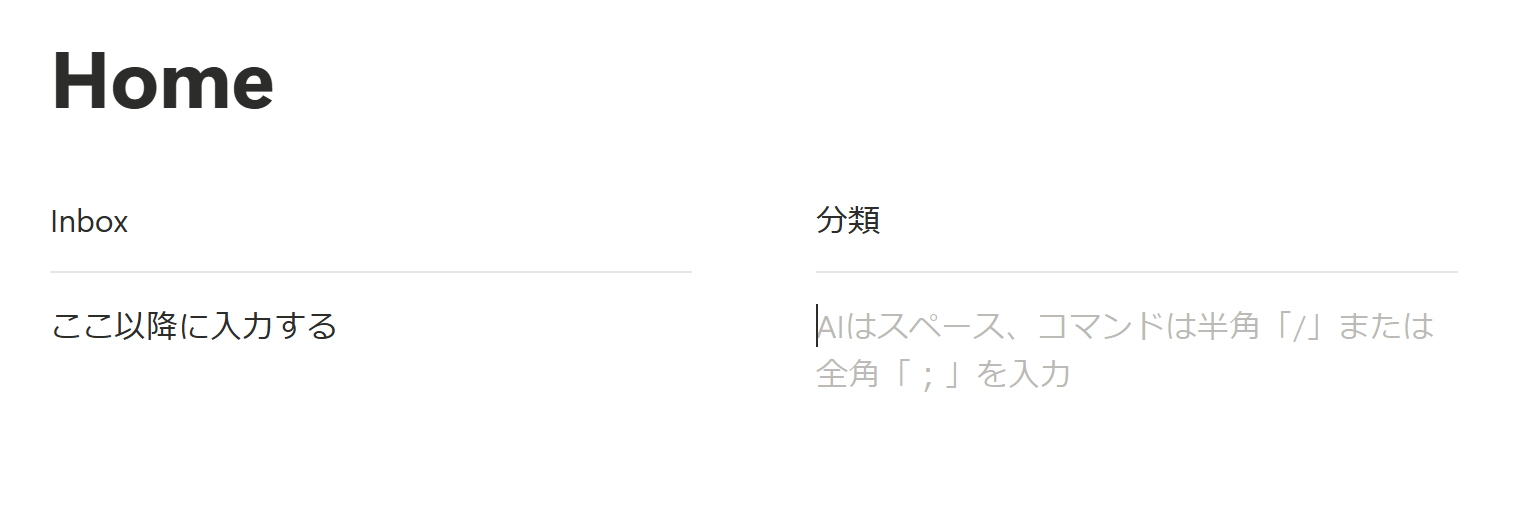
- 「分類」と入力 ※任意の形で記載して大丈夫です
- Enter
- 「—」と入力(バーが生成されます)
- Enter
ここまで作るとこんな感じ。
データベースの作成
次にデータベースの設定をしていきます。
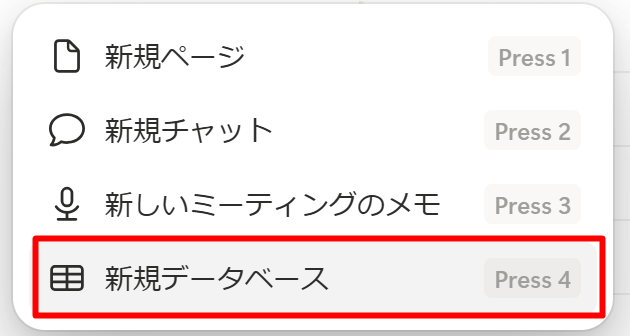
また「Ctrl+N」を押して、今度は「新規データベース」を作成します。
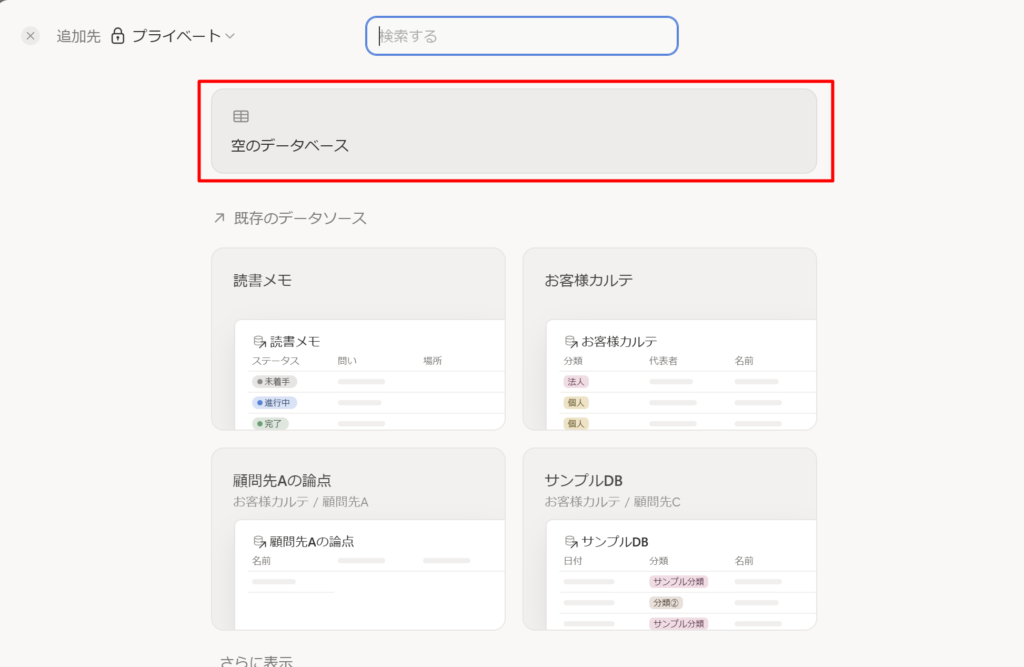
「空のデータベース」を作成します。
データベースは、ざっくりこんな形で作っていきます。
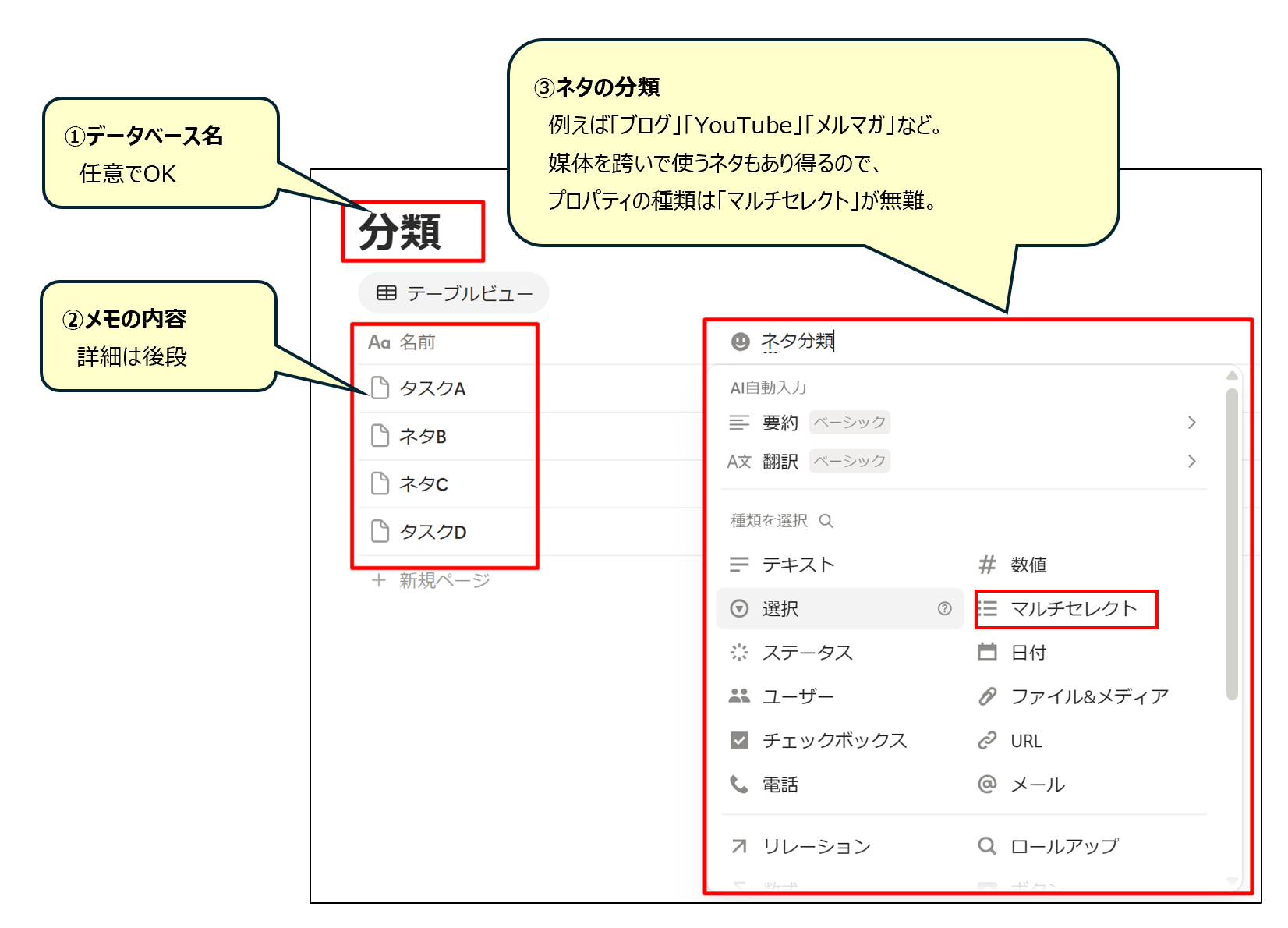
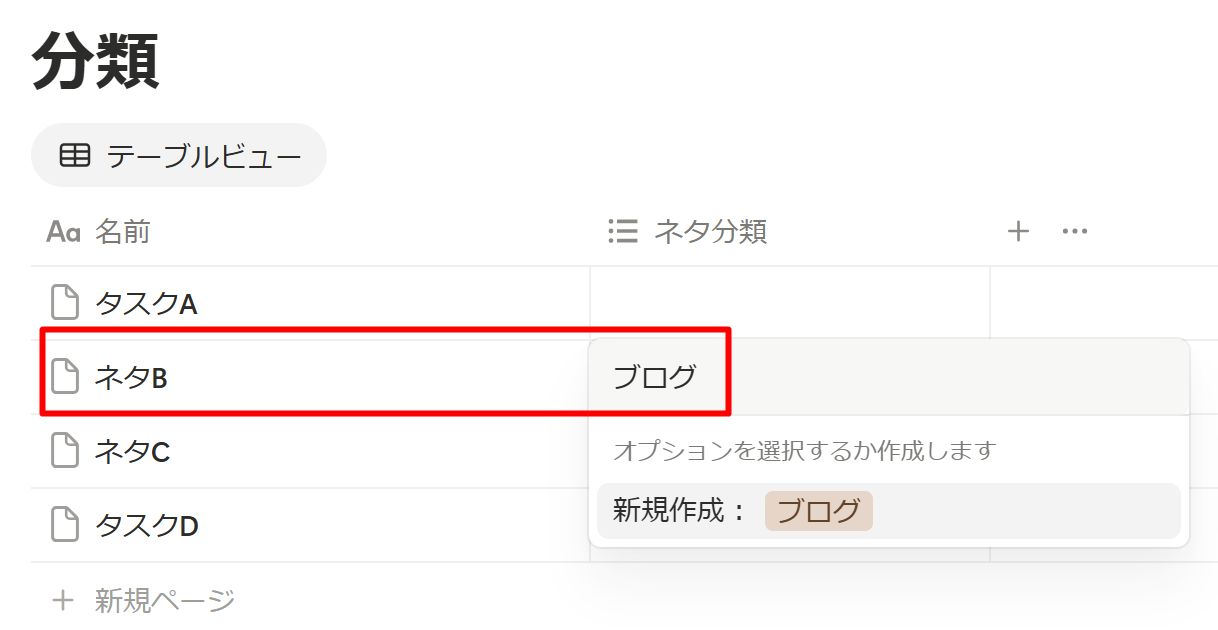
データベースを作成したら、それぞれのネタの「ネタ分類」に「ブログ」などを設定します。
該当する分類がない場合は「新規作成」を押せばOKです。
Homeにデータベースを表示する
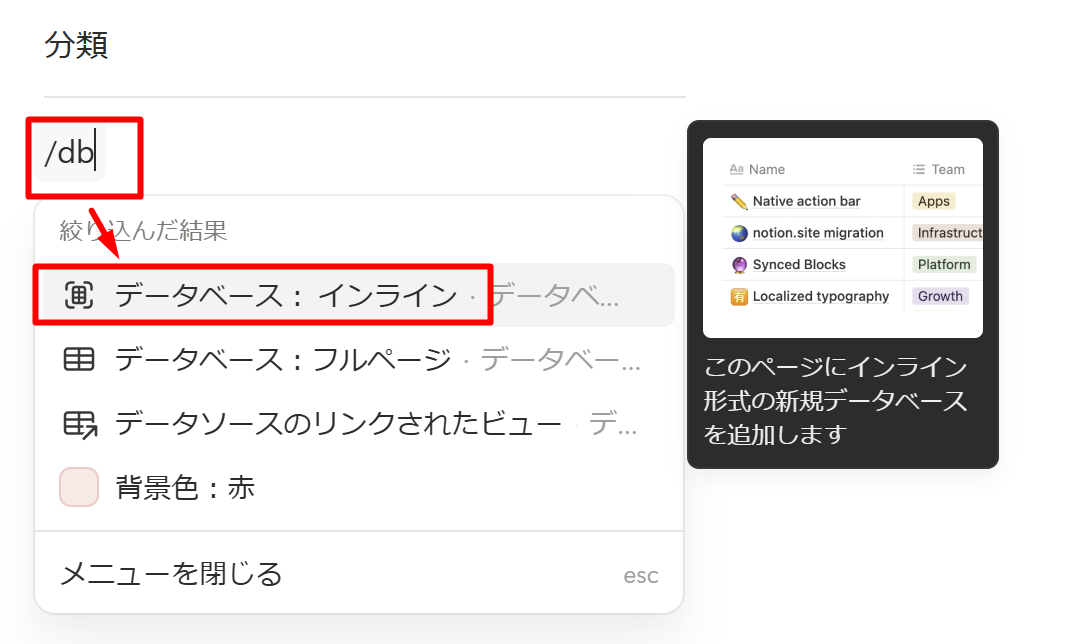
ネタの分類をざっくり作ったら、Homeに戻り右側で「/db」と入力。
そして「データベース:インライン」を選びます。
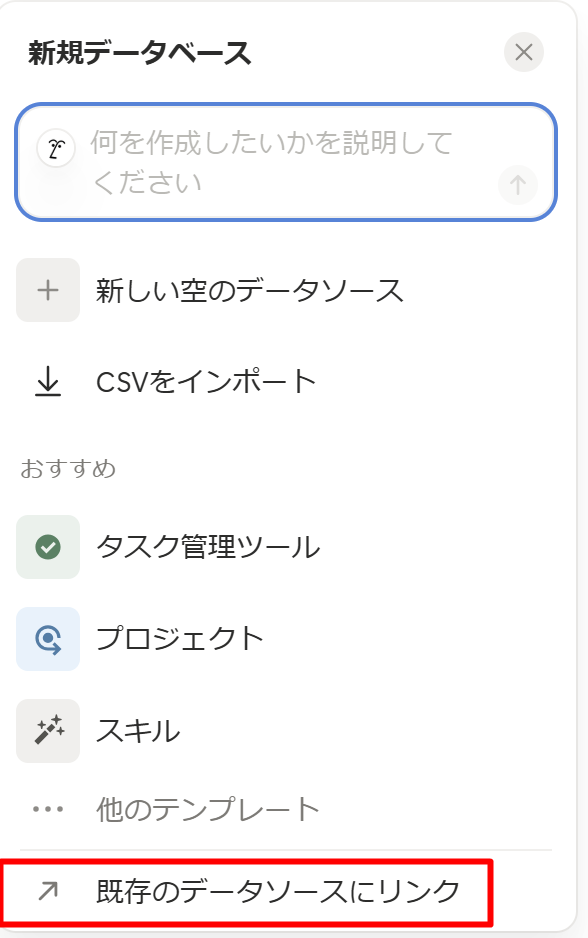
次に「既存のデータソースにリンク」をクリックし、先ほど作成したデータベースを選択します。
(この記事では「分類」というデータベース)
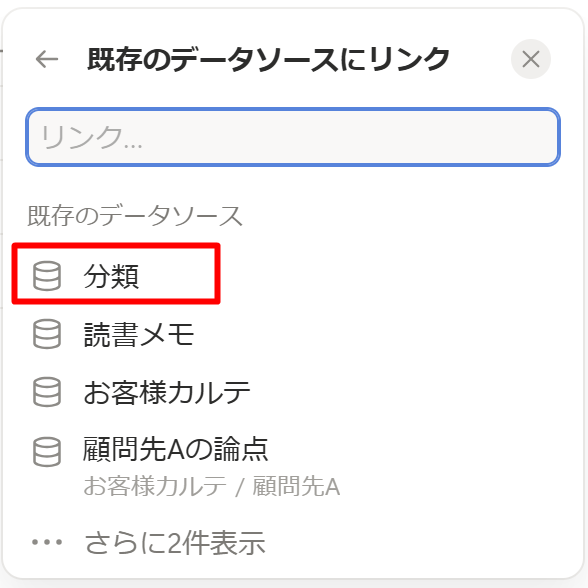
すると、先ほどのデータベースが表示されますので、右上の設定から見た目を変更します。
(タグの色などは少し整理しています)
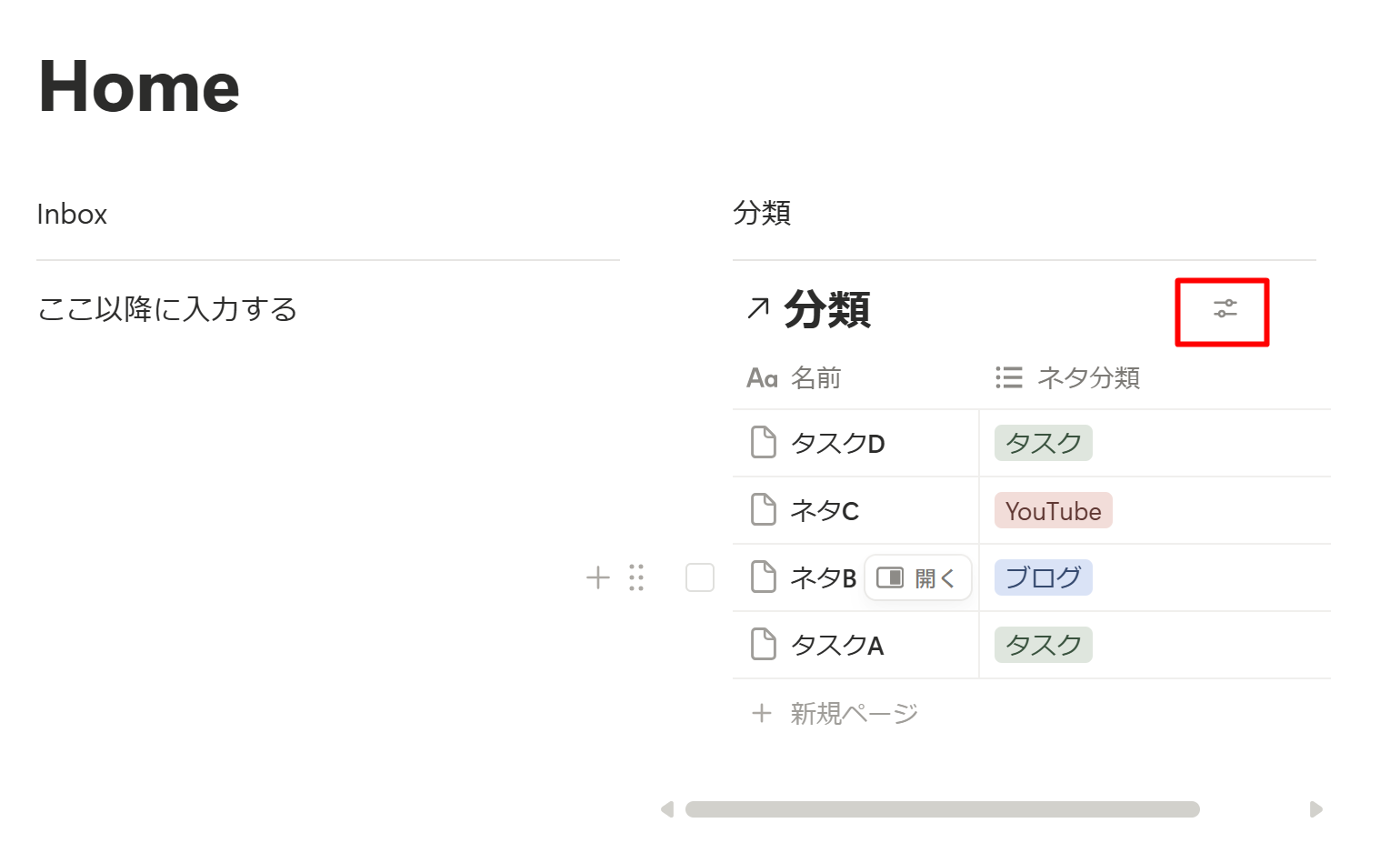
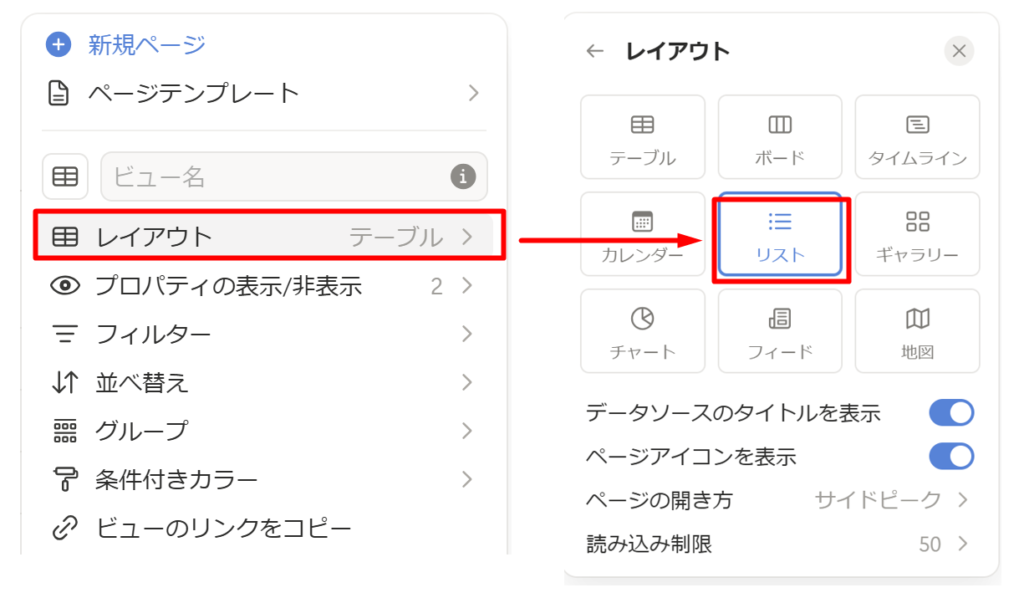
まず、レイアウトを「リスト」にします。
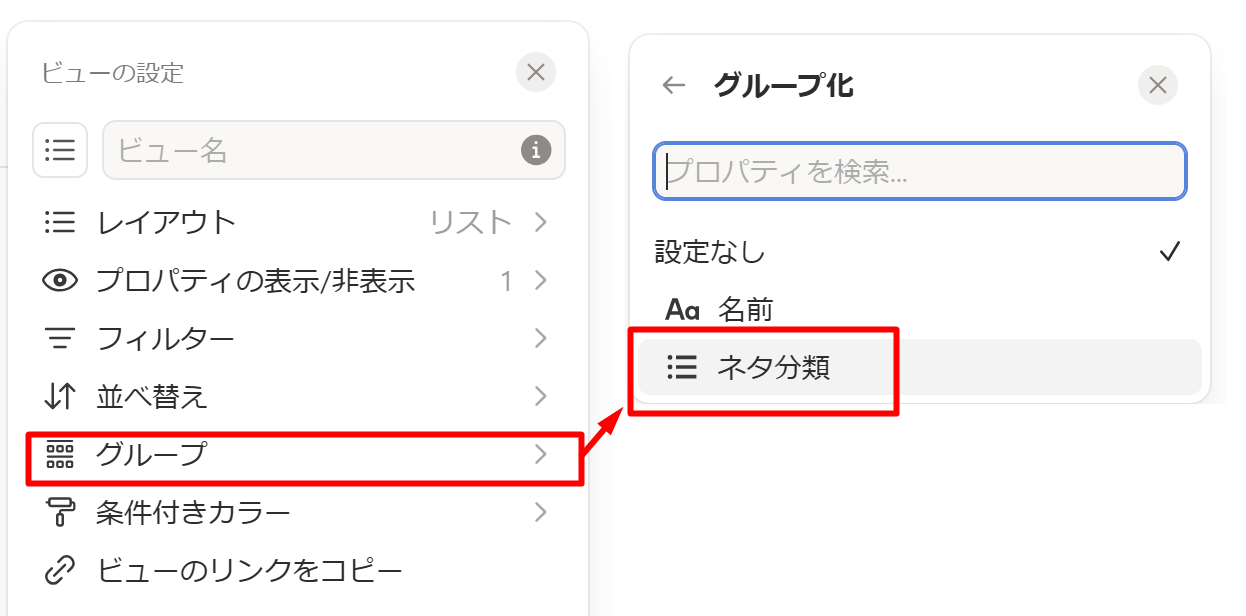
次にグループを「ネタ分類」にしましょう。
すると、こんな形の見た目にできます。
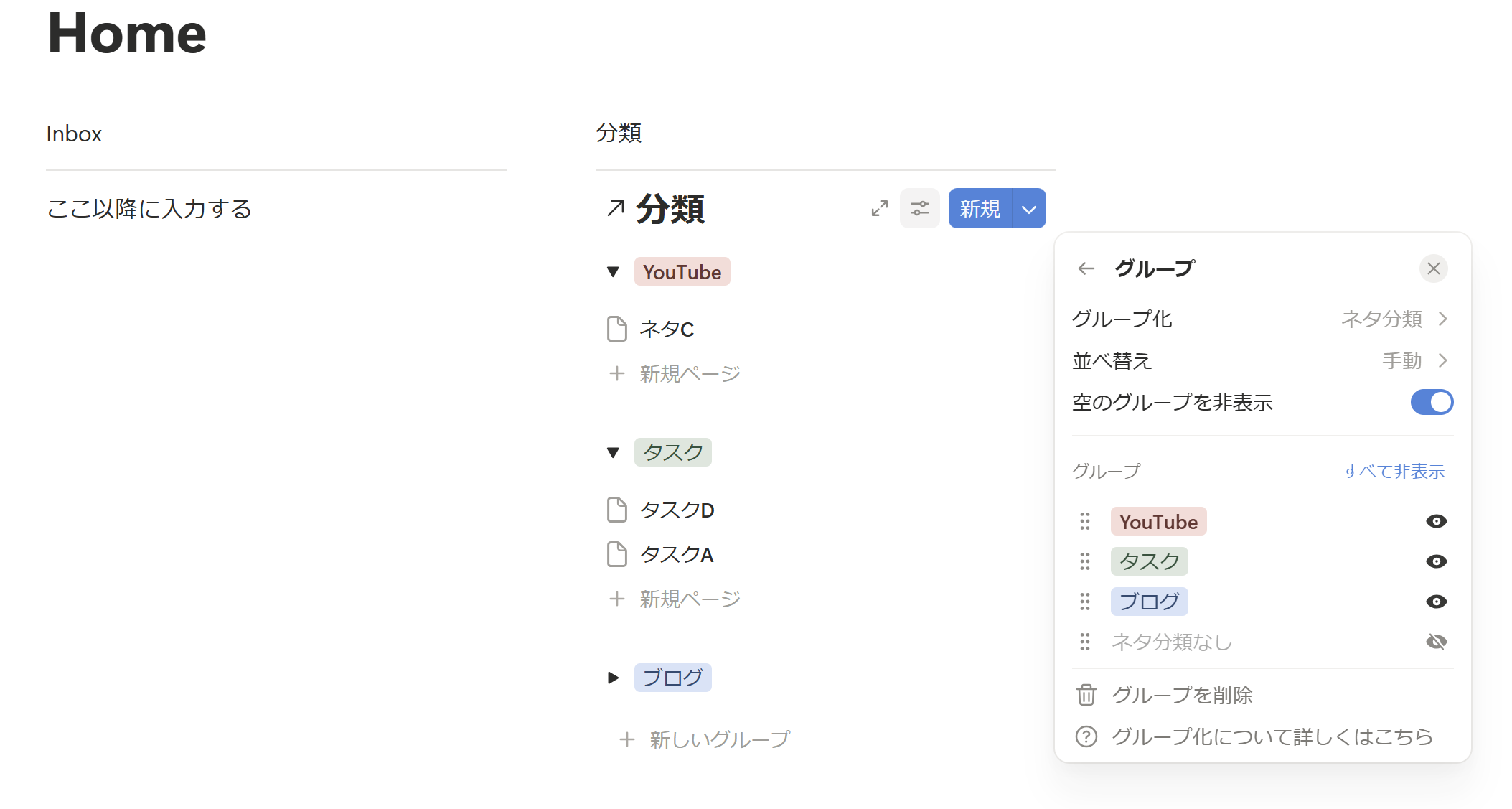
分類ごとの項目は、常に展開しておく必要はないため、▼をクリックして閉じておくのがおすすめです。
まとめ
最初は慣れない点もあるかと思いますが、
使い始めると徐々に戻れなくなります。
いろいろイジってみていただければ。
私はNotionの沼にハマりました。
では、また次回。
編集後記
◇日記
昨日はオフ。東京ドイツ村へ。
アスレチック、犬とのふれあい、遊園地、ミカン狩り、爬虫類館。
朝から晩まで楽しめました。
◇ブログネタ経緯
ふと浮かんだネタを採用。
◇1日1新
東京ドイツ村