PowerPoint(以下、パワポ)を使う機会は、私の場合それほど多くありません。
そもそも、できるだけ使わない方針にしているからです。
それでも使った方がいい時はあります。
使うと決めた時に、資料作成で気を付けていることを紹介します。
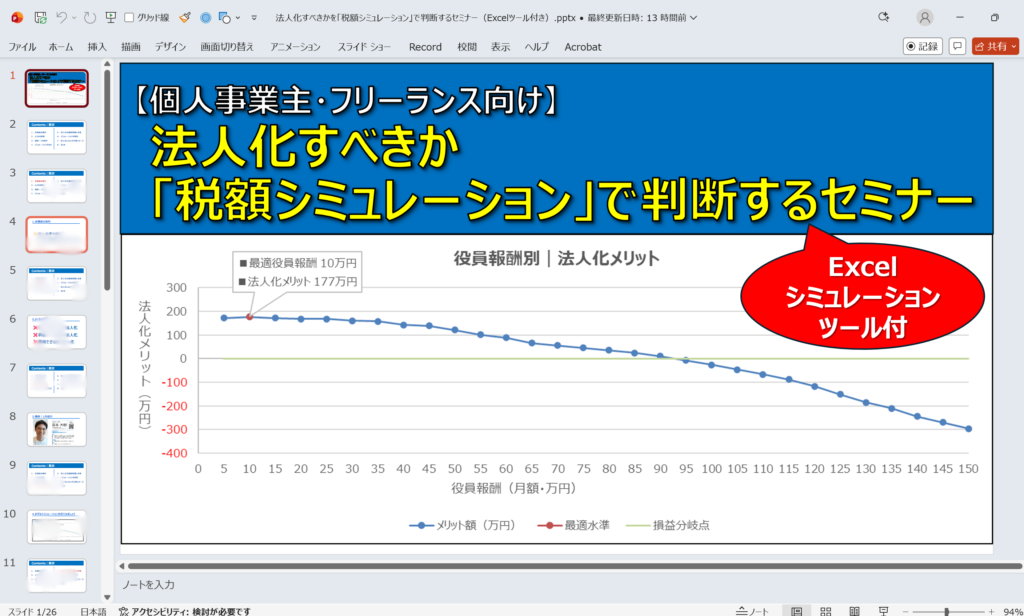
※気合を入れて作りました。
そもそもパワポは必要?
まず大前提として、
「本当にパワポが必要か?」は考えておきたいところです。
セミナーであっても、Excelやマインドマップだけで足りることも多いからです。
パワポを作るのには、それなりに時間がかかるもの。
入口の判断は誤らないようにしたいもの。
私の判断の基準は、Excelやマインドマップでは伝わりづらいと感じる時です。
- 単なる図示ではなく、動きを表現したい
- 要点を簡潔に示したい
- 視線を集中させたい
こんな時に使うようにしています。
パワポ資料を作るとき、私が意識しているポイントは次の3つです。
気を付けていること3選
パワポの本質は、
「Visual Aid=視覚的な補助資料」です。
つまり、主役ではありません。
ここを外さないように、3点お伝えします。
①全体像を都度見せる
パワポの欠点として、非常に全体像が見づらいという点が挙げられます。
1枚しか表示できないので、当たり前ではありますが。
そのため、項目が変わる1つ手前で目次を入れるようにしています。
色を変えて、次が何の項目か、いまどこか、といった点が分かるようにしています。
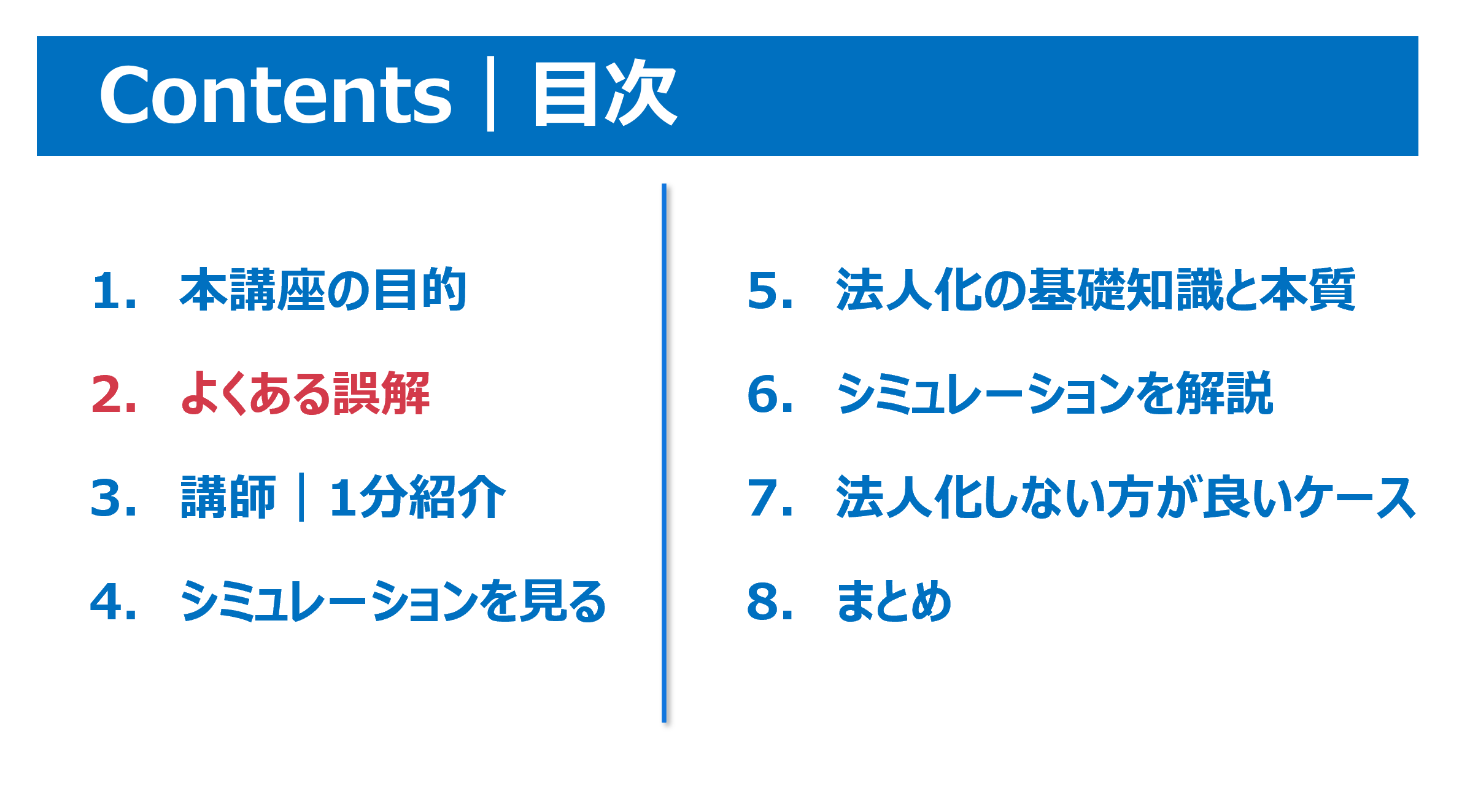
こういったひと手間を惜しまないことが、
相手にストレスを生まない秘訣だったりします。
②説明資料にしない
「視覚的な補助」がパワポの本質です。
補助だから、メインではないはずです。
それなのに、まるでWordの報告書のように使用するケースも散見されます。
(私が在籍していた監査法人もそうでしたが…。)
あくまでパワポはサブです。
メインは、話す内容そのものです。
細かく記載することは避けましょう。
③アニメーションは使わない
アニメーションは使わないようにしています。
オンラインでは挙動が安定しないこともありますし、
そもそも設定が手間という理由からです。
アニメーションではなく、ページを切り替えてみましょう。
コピペで簡単にできます。
たとえば、こんな感じです。
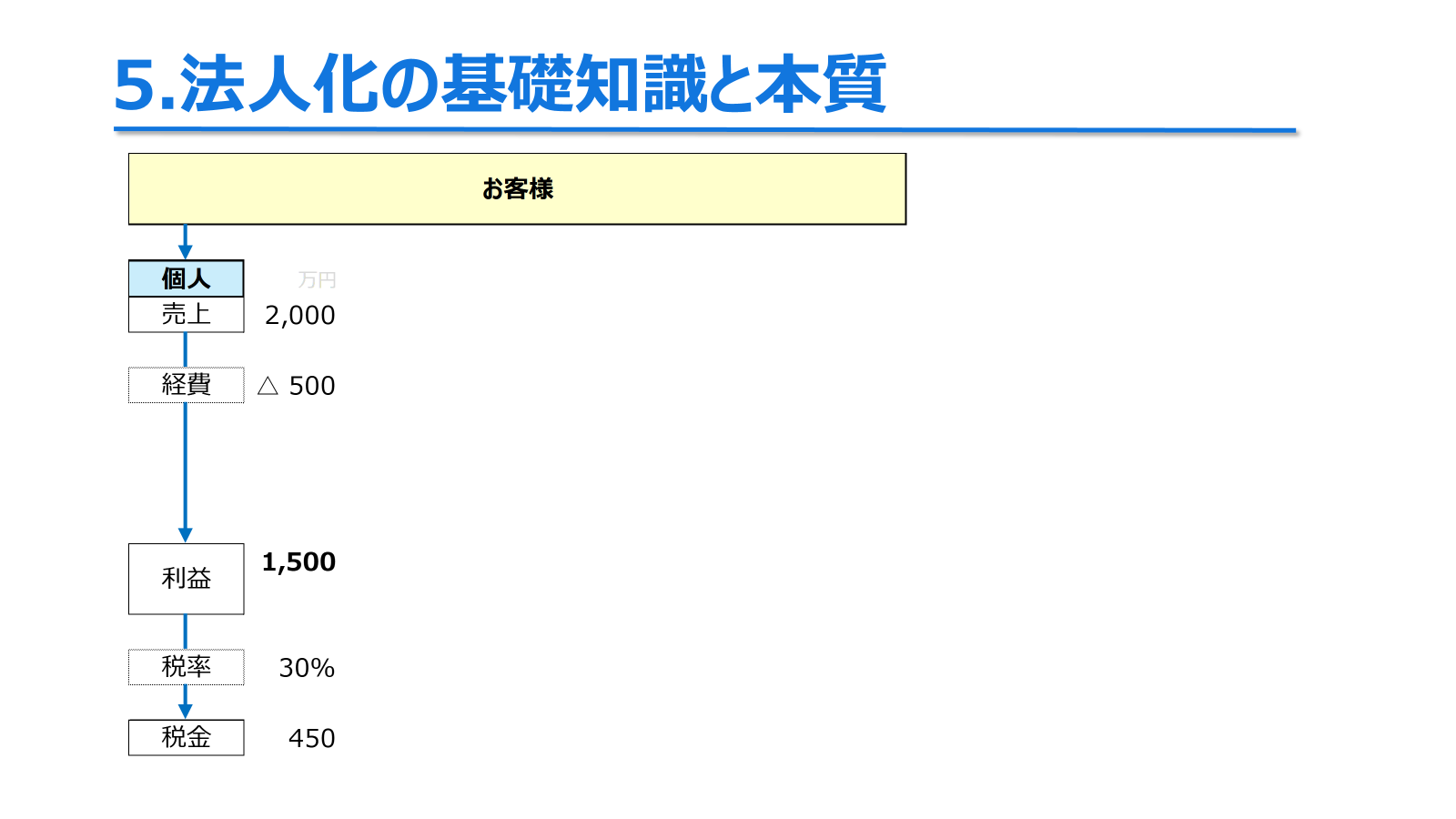
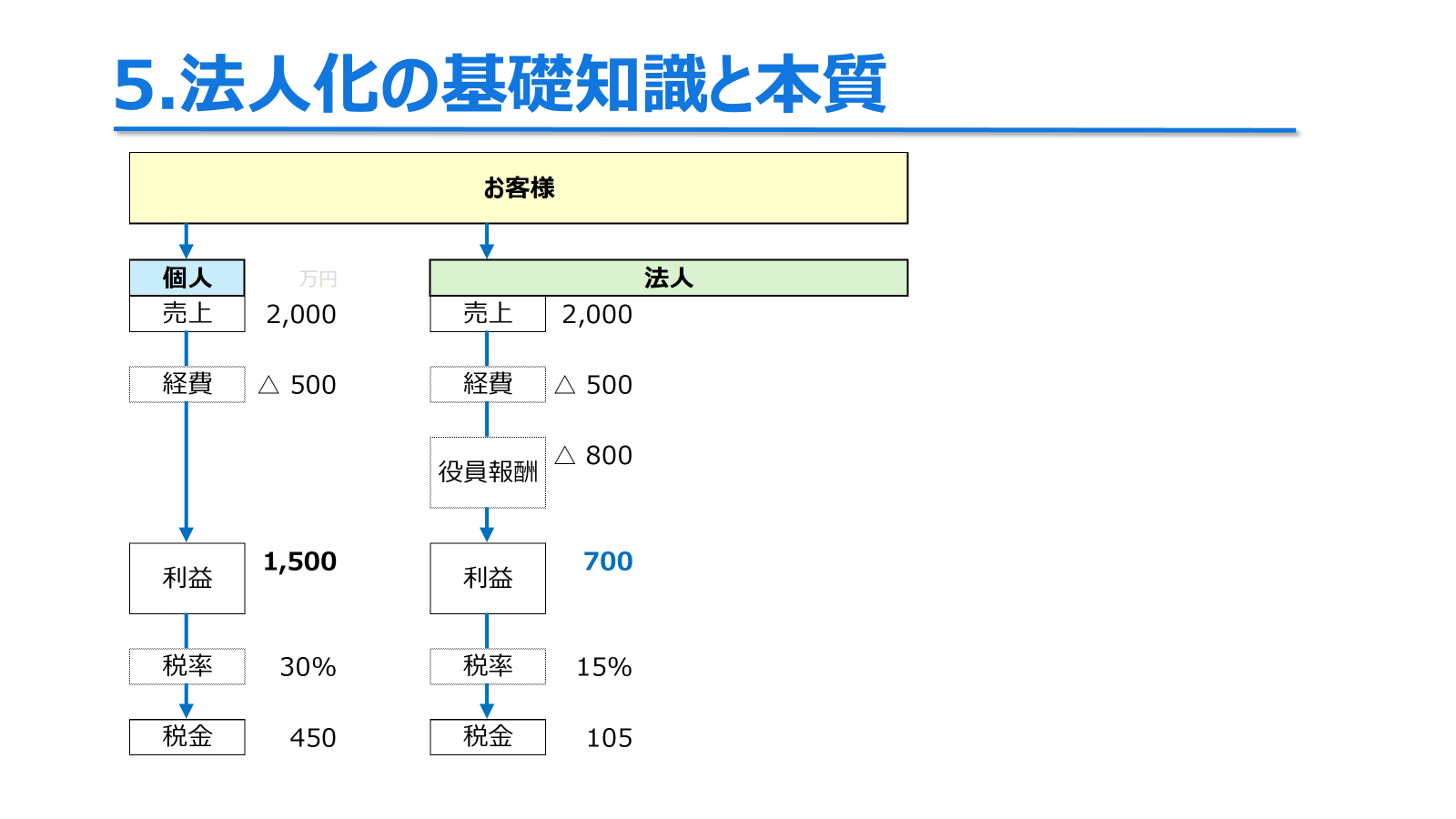
動きをそれなりに入れる場合、アニメーションは適さないと思っています。
1枚のスライドが複雑になってしまうからです。
パワポはページ数が増えても問題にならないので、ページを分ける方がおすすめです。
使いどころは見極めよう
パワポを作るのは、時間がかかるものです。
今回のセミナー資料作成には4.6時間かかりました。
(シミュレーションツールの作成には、もっとかかっていますが)
冒頭でも書きましたが、
「そもそも必要か?」は見極めてから使いましょう。
「そもそも必要か?」を考えることは、
仕事の優先順位を考えることにもつながります。
そして作ると決めたら、
お客様にとって分かりやすい資料になるよう作り込みましょう。
では、また次回。
編集後記
◇日記
昨日は早朝にメルマガ・YouTube・ブログを。
ラン6.5km、妻の初運転に同乗。
午後はセミナー準備をみっちりと。
◇ブログネタ経緯
パワポネタを書きたいと思い。
◇1日1新
新しいセミナー構成を企画