Excelのマクロ・VBAは、ショートカットキーを設定しておくと素早く実行できます。
一方で数が増えてくると、
「どのキーに割り当てたっけ…」
「どのキーが空いているか分からない…」
「思い出せない…」
といったことも。
この記事では、ショートカットキーの割り当て方と、私が実践している管理方法をご紹介します。

Excelマクロ・VBAにショートカットキーを割り当てる方法
既存のマクロについては、
「Alt+F8」でマクロの一覧を開き、ショートカットキーを設定できます。
開いた画面で対象のマクロを選択し、
「オプション」をクリックします。
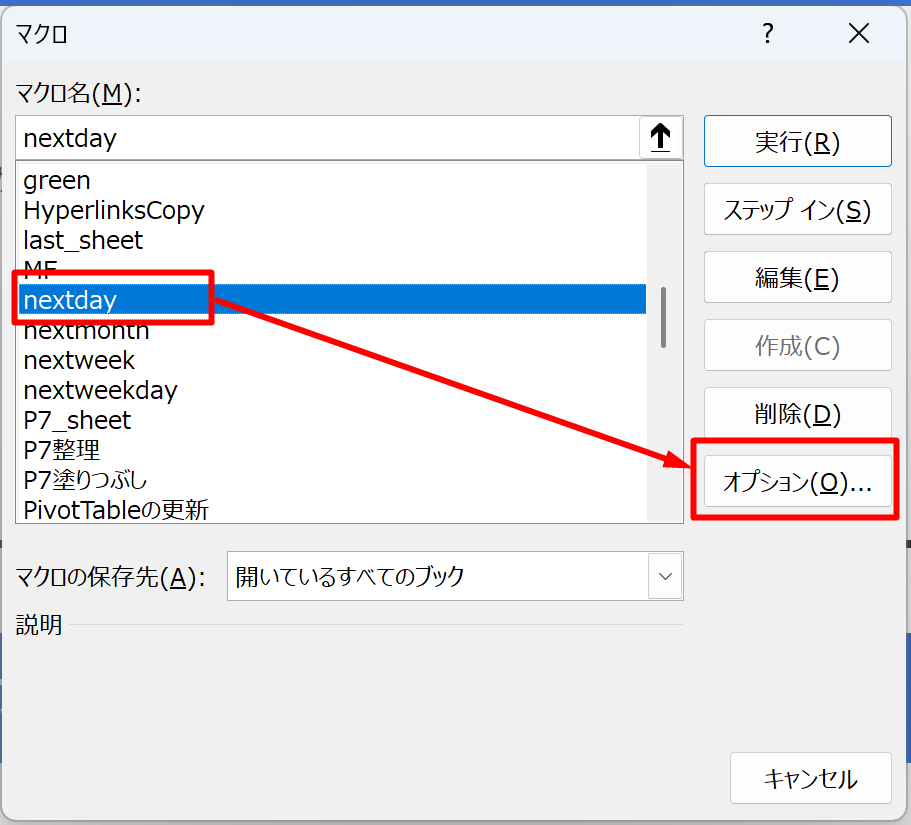
するとショートカットキーの設定画面が出てくるので、
任意のキーを割り当てます。
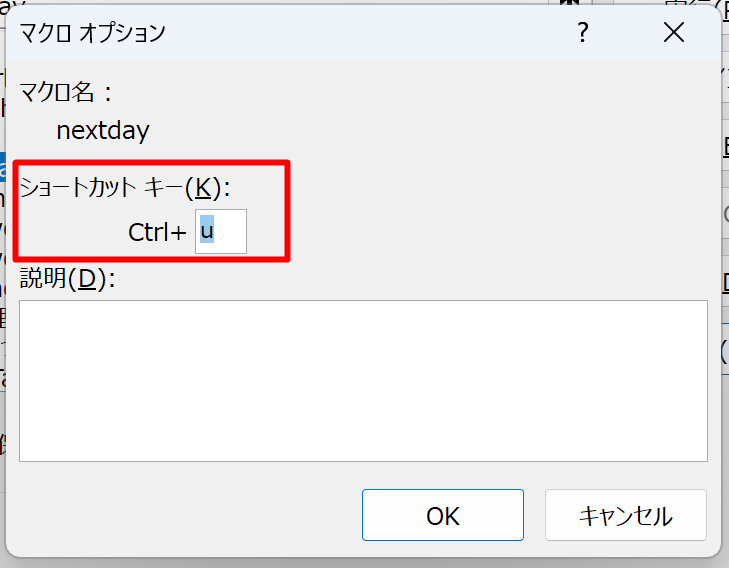
これで、設定したショートカットキーからマクロを実行できます。
ちなみに、この方法だと「Ctrl+A~Z」と「Ctrl+Shift+A~Z」で、理論上は52種類のキーが使えます。
※VBAで設定する方法やAutoHotkeyを使う方法もありますが、ここでは割愛
ただし、Ctrl+Cなど既存のExcelショートカットと重複すると、元の機能が使えなくなるので注意しましょう。
そのため実際に使えるキーは、52種類よりも少ないです。
私の場合、31個のショートカットキーをマクロの実行に使っています。
数が少ないうちは管理せずとも問題ありません。
ただ、マクロが増えてくると「どのキーを使ったか」が分からなくなってきます。
ショートカットキーは一覧で管理する
シンプルで効果的なものは、
『ショートカットキーの管理表』
を作っておくことです。
このような👇イメージになります。
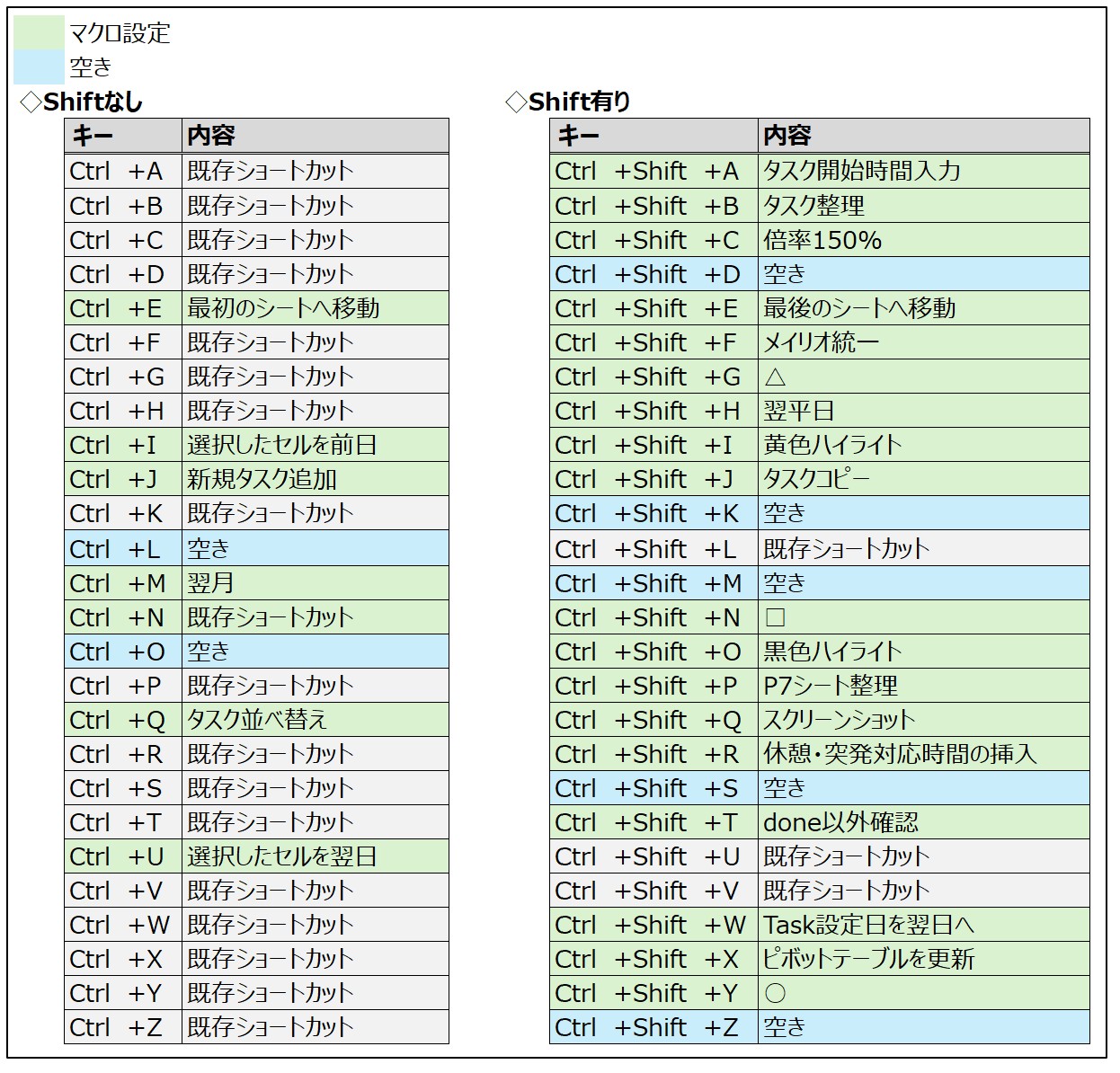
Excelファイルも参考までに添付します。
VBAショートカット管理.xlsx
この方法であれば、一覧で管理できるため「管理しやすい」「分かりやすい」といったメリットがあります。
一方で、『手動管理になるので登録や変更の都度、更新が必要』といったデメリットも。
私はメリットの方が大きいと感じるため、
この方法を使っています。
メリット
- 管理しやすい
- 分かりやすい
- 空いているキーがすぐ分かる
デメリット
- 更新に若干の手間がかかる(限定的)
- 更新を忘れると実態を表さない表に
(すぐに更新はできますが)
なお、他の方法としては、
- ショートカットキーを一覧で表示するVBAを作成する
- 頭で覚えておける範囲にしておく
といった方法も考えられますが、現状は「ショートカットキーを一覧にする方法」が
一番使い勝手がいいな、と実感しています。
すべてのマクロにショートカットキーは必要ない
マクロやVBAを作成したからといって、
すべてにショートカットキーが必要とは限りません。
例えば、シミュレーションを行うようなVBAの場合、ショートカットキーは不要です。
使用する機会は限られますし、必要なシートで必要な場合に実行できれば足りるからです。
そのような場合は、以下のような『実行用のボタン』を作っておきましょう。
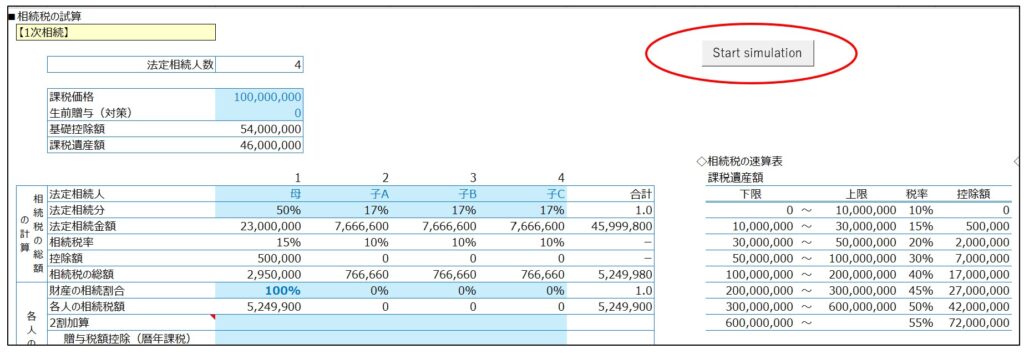
設定の仕方を簡単に動画で示したので、参考までにご覧頂ければと。
◇手順の概要
- 開発タブを表示する(ファイル→オプション→リボンのユーザー設定→開発にチェック)
- ボタンを挿入(開発タブ→挿入→ボタン)
- ボタンにマクロを登録する(ボタンを右クリック→マクロの登録)
◇操作動画
まとめ
以上、マクロ・VBAのショートカットキーの割り当て方と管理方法について記載しました。
最終的には、ご自身が使いやすい方法でカスタマイズしていきましょう。
きちんと管理できていれば、ショートカットキーに悩んだりすることは激減します。
では、また次回。
編集後記
◇日記
昨日はオフ。雨のため早朝ランはお休み。
ブログサイトの更新と、ブログの執筆から。
日中は自宅でのんびり&近くのスーパーで買い物など。
午後は、UNOをやったりなど。
◇ブログネタ経緯
今朝のラン中に浮かんだもの。
◇1日1新
人気記事やランダム記事の表示などの設定を。
◇今日の一冊
世界はなぜ地獄になるのか