Windows 11のエクスプローラー左側にある「ナビゲーション ウィンドウ」、
邪魔に感じることはないでしょうか。
私はあります。
自分だけで使っているときは問題ないですが、
- YouTubeを収録するとき
- お客様にZoomで画面共有するとき
こんなときは、非表示にしたくなるなぁと。
「ナビゲーション ウィンドウの開閉」のショートカットキーは、
調査したところなさそうでした。
そのため、AutoHotkeyを使って自動化してみました。
今日は、その方法をお伝えします。
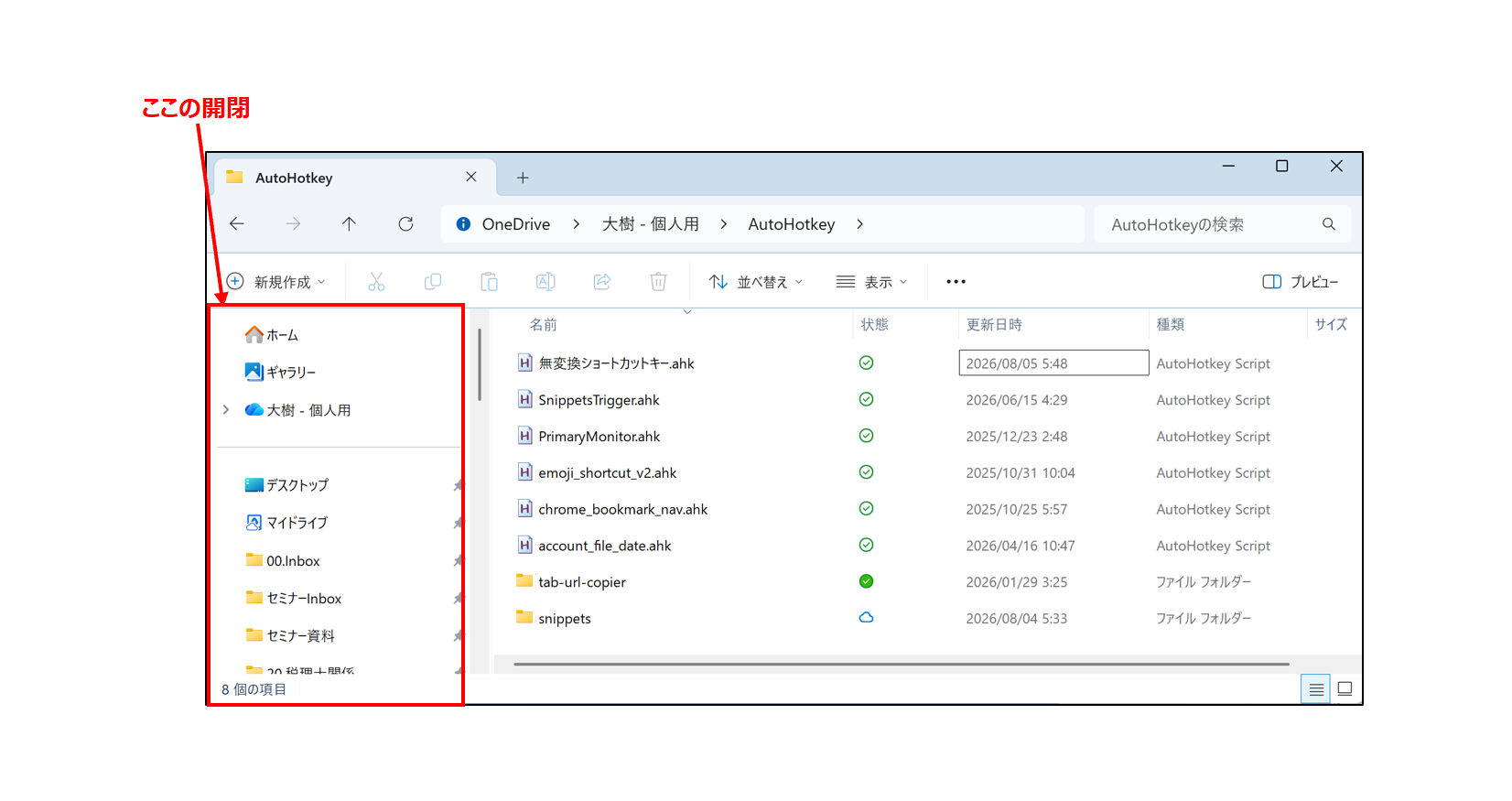
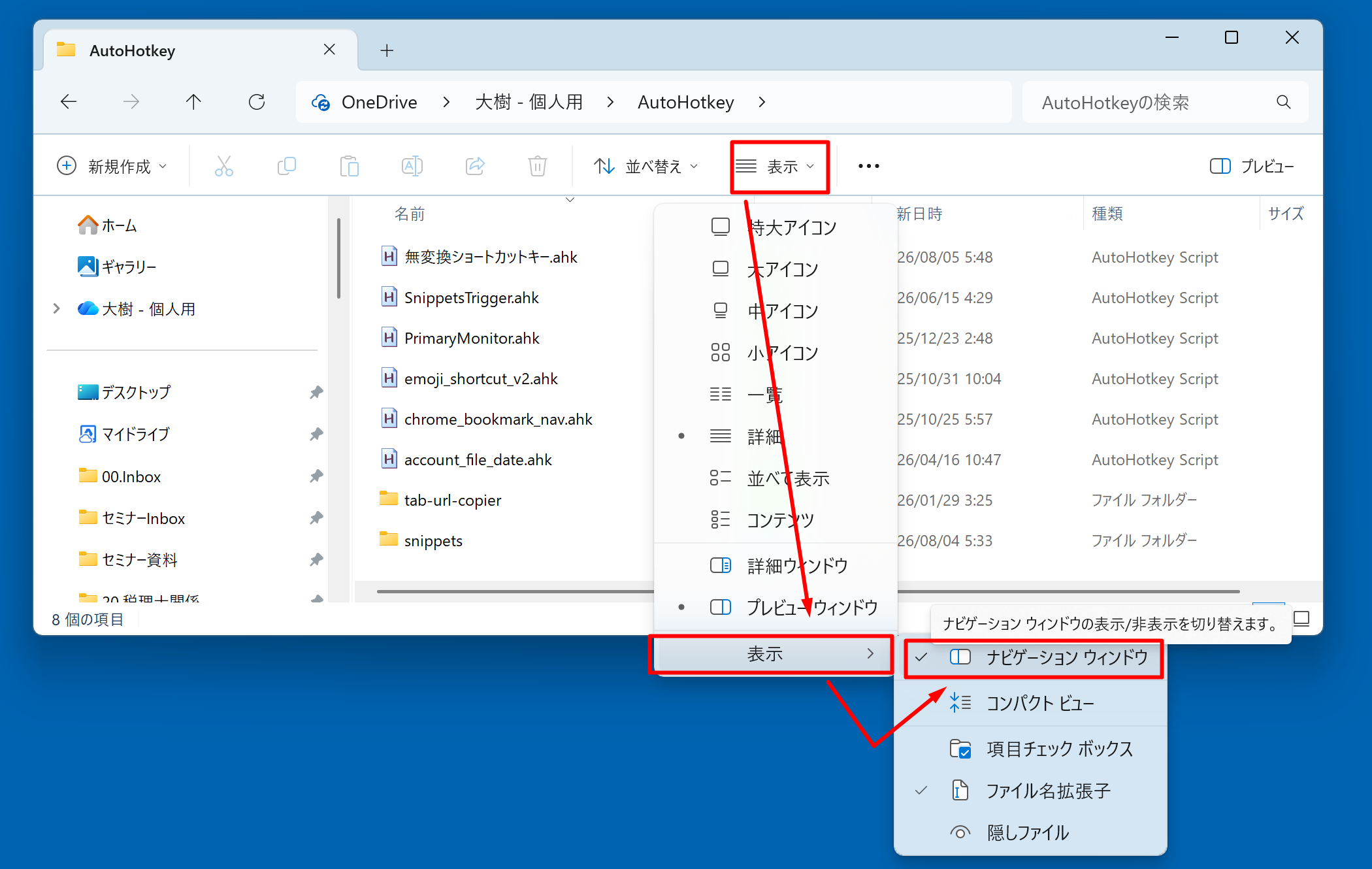
通常の操作は、こんな形
前述のとおり、ショートカットキーは見当たらなかったので、
- 画面上部の「表示」をクリック
- 「表示」をクリック
- 「ナビゲーションウィンドウ」をクリック
の手順を踏む必要があります。
キーボードだけで操作するなら
- F10
- 右矢印2回
- Enter
- 上矢印
- Enter
- Enter
です。
毎回この操作をするのは少し手間なので、AutoHotkeyで自動化してみます。
AutoHotkey v2で「無変換+Tab」に設定
AutoHotkeyの初期セットアップは別記事をご覧いただければ。
実際に使うコードは、次のとおりです。
ざっくり言えば、前述のキーボード操作を順番に実行させています。
; ------------------------------------------------
; 無変換 + Tab:エクスプローラーの左側を開閉
; ------------------------------------------------

#HotIf WinActive("ahk_exe explorer.exe")

sc07B & Tab:: {
    SendEvent "{F10}"
    Sleep 150

    SendEvent "{Right 2}"
    Sleep 150

    SendEvent "{Enter}"
    Sleep 150

    SendEvent "{Up}"
    Sleep 150

    SendEvent "{Enter}"
    Sleep 150

    SendEvent "{Enter}"
}

#HotIf
「Sleep 150」で、0.15秒の間を取っています。
少し操作感が出るので「Sleep 30」なども試したのですが、
早すぎて安定せず。
十分早いので、許容範囲かなと思います。
実際に動かすと、こんな感じです。
一発ではうまくいかない
これ、一発でうまく作れるかと言えばそうでもなく。
そもそもショートカットキーがないことも知らずに、いろいろ調査しながら。
コードの作成はChatGPTにも手伝ってもらいましたが、
最初は存在しないキー操作を提案されることも。
そのため、自分で実際の操作を確認しながら、
F10 → 右矢印2回 → Enter → 上矢印 → Enter → Enter
という手順にたどり着きました。
AIにコードを書いてもらう場合でも、自分で実際の操作を確かめながら調整する必要があります。
トライ&エラーは、やはり必要です。
まとめ
かなり細かい効率化ではありますが、
繰り返し使う操作を自分好みに変えられるのが、AutoHotkeyの面白いところです。
一回あたりの短縮時間は短くても、
狙いどおりに動くと、ちょっとニヤッとします。
標準のショートカットキーがない操作でも、
諦めずに効率化を探ってみましょう。
では、また次回。
編集後記
◇日記
昨日は、ブログ500日記念セミナーの企画。
自社法人の月次経理、個人の方の過年度申告、お客様への連絡。
Google広告の初動確認、ラン6kmなど。
◇ブログネタ経緯
ふと効率化したくなり、実践した内容を記事に。
◇1日1新
ふるさと納税input用のPython作成