「動画を撮るのはハードルが高い…」
「やってみたいけど、恥ずかしい…」
「また今度でいいかなぁ…」
動画撮影は、やってみると意外と楽しいものです。
メリット・使っている道具・収録方法などについて、整理してみました。
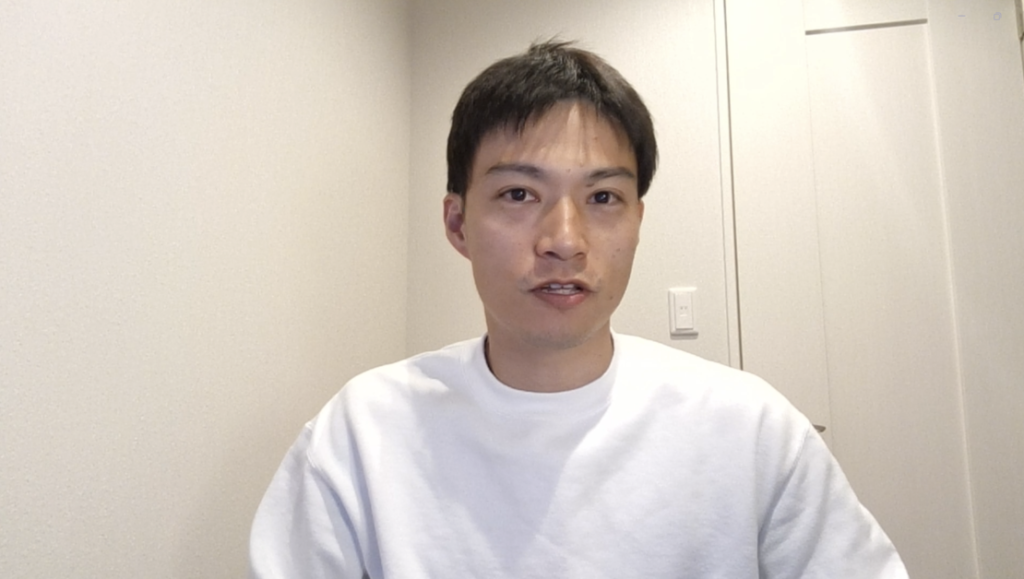
※自分が話す姿にも慣れてきた
自分の動画を撮るメリット
自分の動画を撮るメリットは、数多くあります。
例えば、
- 自分自身を客観視することができる
- 話す力が身に付く
- 編集スキルがアップする
- タスク管理力が上がる(時間・場所が限定されるので工夫が必要)
- 画像だけでは分からない「人柄」を伝えられる
といったものがあるかなと。
デメリットとしては、
- 敷居が高い
- 恥ずかしい(最初だけ)
- 収録・編集に慣れが必要(最初だけ)
- 時間をかけようとすれば、いくらでもかけられてしまう
があります。
最初のハードルを乗り越えると、スムーズにいきます。
ネタ出しに悩むことはありますが。
(これはブログやメルマガでも同様です)
使っているアプリや道具
6つ紹介します。
このうち4つは無料で使えます。
良い世の中だな。
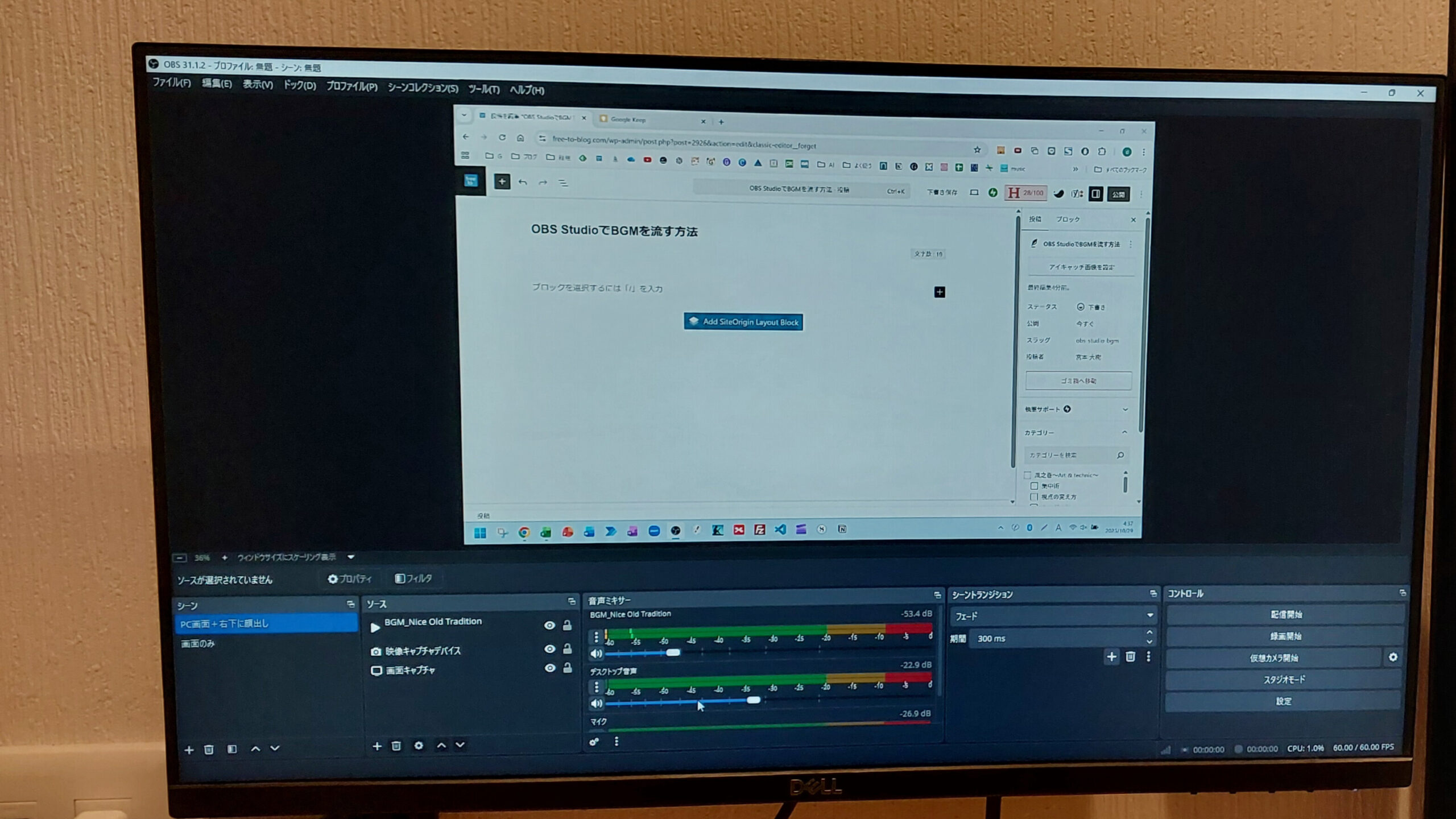
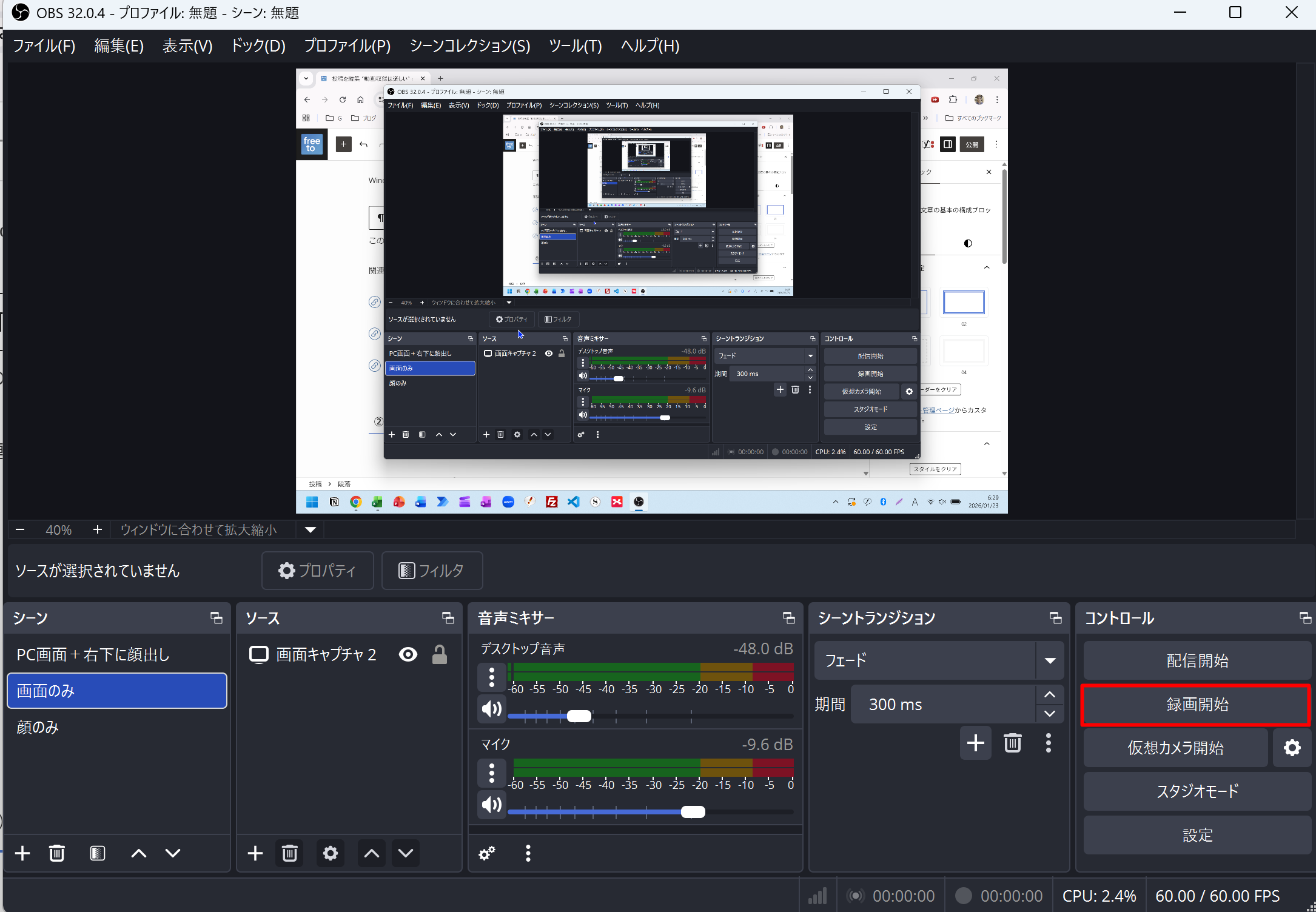
①OBS Studio(動画収録)※無料
WindowsでもMacでも使える収録用のアプリケーションです。
ここでダウンロードできます。
このような画面が出てきて、右下の「録画開始」で簡単に撮影をできます。
関連記事もあるので、参考にしてみていただければ。
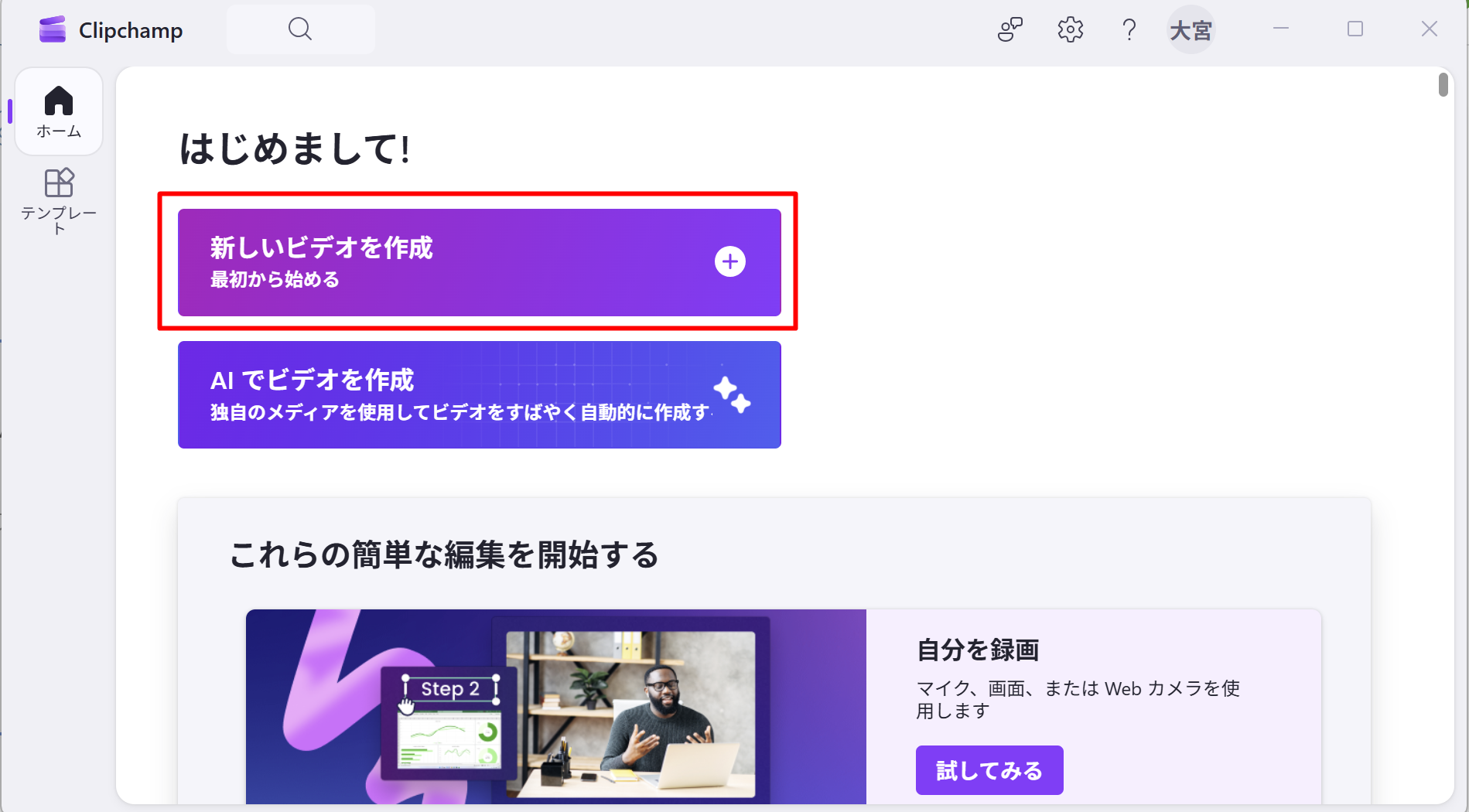
②Clipchamp(動画編集)※無料(Microsoft365を契約していれば)
Microsoft365を契約していれば、無料で使えるソフトです。
モザイク処理など、編集には膨大な時間がかかります。
できる限り編集不要な形で撮影するのが吉です。
①ホーム画面で「新しいビデオを作成」を押下。
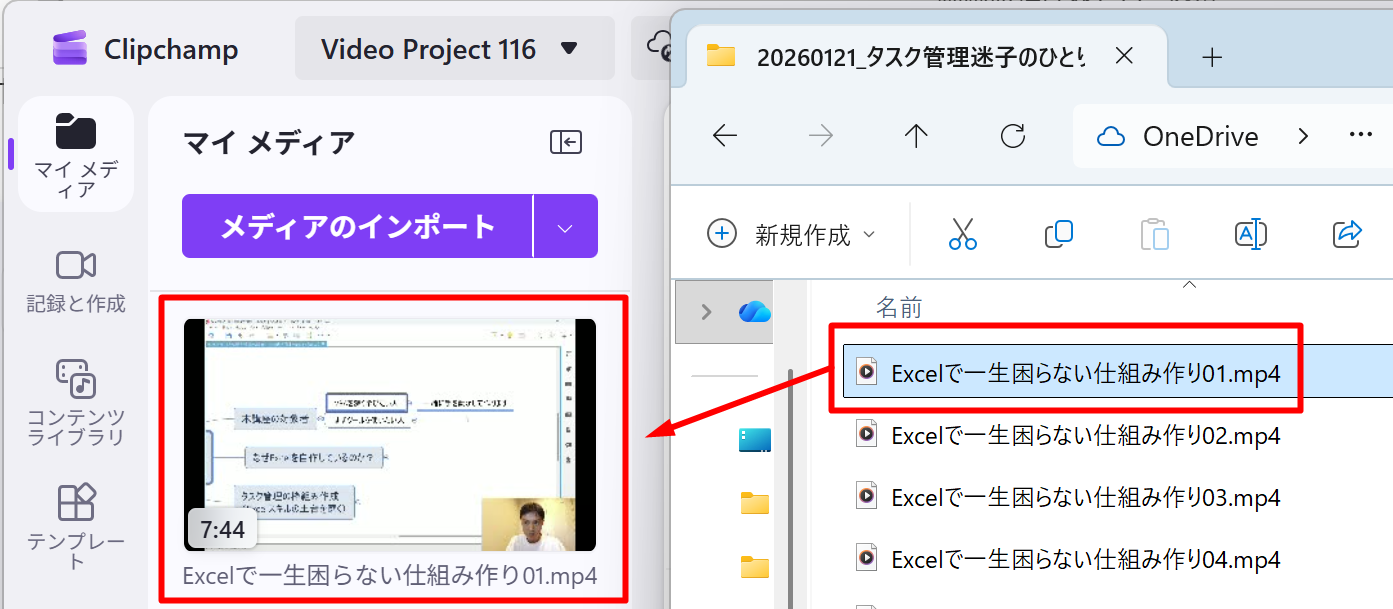
②OBSで収録したMP4ファイルをドラッグ
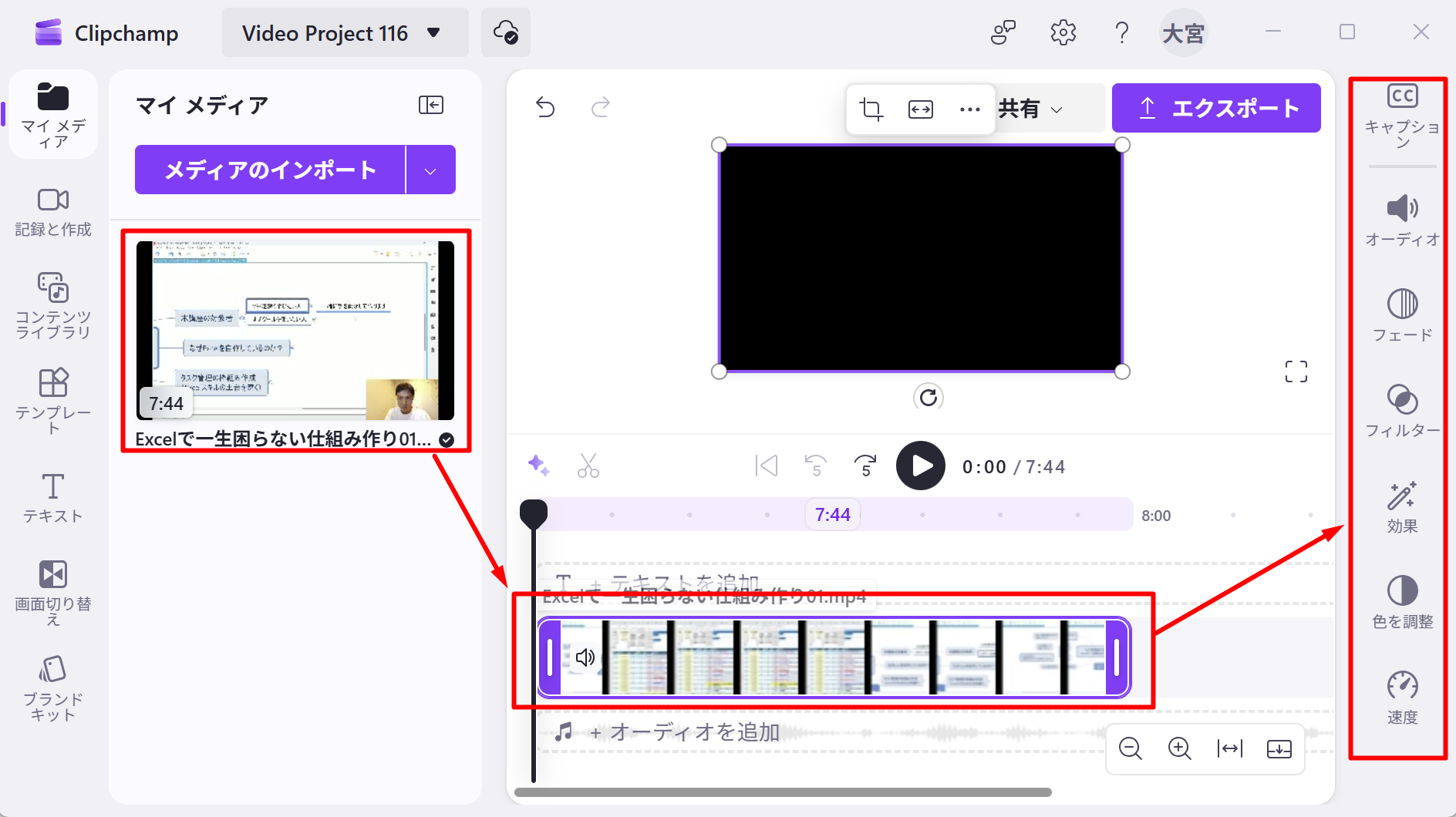
③バーに入れて編集(モザイク、スピード変更など)
③OneDrive(保存用のストレージ)※無料(Microsoft365を契約していれば)
これは解説不要でしょう。
動画の保存先として使います。
Dropboxでもいいでしょう。
私はOneDriveの容量がまだ結構残っているので、いったん使っています。
もう少し容量が増えたら、Dropboxに移行するかもしれません。
④Xmind 8(セミナー企画)※無料
マインドマップのツールです。
動画撮影に必須ではないですが、セミナー開催をするのであれば使えた方がよいと思います。
無料の範囲でも、十分使えます。
ダウンロードはここ。
YouTubeでも少し話をしました。
【⏰5分で大枠】 セミナー資料の作成│マインドマップ編
⑤Yeti(マイク)※有料
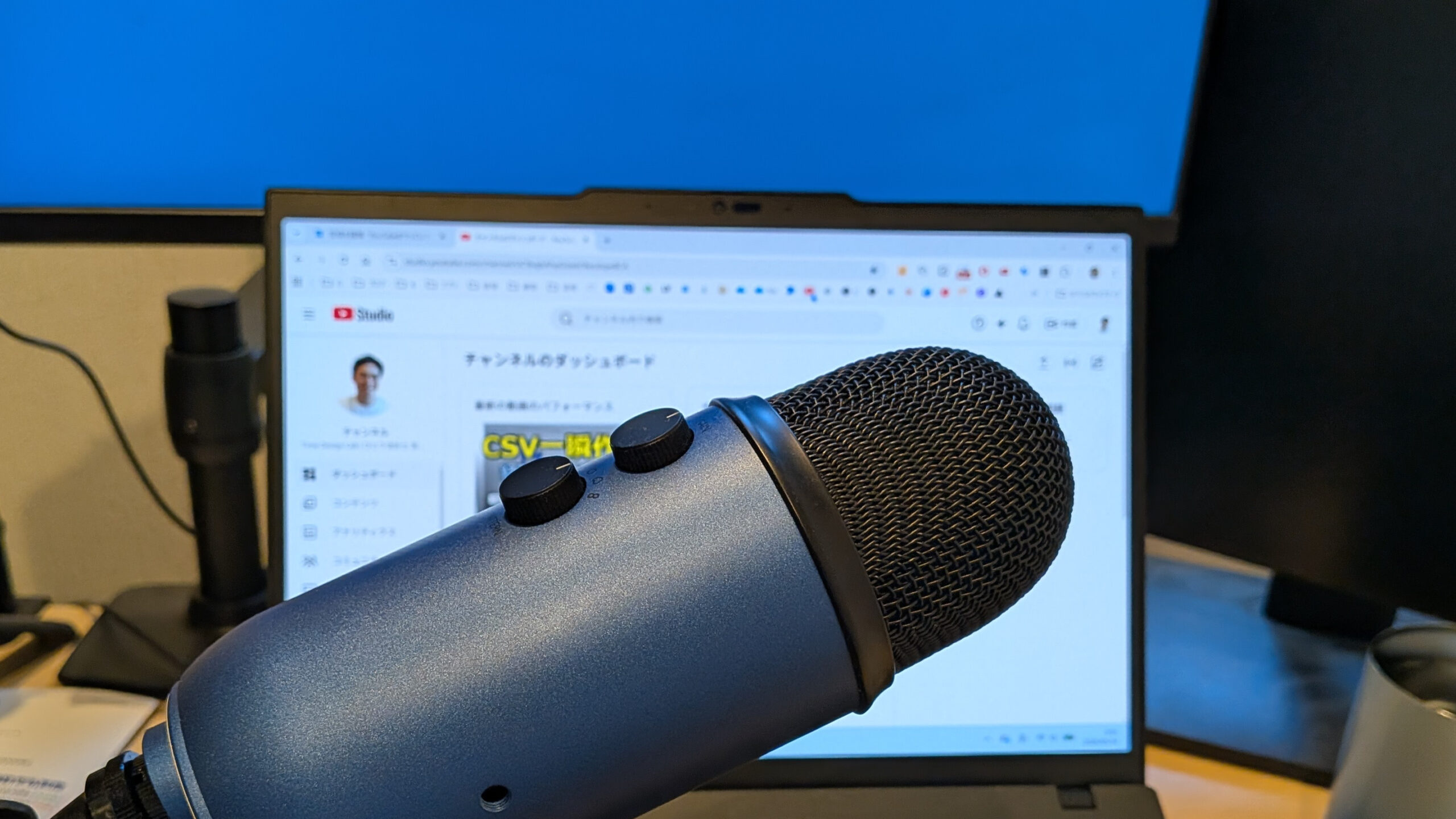
マイクは「Logicool G Blue Yeti ゲーミングマイク」を使っています。
22,000円と少し高めなので、最初はこだわる必要はないです。
(最初は有線イヤホンのマイクでもいいかもです)
ただし、「音声>映像」の順に重要です。
映像は多少乱れても影響は小さいですが、
音声が聞くに堪えないと、見て(聞いて)もらえなくなってしまうので。
またイヤホンを使うのであれば、開放型のものを使いましょう。
オンラインMTGでも同じですが、密閉型だと自分の声がくぐもってしまうためです。
⑥ライト※有料
移り映えを良くしたい場合には、ライトもあった方がいいでしょう。
プロが使うような高めのものが良い(これとか)とされていますが、なかなか手が伸びず。
場所に限りもあるのであれば、卓上におけるライトでも使えます。
(私はこれを使っています)
なお、カメラはまだPCのインカメラを使っています。
スマホを活用したWebカメラも使ってみたもののしっくりこず。
もう少し良いカメラにするかは検討中です。
動画の取り方
動画の収録から公開までは、3Stepです。
OBSで撮影をします。
身だしなみは最低限チェックして。
私は朝一に撮影することが多く、「寝ぐせがないこと」「パジャマ姿でないこと」くらいを気にしています。
あとは、服装はなるべく変えないようにしています。
またモザイクをかけなければいけないような情報を出さない方が望ましいです。
編集が大変なので…
これ↓とかモザイク処理で気が狂いそうになりました…
【ひとり仕事向け】自作アプリで経理効率化|Gemini×Canvas活用例
最も時間がかかるのは、始めた当初です。
ここで挫けずに乗り越えられると、徐々にルーティン化してきて楽に楽しくなってきます。
動画撮影は意外と楽しいものです。
ぜひ、チャレンジしてみてください。
では、また次回。
編集後記
◇日記
昨日は、早朝にメルマガ・YouTube・ブログから。
午前は、税理士業をしつつ、 途中でラン(11.5Km)。
午後は、セミナー企画・Kindle本執筆(2冊目を出しました)
◇公認会計士が教えるAutoHotkey超入門
https://amzn.to/4jQxnTs
◇ブログネタ経緯
カテゴリを眺めていて、動画収録の記事を書きたいと思い浮かび執筆。
◇1日1新
OIKOSいちご味